


Mientras lee un mensaje, Libra incorpora automáticamente sus archivos adjuntos: «Resuma este hilo y el SPA adjunto» genera una única respuesta combinada. Los archivos adjuntos no se leen en una ventana de redacción.
La ventana de redacción es un punto de acceso más reciente y se incluye en el manifiesto del complemento que implementa su organización: versión 1.0.0.2 o posterior. Con un manifiesto anterior, el botón Libra solo aparece cuando está leyendo un mensaje; pida a su administrador de TI que actualice la implementación.
Conversar sobre hilos de correo electrónico
Libra le permite mantener una conversación sobre el mensaje abierto. Formule preguntas, solicite resúmenes o pida que se extraiga información concreta de la conversación.El panel de Chat sigue al correo electrónico que está leyendo. Si cambia a otro correo en Outlook, Libra se desplaza a la conversación de ese correo o inicia un Chat nuevo si todavía no tiene uno. Al desplazarse entre mensajes del mismo hilo, el Chat actual permanece abierto. Una ventana de redacción se comporta de manera distinta: queda vinculada al único borrador desde el que la abrió.
1
Abra el correo electrónico
En Outlook, abra el hilo de correo electrónico con el que quiera trabajar.
2
Abra el panel de Libra
Haga clic en el icono de Libra en la cinta de Outlook.
3
Formule su pregunta
Escriba lo que necesite en el campo de Chat. Por ejemplo:
- «Resuma este hilo»
- «¿Qué aceptó el cliente?»
- «Enumere todos los plazos mencionados»
- «¿Qué preguntas siguen abiertas?»
4
Revise la respuesta
Libra analiza el correo electrónico y responde en función de su solicitud. Continúe la conversación para profundizar o formular preguntas de seguimiento.
Acciones con un clic
Para las cuatro solicitudes más habituales, no necesita escribir nada. Haga clic en Acciones, en la fila situada debajo del campo de Chat, junto a Tools, y elija una opción: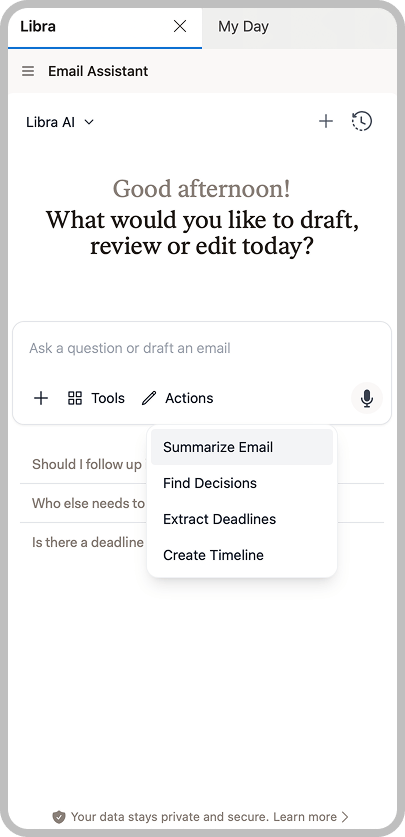
Ejemplos de preguntas
Si el menú Acciones no incluye lo que necesita, puede preguntarlo directamente:Redactar una respuesta
Mientras lee un mensaje, pida a Libra que redacte la respuesta por usted. Libra muestra el correo propuesto en el Chat y lo transfiere a Outlook, sin necesidad de copiar y pegar.1
Abra el hilo de correo electrónico
En Outlook, abra el correo electrónico al que quiera responder.
2
Abra el panel de Libra
Haga clic en el icono de Libra en la cinta de Outlook.
3
Describa su respuesta
En el campo de Chat, describa lo que quiera decir. Por ejemplo: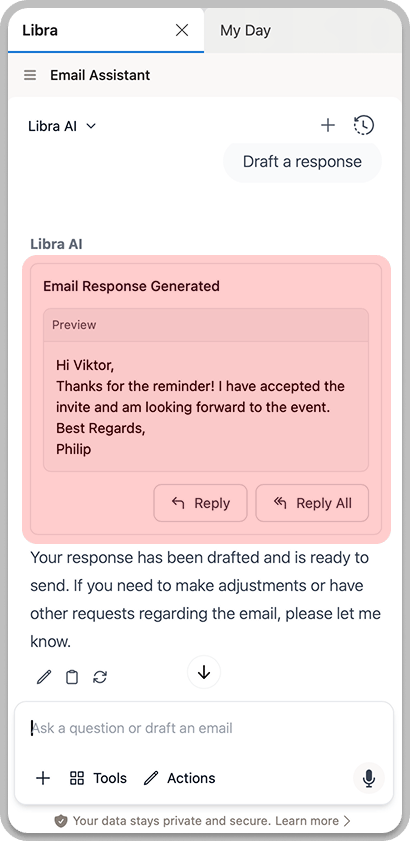
- «Redacte una respuesta que confirme la hora de la reunión»
- «Redacte una negativa cortés a esta solicitud»
- «Responda solicitando una aclaración sobre el plazo»
4
Revise el borrador
Libra redacta la respuesta y muestra una vista previa en el Chat. Léala por completo antes de continuar. Responder y Responder a todos permanecen deshabilitados hasta que termina de generarse la respuesta.
5
Ábralo en Outlook
Haga clic en Responder o Responder a todos. Outlook abrirá su propia ventana de respuesta con el borrador ya cumplimentado y dirigido a los destinatarios correspondientes. Edítelo allí y envíelo usted mismo: Libra nunca envía nada en su nombre.
Reescribir el correo electrónico que está redactando
Abra el panel de Libra desde una ventana de redacción —un correo nuevo, una respuesta, una respuesta a todos, un reenvío o un borrador que haya vuelto a abrir— y Libra trabajará sobre el texto que tiene delante en lugar de generar otro por separado. Libra recupera el Chat que ya tenía abierto, de modo que una pregunta formulada en el panel de lectura se mantiene cuando pulsa Responder y continúa.1
Empiece a redactar
Redacte el correo electrónico en Outlook como de costumbre. Puede partir de un mensaje en blanco o de un primer borrador: Libra funciona con ambos.
2
Abra el panel de Libra
Haga clic en el icono de Libra en la cinta de la ventana de redacción.
3
Indique qué debe cambiar
Describa la modificación que quiere; por ejemplo, «haga el texto más formal», «redúzcalo a tres frases» o «añada un párrafo en el que se solicite una ampliación del plazo para presentar el escrito».
4
Lea el cambio propuesto
Libra devuelve la nueva redacción como una comparación palabra por palabra con su texto actual, para que pueda ver exactamente qué se ha añadido y eliminado. Solo se reescribe la respuesta; el historial citado del hilo situado debajo se conserva exactamente como está. Libra recibe la instrucción de mantener su firma sin cambios, pero compruébelo antes de aplicar.
5
Aplíquelo
Haga clic en Aplicar para sustituir su borrador por la nueva redacción. Libra solicita confirmación la primera vez; marque No volver a mostrar si prefiere que no vuelva a hacerlo. Si cambia de opinión, Deshacer en el mismo mensaje restablece el texto original.
Consideraciones de privacidad
El contenido de los correos electrónicos enviado a Libra se trata de acuerdo con las políticas de gestión de datos de su organización. Las comunicaciones confidenciales o protegidas por el secreto profesional reciben la misma protección que todas las interacciones con Libra.
Consejos para obtener mejores resultados
Abra el mensaje que contiene el historial
Abra el mensaje que contiene el historial
Libra lee el mensaje abierto: su cuerpo, incluido cualquier historial citado que contenga, y sus archivos adjuntos. Si los intercambios anteriores no aparecen citados en el mensaje que tiene delante, abra el que sí los contenga.
Adjunte los archivos antes de preguntar, no mientras redacta
Adjunte los archivos antes de preguntar, no mientras redacta
Los archivos adjuntos se leen desde el mensaje que está consultando. Una ventana de redacción proporciona a Libra el asunto, los destinatarios y el cuerpo del borrador, pero no sus archivos adjuntos; por tanto, formule las preguntas sobre un documento desde el panel de lectura.
Sea preciso
Sea preciso
En lugar de formular preguntas generales, pregunte por aspectos concretos: «¿Qué dijo el cliente sobre las condiciones de pago?» devuelve información más útil que «Hábleme de este correo electrónico».
Formule preguntas de seguimiento
Formule preguntas de seguimiento
Continúe la conversación para obtener más detalles. Después de un resumen, puede preguntar «¿Cuál fue exactamente la cronología que se trató?» o «¿Se planteó alguna preocupación?».
Compruebe los datos importantes
Compruebe los datos importantes
Para la información esencial —plazos, importes y compromisos—, compruebe los correos electrónicos originales.