

Antes de empezar
SharePoint forma parte del plan Professional. En el plan Starter, el panel de integración muestra un aviso para actualizar en lugar del proceso de configuración, por lo que no hay nada que el administrador de su despacho pueda activar; consulte Suscripción. Además del plan, deben cumplirse tres condiciones, en este orden:- Un administrador de la organización de Microsoft 365 concede a Libra acceso a SharePoint. Es un consentimiento único para toda la organización, que se concede una sola vez.
- Un administrador de equipo de Libra (un propietario o administrador de equipo) habilita SharePoint para su equipo.
- Cada persona conecta su propia cuenta de Microsoft.
Dos formas de usar SharePoint
Una vez conectado, SharePoint llega a Libra de dos maneras bastante distintas, y conviene saber cuál necesita antes de empezar.
Enlazar carpetas como bases de datos requiere el plan Team, porque forma parte del producto Bases de datos.
Configurarlo
Configuración única para su organización
Esta parte la realiza un administrador de equipo de Libra, junto con quien administre su tenant de Microsoft 365. Abra Configuración → Integraciones → SharePoint; el panel se abre en Configuración necesaria.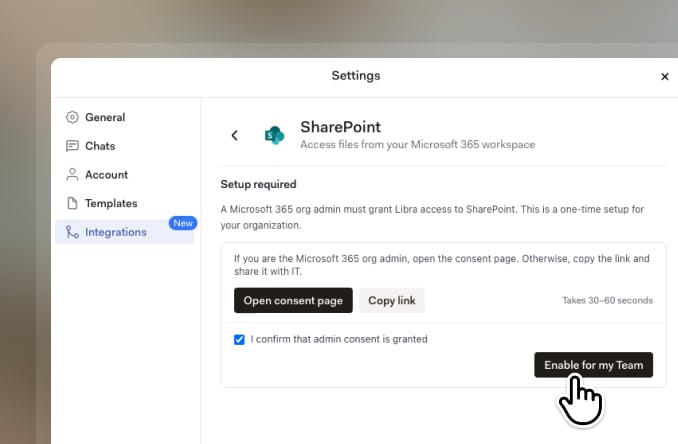
1
Obtenga el consentimiento del administrador de Microsoft
Si usted mismo administra el tenant de Microsoft 365, haga clic en Abrir página de consentimiento. Libra abre la página de consentimiento del administrador de Microsoft en una nueva pestaña, donde puede revisar el acceso que solicita Libra y aprobarlo. Lleva menos de un minuto.Si no administra el tenant, haga clic en Copiar enlace y envíe el enlace a quien lo administre. Nada más en este panel funcionará hasta que esa persona lo haya aprobado.
2
Confirme y habilite
De vuelta en Libra, marque Confirmo que se ha concedido el consentimiento del administrador. El botón Habilitar para mi equipo permanece deshabilitado hasta que lo haga. Haga clic en él y SharePoint quedará disponible para todos los miembros de su equipo.
Habilitar SharePoint para el equipo no da a nadie acceso a los archivos de otra persona. Solo abre la puerta: cada compañero sigue iniciando sesión con su propia cuenta de Microsoft y ve únicamente lo que esa cuenta puede ver.
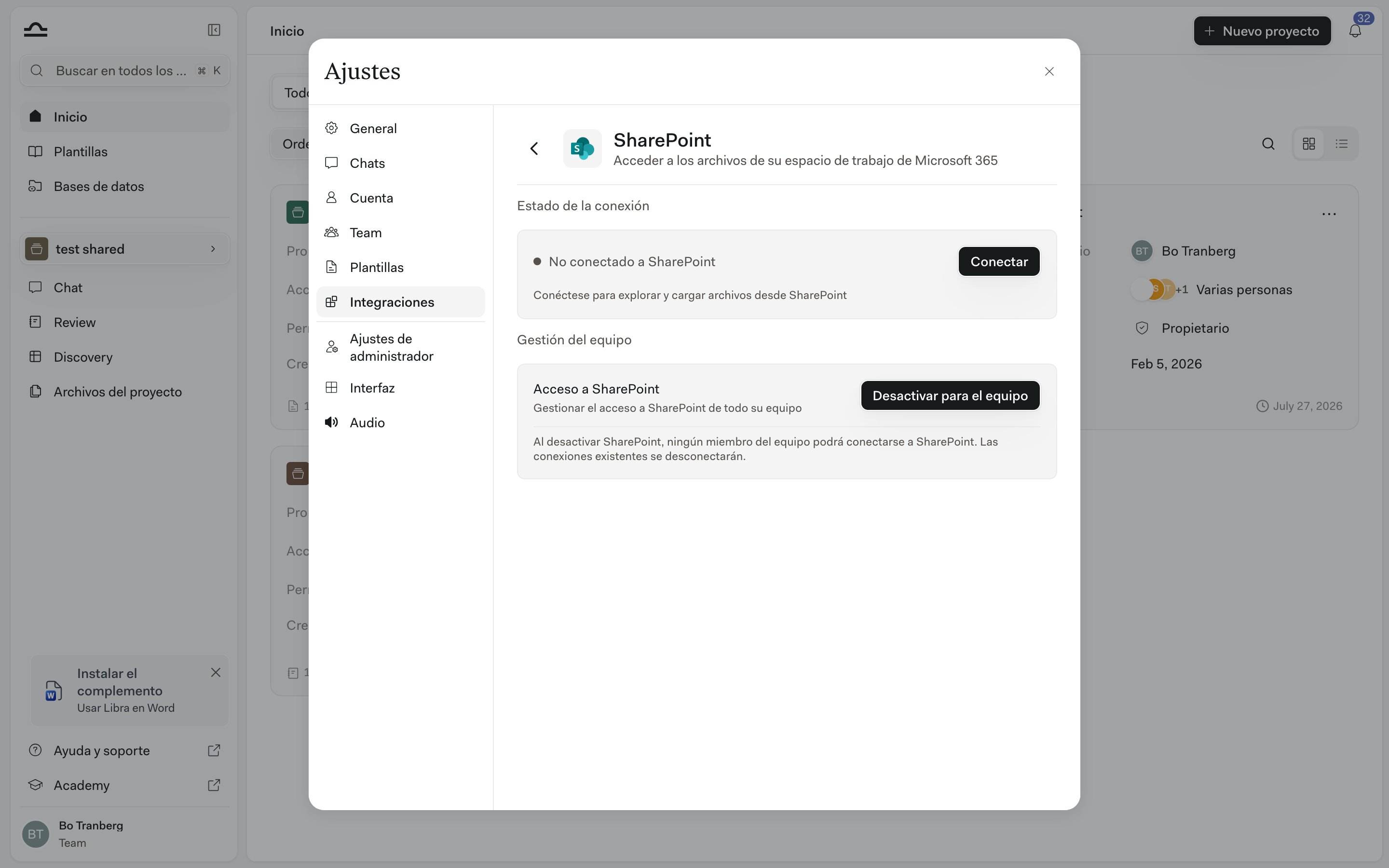
Conecte su propia cuenta
Incorporar archivos de SharePoint a un proyecto
En el panel Archivos de proyecto de un proyecto, abra el menú Añadir, elija Seleccionar archivos y, en el selector, elija SharePoint en Integraciones. Navegue hasta lo que necesite, marque los archivos y haga clic en Añadir al proyecto. Libra los descarga y los añade al proyecto como cualquier otra subida, lo que significa que el proyecto conserva una copia y los cambios posteriores en SharePoint no llegarán a ella.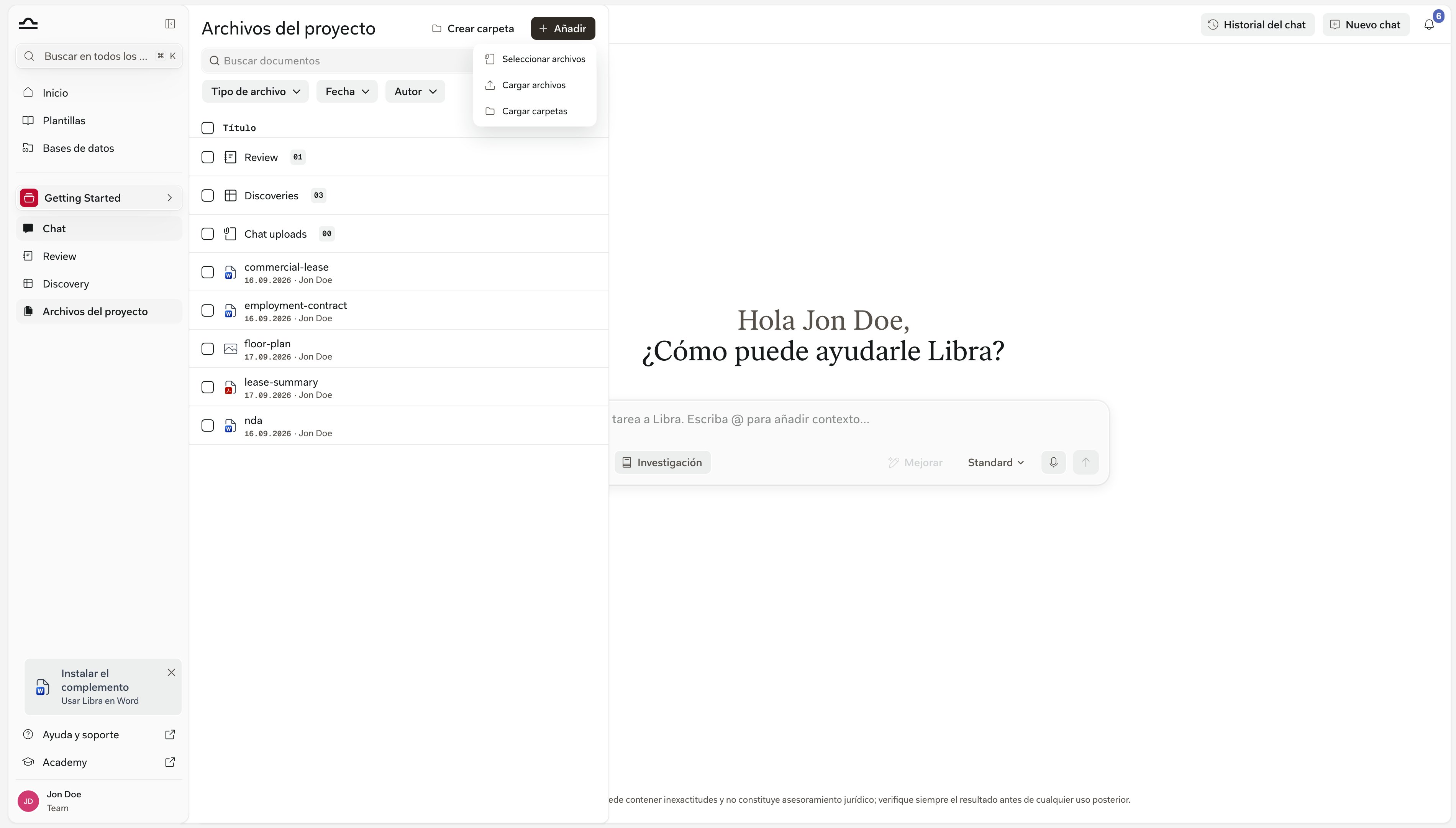
En cuanto su equipo tenga Bases de datos, esa entrada directa desaparece: el menú de adjuntar empieza con Seleccionar archivos, que muestra sus bases de datos en lugar de abrir SharePoint. Explore su base de datos de SharePoint desde ahí; o, si aún no ha creado ninguna, la entrada SharePoint de esa lista le lleva a Bases de datos para crearla.
Enlazar una carpeta de SharePoint como base de datos
Una base de datos de SharePoint hace que Libra apunte a una carpeta y deja los archivos donde están. Cree una desde Bases de datos → Nueva base de datos → Añadir carpeta de Sharepoint, asígnele un nombre y use Seleccionar desde SharePoint para elegir la carpeta. Como indica el cuadro de diálogo, los archivos permanecen en SharePoint y se convierten en contexto reutilizable en sus chats y otras tareas de Libra. Como no se ingiere nada, una base de datos de SharePoint no consume su cuota de páginas y nunca queda desactualizada: Libra lee la carpeta tal como está en cada momento. A cambio, el explorador es de solo lectura: puede ordenar, navegar por carpetas, previsualizar documentos y añadirlos a un chat, pero nada de la carpeta se puede modificar desde Libra. Los PDF y los formatos habituales de Office se previsualizan directamente; cualquier otro tipo se abre mediante Abrir en SharePoint. Una vez que existe una base de datos de SharePoint, puede dirigir un chat hacia ella desde Tools → Seleccionar archivos, donde aparece bajo Bases de datos. Si está conectado a SharePoint, esa lista también ofrece un interruptor Todo SharePoint para buscar en todo su espacio de trabajo en lugar de en una sola carpeta enlazada. Antes de confiar en una, conviene tener en cuenta tres cosas:- Los permisos de SharePoint siguen decidiendo quién ve qué. Compartir la base de datos en Libra no comparte la carpeta. Un compañero que no pueda abrir la carpeta en SharePoint verá No tiene acceso a esta carpeta y se le indicará que pida acceso al propietario de la carpeta en SharePoint.
- La calidad de la búsqueda depende de la licencia de Microsoft de cada persona. Un usuario con licencia de Microsoft 365 Copilot obtiene búsqueda semántica; el resto obtiene búsqueda por palabras clave. No hay ninguna opción de configuración para esto: Libra comprueba la licencia al buscar, y el cuadro de diálogo de creación le indica cuál obtendrá.
- Mover o eliminar la carpeta rompe el enlace. La base de datos entonces informa de que la carpeta enlazada se movió o se eliminó, y un administrador debe volver a enlazarla o eliminarla.
Gestionar su conexión
Su conexión se encuentra en Configuración → Integraciones → SharePoint, en Estado de la conexión. Desconectar elimina el vínculo entre su cuenta de Libra y su cuenta de Microsoft; Libra le pedirá que confirme, y puede volver a conectarse en cualquier momento desde el mismo lugar. Los administradores de equipo ven un control adicional, Deshabilitar para el equipo. Este desactiva SharePoint para todos: nadie del equipo puede conectarse y las conexiones existentes se eliminan. Utilícelo cuando el despacho vaya a desactivar la integración por completo, no para solucionar un problema con la cuenta de una sola persona.Solución de problemas

¿Recurre a la misma carpeta de SharePoint asunto tras asunto? Enlácela como base de datos una sola vez en lugar de añadir sus archivos proyecto por proyecto: dejará de volver a subirlos y todos trabajarán con lo que haya en la carpeta en cada momento.