


Defina el tipo en el Paso 2 —Nombre, Dirección, Fecha, Importe— antes de señalar un documento de referencia. El tipo es el factor que más influye en la precisión del proceso.
{Landlord's name} y los completa a partir de documentos que ya tiene en el proyecto. Usted mantiene el control en todas las fases: decide qué significa cada marcador, de dónde proceden las respuestas y cuáles de los valores propuestos se incorporan realmente al documento.
Iniciar el asistente
1
Abra la pestaña Acciones
Haga clic en Acciones en el panel de Libra. El panel tiene dos pestañas: Chat y Acciones.
2
Seleccione Rellenar marcadores
La lista Acciones ofrece tres opciones: Review, Comparación de documentos y Rellenar marcadores. Haga clic en Rellenar marcadores.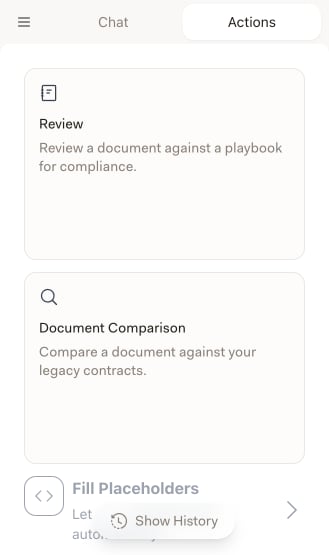
Review aparece justo encima de Rellenar marcadores en la misma lista, pero es una función distinta: coteja un documento con un manual. Asegúrese de hacer clic en el tercer elemento.
Paso 1: Formatos de marcador
Indique primero a Libra cómo están escritos los marcadores en su documento. Un formato consta de un prefijo y un sufijo que encierran el texto del marcador, de modo que{ y } coinciden con {Landlord's name}. El formato predeterminado es un único par de llaves.
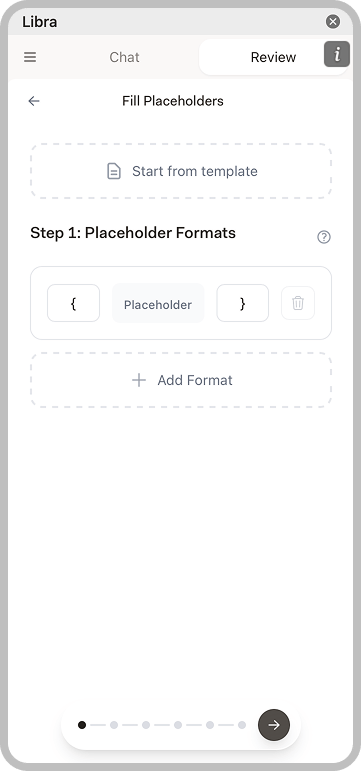
[ y ] para corchetes, {{ y }} para llaves dobles. Haga clic en Añadir formato si una plantilla combina varias convenciones y utilice el icono de papelera para eliminar un formato que ya no necesite.
La opción Empezar desde una plantilla, situada en la parte superior del paso, es un acceso directo, no una forma de designar el documento abierto. Carga una plantilla de marcadores guardada —un conjunto de formatos junto con las opciones de tipo y contexto que registró en una ejecución anterior—, por lo que una plantilla que rellene todas las semanas solo tendrá que configurarse una vez. Elija una de la lista y el asistente mostrará su nombre, descripción y el número de formatos y marcadores que contiene; los marcadores que aporte aparecerán etiquetados como De la plantilla en el paso siguiente. Si cambia de opinión, elimínela con el aspa.
Paso 2: Enriquecer marcadores
Libra analiza el documento y enumera todos los marcadores encontrados, con el número de veces que aparece cada uno. Libra también sugiere automáticamente un tipo para cada marcador —mientras trabaja, verá Sugiriendo tipos de marcador…— y usted puede corregir cualquiera de ellos.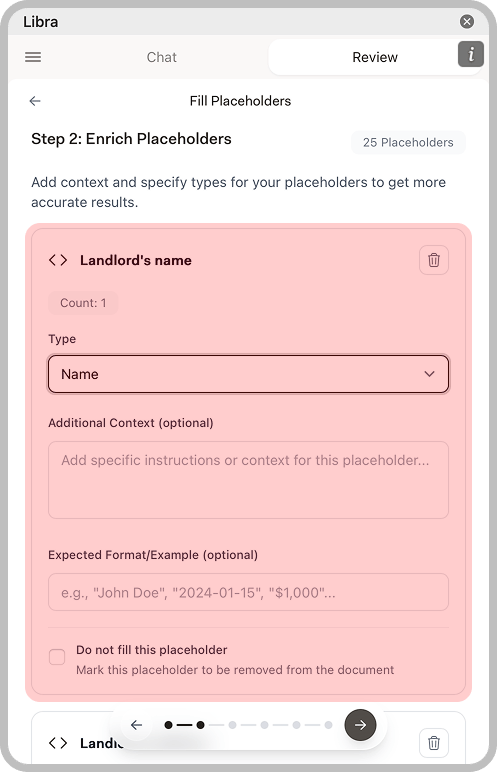
Si marca No rellenar este marcador en todos los elementos, el asistente no le permitirá continuar: debe dejar al menos un marcador para rellenarlo.
Guardar su configuración como plantilla
Al salir del Paso 2, Libra pregunta ¿Guardar como plantilla?. Al guardarla, se conservan los formatos junto con el tipo, el contexto y el ejemplo de cada marcador, y puede compartir la plantilla con su equipo. Si partió de una plantilla existente y cambió algún elemento, el cuadro de diálogo muestra ¿Guardar los cambios de la plantilla? y ofrece Guardar como nueva; también ofrece Actualizar plantilla, pero solo si la plantilla la creó usted, por lo que no es posible sobrescribir la plantilla compartida de un compañero. Elija No guardar para que la ejecución continúe con normalidad sin guardar la configuración.Paso 3: Añadir contexto
Indique ahora a Libra de dónde deben proceder las respuestas. Las dos fuentes se combinan, por lo que puede utilizar una de ellas o ambas.Seleccionar documentos
Abre los Archivos de proyecto para que pueda elegir los documentos que contienen la información: un formulario de admisión del cliente, una hoja de términos firmada o correspondencia anterior. También puede cargar nuevos archivos en el proyecto desde el mismo selector. Los documentos seleccionados aparecen en una lista debajo y puede eliminar cada uno con el aspa.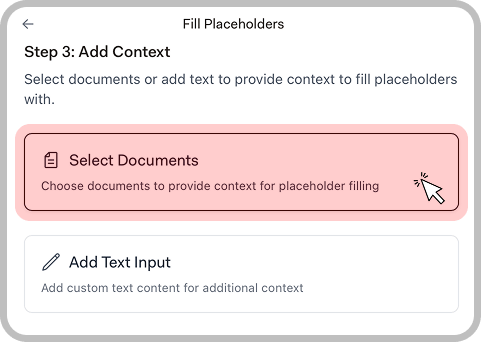
Debe haber un proyecto activo en el complemento para que se abra esta opción. Haga clic en el botón de menú situado en la parte superior izquierda del panel, después en Proyecto seleccionado y elija uno; consulte Configurar el complemento de Word.
Añadir texto
Muestra un cuadro de texto libre para facilitar contexto que no figure en ningún documento, como el importe de unos honorarios acordados por teléfono. Vuelva a hacer clic para quitar el cuadro.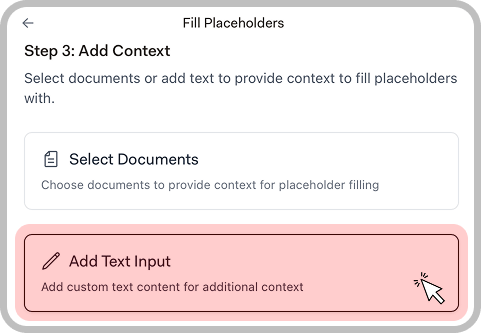
Paso 4: Confirmar marcadores
Libra genera un valor para cada marcador que haya dejado para rellenar y los va mostrando con una barra de progreso. En este paso debe comprobar el resultado.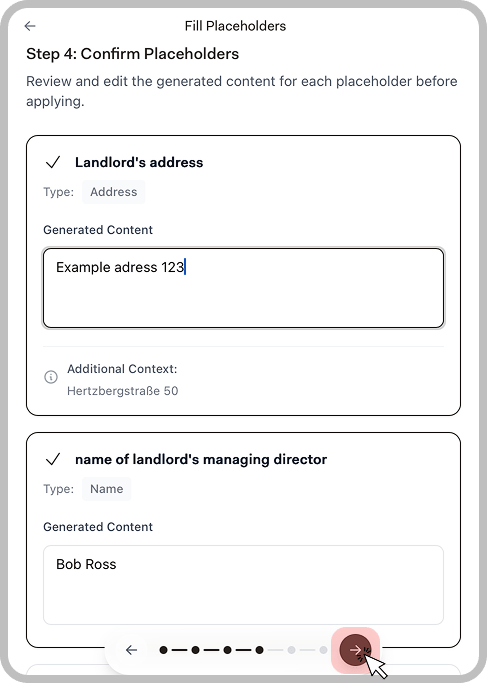
Paso 5: Aplicar marcadores
El asistente convierte cada valor aceptado en un cambio propuesto y lo muestra como una comparación: el marcador anterior tachado y el nuevo texto a su lado. La lupa de cada tarjeta desplaza el documento hasta ese punto para que pueda ver el cambio en contexto.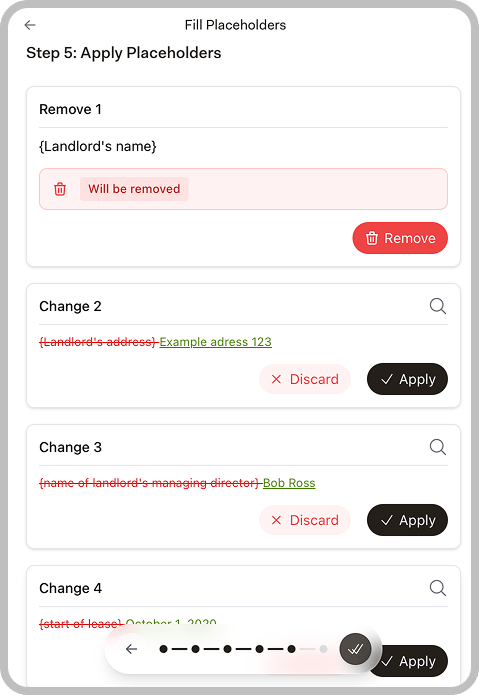
Para procesarlo todo a la vez, utilice el botón redondo con una marca de verificación doble de la barra de control, Aplicar todo. Aplicará todos los cambios que no haya descartado y después le llevará al paso final.
Paso 6: Finalizado
Una vez aplicados o descartados todos los cambios, el panel muestra ¡Proceso completado! y el botón redondo le devuelve a la lista Acciones.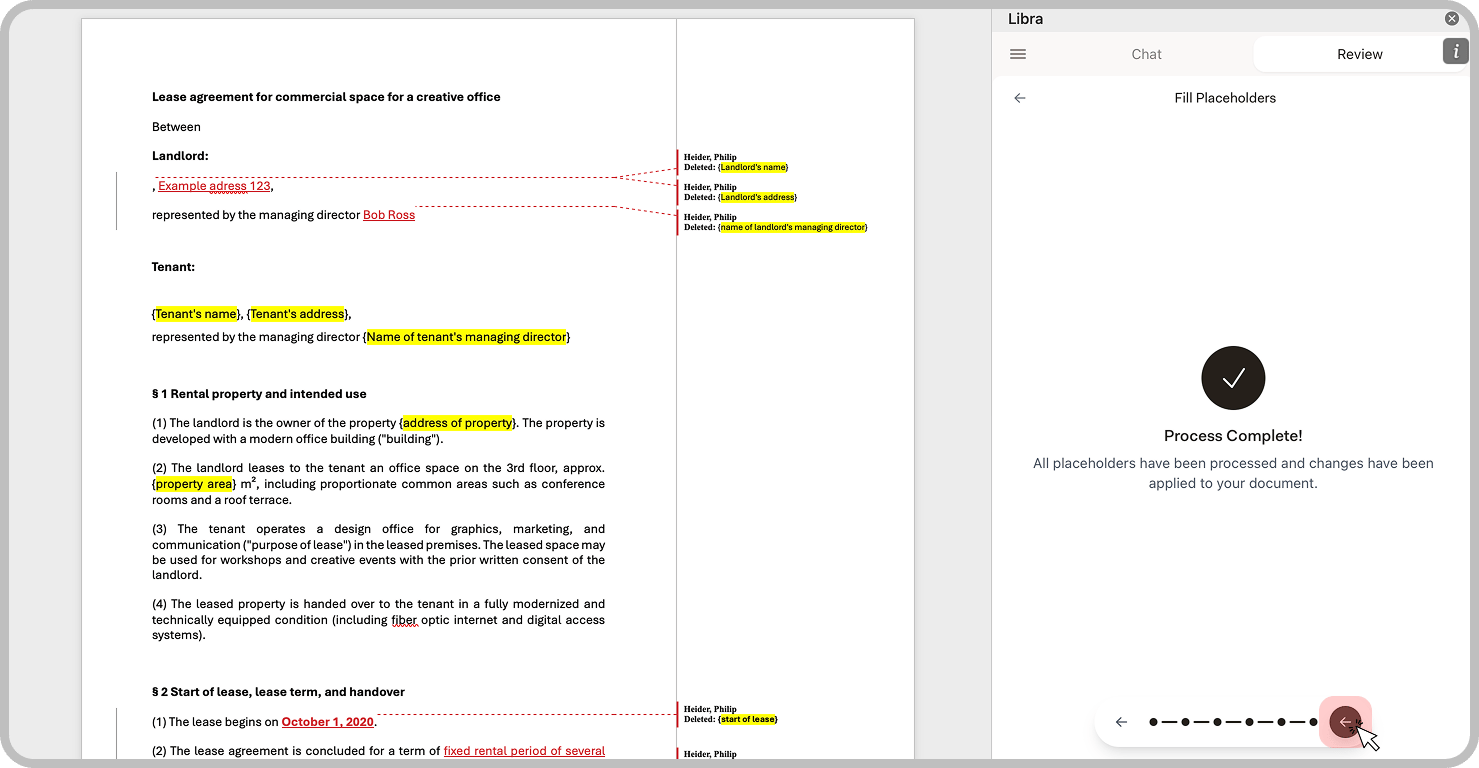
Ejemplos de uso
Hojas de encargo
Hojas de encargo
Señale el formulario de admisión del cliente. Libra rellenará el nombre del cliente, la descripción del asunto, el régimen de honorarios y los datos de contacto.
Contratos de arrendamiento
Contratos de arrendamiento
Señale la hoja de términos firmada o la correspondencia anterior. Libra rellenará los datos del arrendador, la información del arrendatario, la dirección del inmueble y las fechas clave.
Resúmenes de contratos
Resúmenes de contratos
Señale el contrato formalizado. Libra rellenará los nombres de las partes, las fechas, las condiciones principales y los importes.
Correspondencia habitual
Correspondencia habitual
Señale la información del expediente o la correspondencia anterior. Libra rellenará nombres, fechas, números de expediente y referencias.
Consejos para obtener mejores resultados
Utilice nombres de marcador descriptivos
Utilice nombres de marcador descriptivos
{Landlord's name} es más fácil de rellenar correctamente que {Party A}. Los nombres descriptivos ayudan a Libra a comprender qué información debe extraer.Compruebe los tipos sugeridos
Compruebe los tipos sugeridos
Libra propone un tipo para cada marcador en el Paso 2. Corregir una sugerencia errónea —Nombre, Dirección, Fecha, Importe— es la medida más eficaz para mejorar la precisión.
Guarde una plantilla para los documentos recurrentes
Guarde una plantilla para los documentos recurrentes
Si rellena con frecuencia la misma plantilla, acepte la pregunta ¿Guardar como plantilla? después del Paso 2. Las ejecuciones posteriores comenzarán con los formatos y tipos ya definidos.
Facilite documentos de referencia estructurados
Facilite documentos de referencia estructurados
Los documentos con encabezados claros, campos etiquetados e información organizada permiten obtener mejores resultados de extracción.
Añada contexto a los marcadores ambiguos
Añada contexto a los marcadores ambiguos
Utilice Contexto adicional (opcional) para facilitar instrucciones concretas cuando el nombre de un marcador no sea suficientemente claro.
Revise antes de aplicar
Revise antes de aplicar
Compruebe siempre los valores generados en el Paso 4. Corrija las extracciones erróneas antes de que lleguen al documento.