


Conecte una base de datos de investigación una vez y la conexión seguirá a su cuenta también en los complementos de Word y Outlook, sin necesidad de volver a autenticarse en cada entorno. Las integraciones de documentos funcionan de otro modo: SharePoint y Kleos son exclusivas de la aplicación web y no aparecen en absoluto en los complementos.
El flujo general
1
Abra Configuración
Haga clic en el icono de su perfil, en la parte inferior de la barra lateral, y luego seleccione Configuración.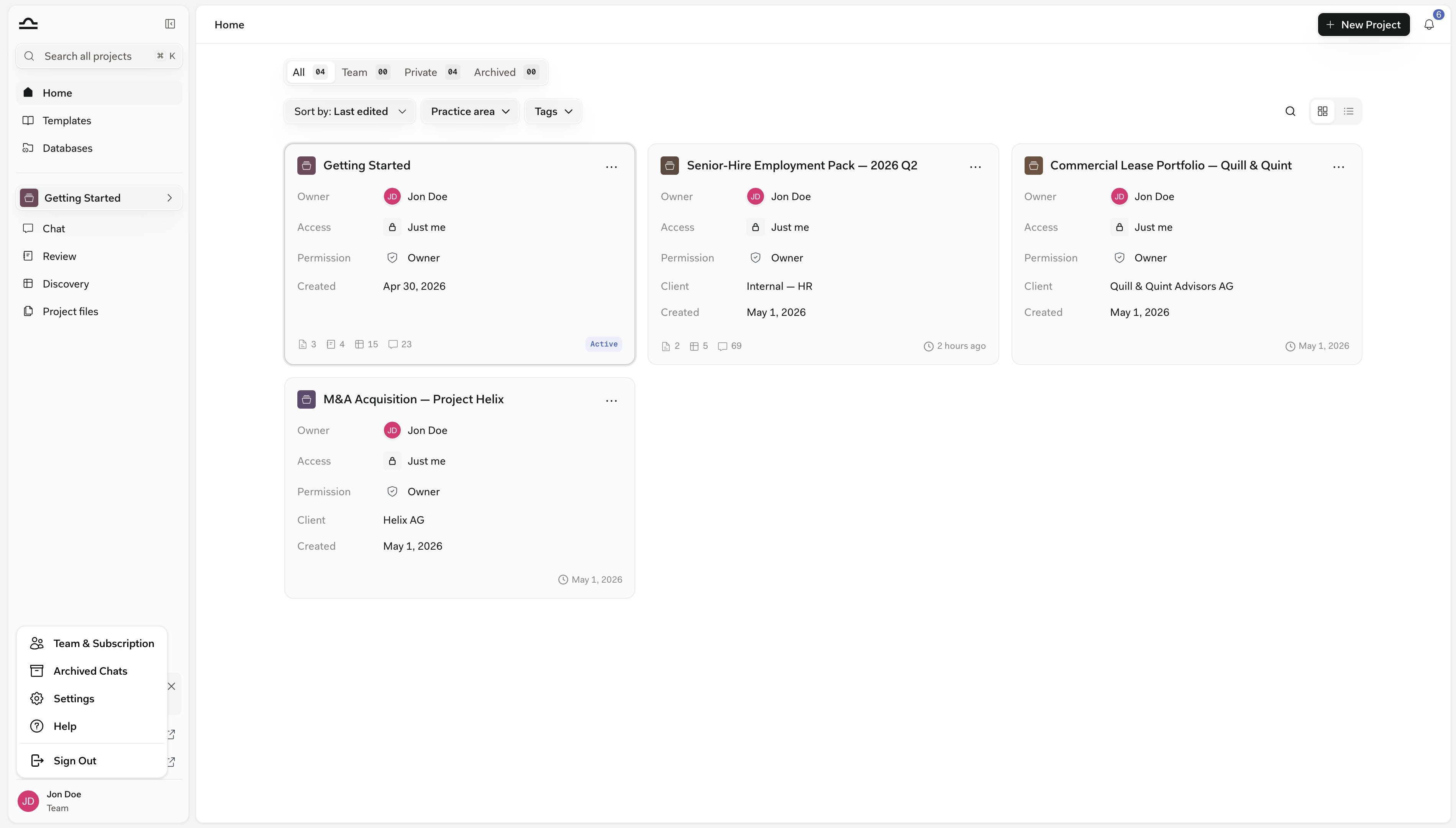
2
Vaya a la pestaña Integraciones
Todo lo que su despacho puede conectar aparece como una fila: icono del proveedor, nombre y una breve descripción. Las fuentes que no necesitan conexión —Statutes & Case Law, Handelsregister, Fedlex, OpenCaseLaw, Entscheidsuche, Zefix, European Union Case Law y Unified Patent Court— no figuran aquí. Aparecen directamente en el selector de Investigación de su jurisdicción.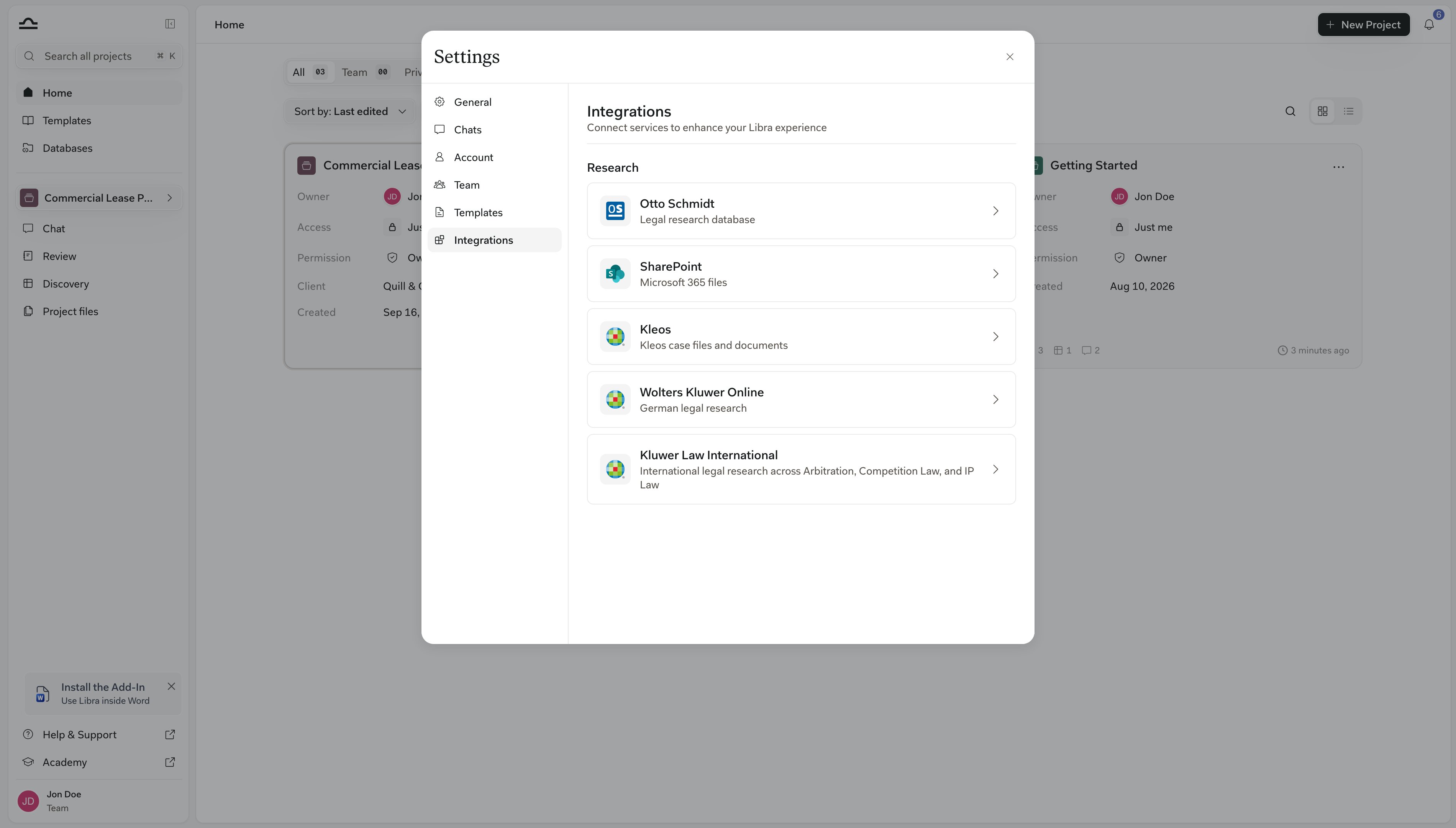
3
Abra la fuente que desea habilitar
Haga clic en su fila para abrir el panel de la fuente y, a continuación, haga clic en Conectar. Se abrirá una ventana de inicio de sesión del proveedor; utilice las credenciales que su despacho emplea para la suscripción correspondiente. (Stämpfli es la excepción: el acceso depende de su derecho contratado, por lo que su panel ofrece Gestionar suscripción en lugar de Conectar).
4
Autorice a Libra
Confirme la solicitud de acceso. Libra recuerda la conexión.
5
La fuente ya está disponible en el modo Investigación
Abra cualquier chat, haga clic en Investigación y la fuente aparecerá en el selector. Consulte Modo de investigación.
Qué le ofrece una conexión
Conectar una fuente acredita su suscripción y hace que la base de datos se pueda buscar en Libra. Para seis productos de Wolters Kluwer, la conexión hace algo más concreto: transmite sus derechos contratados, de modo que Libra responde exactamente con el contenido al que está suscrito su despacho y no con la base de datos en su conjunto. Esos seis son Wolters Kluwer Online en Alemania, InView Legal en Bélgica, InView Tax y Legal Intelligence en los Países Bajos, y One LEGALE en Italia, incluido su módulo Penale. El InView Legal neerlandés no es uno de ellos. Notará la diferencia en tres lugares. En el selector de Investigación, la tarjeta Conectar explica la regla con claridad: Conecte su cuenta promete respuestas basadas en el contenido al que está suscrito. Durante una prueba gratuita, la misma tarjeta también ofrece Activar en la prueba gratuita, que recurre a todo el contenido disponible mientras dure la prueba; en un plan de pago esa opción no está disponible. El panel de la fuente en Configuración → Integraciones repite la regla una vez conectado y ofrece Ver sus suscripciones de contenido, que abre la página de Suscripción de su equipo. Y cuando una respuesta llega sin ninguna cita, Libra lo indica en lugar de guardar silencio: “Libra no encontró contenido en sus fuentes activadas.” Ese aviso significa que la búsqueda se ejecutó y que su suscripción no cubría el material; no es señal de que la conexión esté rota. Consulte Modo de investigación para conocer el texto exacto de cada variante.Included frente a Add-on
Dos niveles de acceso en las integraciones.
La siguiente tabla indica el nivel de cada fuente.
Fuentes por país
Cuáles de estas puede utilizar depende de su jurisdicción, de su suscripción y, en el caso de las fuentes Add-on, de si su despacho ya tiene una suscripción con el proveedor.
Dos fuentes quedan fuera de esa tabla. monKEY es la base de conocimiento belga de Wolters Kluwer para contables y profesionales fiscales, y Kluwer Law International cubre arbitraje internacional, derecho de la competencia y propiedad intelectual en lugar de una única jurisdicción. Ambas son Add-on y ambas se conectan desde Configuración → Integraciones como cualquier otra fuente de Wolters Kluwer.
Además de las editoriales jurídicas, Libra se conecta con los propios documentos de su despacho a través de SharePoint y OneDrive, y con los expedientes a través de Kleos. Estos sistemas documentales son exclusivos de la aplicación web: no aparecen en los complementos de Word y Outlook.
Desconectar una fuente
Si necesita revocar una conexión, ya sea porque cambia de proveedor, finaliza una suscripción o está resolviendo un problema:1
Configuración → Integraciones
El mismo lugar donde la conectó.
2
Abra la fuente y haga clic en Desconectar
Haga clic en la fila de la fuente para abrir su panel y, a continuación, haga clic en Desconectar y confirme. Libra elimina las credenciales.
3
La fuente necesita volver a conectarse antes de poder usarla de nuevo
Solo se elimina su propio acceso. Los compañeros que hayan conectado sus propias cuentas no se ven afectados.
Desconectar elimina únicamente su propia conexión, y puede volver a conectarse en cualquier momento. Coordínese con el administrador de su despacho solo si la suscripción subyacente va a finalizar, o si necesita desactivar SharePoint para todo el equipo; eso es un control independiente, Desactivar para el equipo, disponible para los administradores del equipo en la configuración de la integración de SharePoint.
Consejos
Conecte primero las integraciones que más utiliza
Conecte primero las integraciones que más utiliza
No hace falta configurarlo todo el primer día. Conecte las fuentes a las que recurre en su trabajo diario; añada el resto conforme las necesite.
Una selección de fuentes más ajustada es mejor que más fuentes
Una selección de fuentes más ajustada es mejor que más fuentes
Al formular una pregunta en el modo Investigación, habilite solo las fuentes que realmente necesita. Más fuentes no significa mejores respuestas; normalmente significa respuestas más lentas y menos precisas.
Consulte la página de la fuente para ver los derechos contratados
Consulte la página de la fuente para ver los derechos contratados
Cada país tiene su propio modelo de compra. La página de cada fuente incluye la URL comercial donde puede consultar el producto o contratar una suscripción.
Siguientes pasos

Modo de investigación
Utilice una fuente conectada en el chat.
Los documentos de su despacho
Conecte SharePoint y OneDrive.