

A Kleos csak a Németországban, Hollandiában, Belgiumban vagy Olaszországban regisztrált Libra-csapatok számára jelenik meg. Ha csapata máshol van regisztrálva, az integráció a Librában sehol nem jelenik meg, függetlenül a Kleos-előfizetésétől.Ezenkívül Kleos Advanced vagy Advanced+ előfizetés szükséges hozzá. Ha irodája más Kleos-csomagot használ, az integráció nem érhető el — egyeztessen irodája rendszergazdájával.Végül irodájának a Kleosban engedélyeznie kell Önnek a Libra használatát. A Kleosban nyissa meg a Beállítások → Licencek menüpontot, válasszon ki egy felhasználót, majd rendelje hozzá a Libra licencet. A hivatalos követelményeket a Kleos Libra FAQ oldalon találja.

Az összekapcsolt fájl egy ablak a Kleosra, nem másolat. Nyissa meg jövő héten, és az SPA jövő heti változatát látja — újraimportálás nélkül.
Mit csinál az integráció
Ha kiválaszt egy Kleos-dokumentumot, azzal összekapcsolja: a Libra egy linket tárol a fájlra, maga a fájl pedig a Kleosban marad.Dokumentumok összekapcsolása
Egyszer csatlakozzon, majd válasszon dokumentumokat egy ügyből ugyanabban a fájlválasztóban, amelyet a Libra mindenhol máshol is használ.1
A Kleos csatlakoztatása (csak az első alkalommal)
Nyissa meg a Beállítások → Integrációk menüpontot, és nyissa meg a Kleos sort. A panel megismétli a két előfeltételt — Advanced vagy Advanced+ Kleos-előfizetés, valamint a felhasználójához a Kleosban a Beállítások → Licencek alatt hozzárendelt Libra licenc —, majd felkínálja a Csatlakozás a Kleoshoz gombot. A megnyíló ablakban jelentkezzen be a megszokott Kleos-hitelesítő adataival. A Libra megjegyzi a kapcsolatot, így a későbbi összekapcsolásoknál ez a lépés kimarad.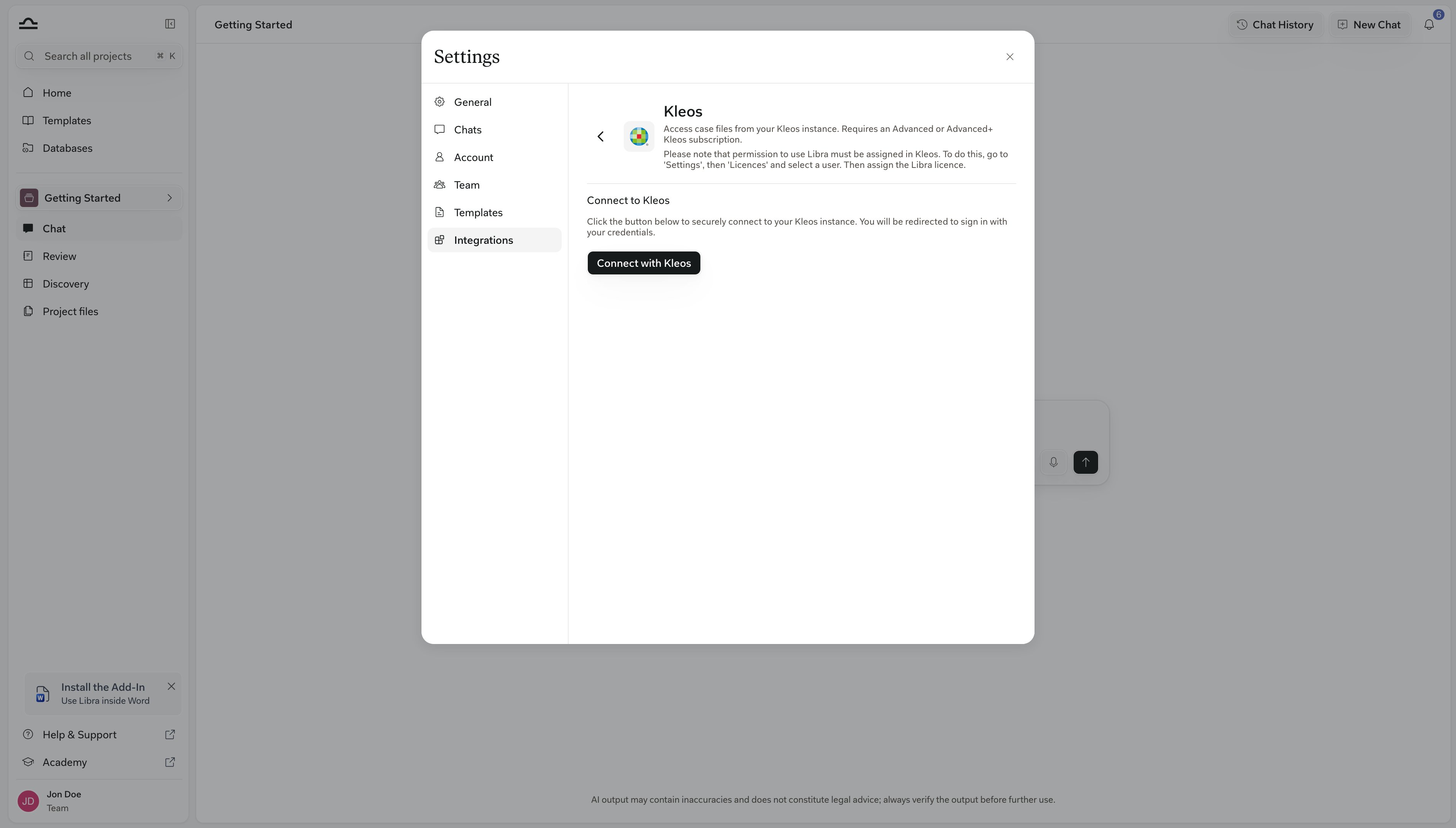
2
A Projektfájlok panel megnyitása
Bármely projektben, amelyet szerkeszthet, kattintson az oldalsávon a Projektfájlok elemre.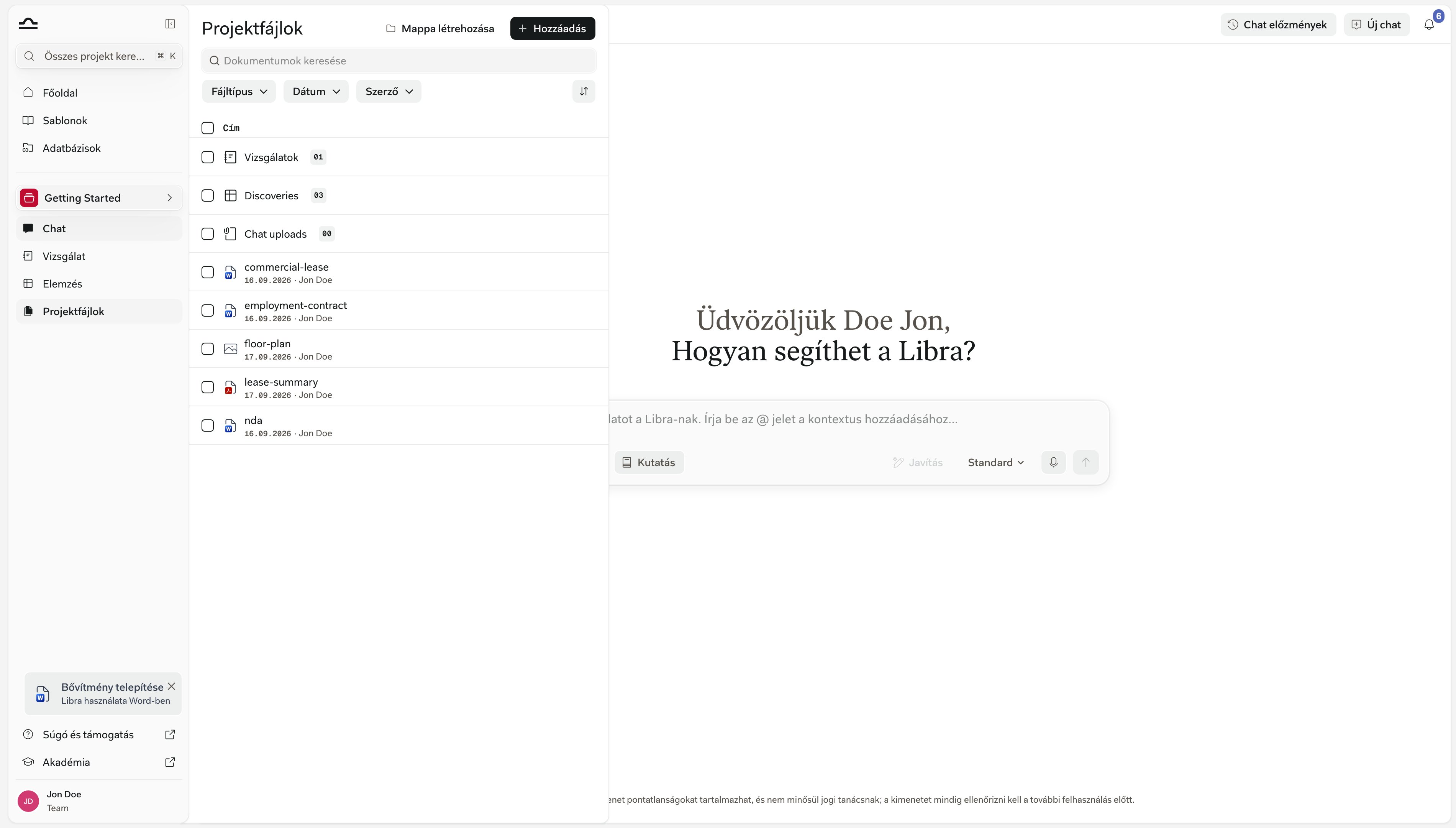
3
Kattintson a Hozzáadás → Fájlok kiválasztása lehetőségre
A Projektfájlok eszköztárán kattintson a Hozzáadás gombra, és válassza a Fájlok kiválasztása lehetőséget. Megnyílik a fájlválasztó; bal oldalon, az Integrációk alatt válassza a Kleos elemet.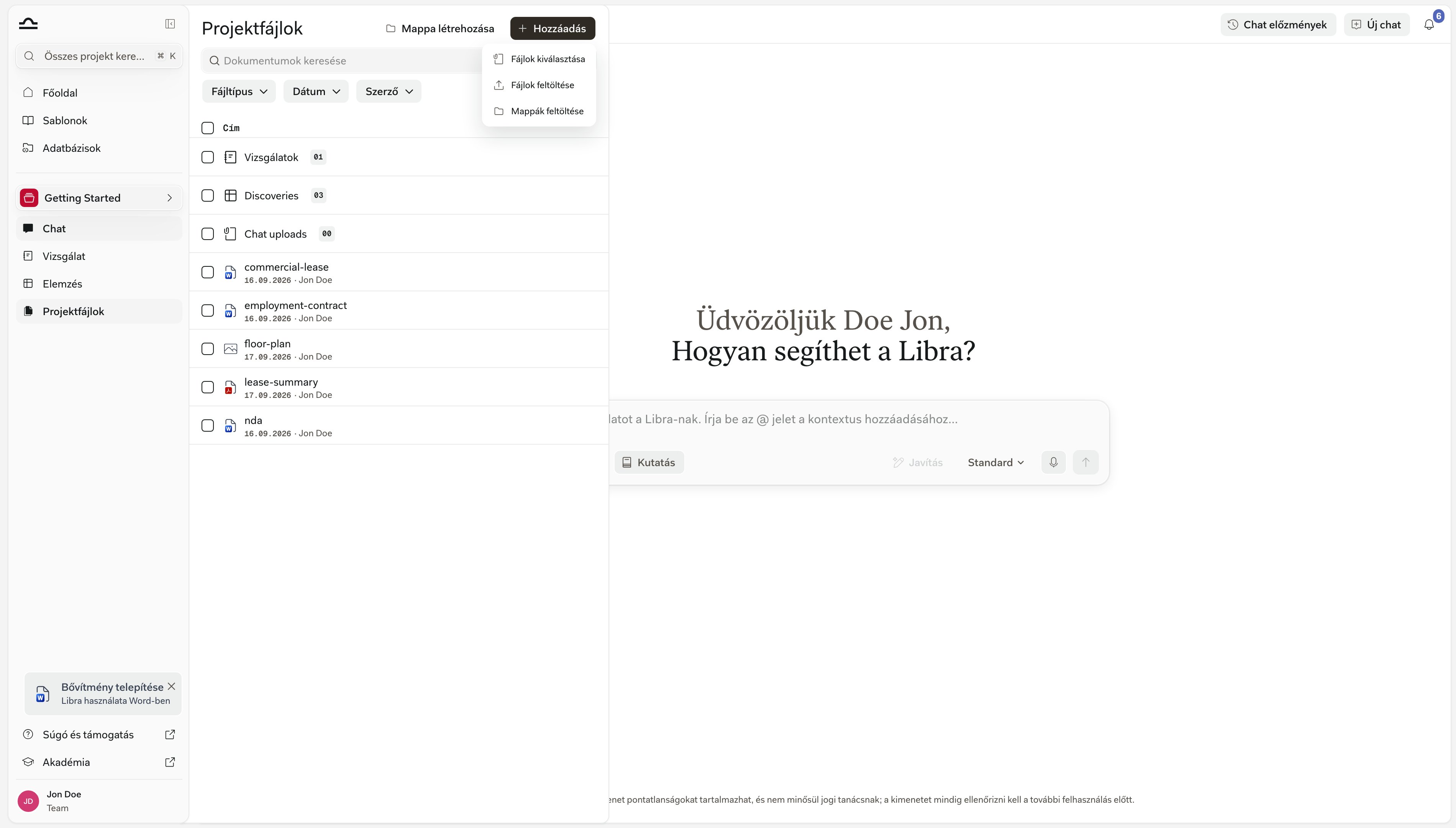
4
Ügy kiválasztása
A Kleos az Ügyek listáján nyílik meg, nem fájlfán. Keressen ügynév vagy ügyszám szerint, vagy lapozza végig a listát, majd nyissa meg azt az ügyet, amelyen dolgozik.
5
A dokumentumok kijelölése
Az ügyön belül annak mappáit és dokumentumait látja. Egy mappa tartalmának betöltéséhez bontsa ki; ahol egy mappa egy oldalnál több dokumentumot tartalmaz, a Továbbiak betöltése gomb hozza le a következő adagot. Jelöljön ki annyi dokumentumot, amennyire szüksége van — a Libra által nem feldolgozható fájltípusok kiszürkítve jelennek meg, és nem választhatók ki.
6
Kattintson a Hozzáadás a projekthez gombra
Minden dokumentum összekapcsolt sorként jelenik meg a Projektfájlok panelen, a szerző helyén az Összekapcsolva innen: Kleos felirattal. Amíg a Kleos előkészíti a Libra számára, egy folyamatjelző forog mellette.
Munka az összekapcsolt fájlokkal
Az összekapcsolt fájl a feltöltései mellett jelenik meg a fában, és a legtöbb dokumentumművelet vele is működik.
A fájlokat akkor is csatolhatja, amikor a Kleos még előkészíti őket. Az üzenet megvárja, amíg elkészülnek, és ha túl korán küldi el, a Libra jelzi ezt.
Ha egy fájl nem tud elkészülni, a Libra leveszi az üzenetről: „Lease 2024.pdf” eltávolításra került, mert még nincs készen.
Ha egy fájl mellett körülbelül 90 másodperc után is forog a folyamatjelző, a jelölőnégyzete kikapcsol, és a sor az Állapot ellenőrzése lehetőséget javasolja. Ezt a sor ⋯ menüjéből futtathatja; ha a menü az Indexelés újrapróbálása lehetőséget is kínálja, azzal a Kleost kéri meg, hogy készítse elő újra a fájlt.
Mit nem tud egy összekapcsolt fájl
Az összekapcsolás új funkció, és a Libra néhány része még csak a magában a Librában tárolt dokumentumokkal működik.
A Kleosból 2026. szeptember 24. előtt másolt fájlok a Librában közönséges másolatok maradnak. Ha egyiket az élő verzióra szeretné váltani, kapcsolja össze újra a dokumentumot a Kleosból, és távolítsa el a régi másolatot.
Egy fájl akkor kerül továbbra is másolásra összekapcsolás helyett, ha nincs hová kapcsolni: például ha egy chatben a Kleosból választ, és az aktuális projektet csak megtekintheti.
Tippek
A fájlokat csatolja, ne a projektet
A fájlokat csatolja, ne a projektet
A Chat csak az egyenként csatolt összekapcsolt fájlokat olvassa. A teljes projekt csatolása kihagyja őket, ezért válassza ki azokat a Kleos-dokumentumokat, amelyeket a Librának használnia kell.
Egy szövegrészről kérdezzen, ne a teljes fájlról
Egy szövegrészről kérdezzen, ne a teljes fájlról
A Libra abból válaszol, amit a Kleos keresője a kérdésére talál. A „Mit mond a 9. pont a rendkívüli felmondásról?” kérdés jobban célba ér, mint a „Foglalja össze ezt a 200 oldalas megállapodást.” kérés.
A Kleos marad a hiteles nyilvántartás
A Kleos marad a hiteles nyilvántartás
A Kleos irodája ügyviteli rendszere, a hiteles forrás, az összekapcsolt fájl pedig csak egy nézet rá. A dokumentumokat a Kleosban iktassa, nevezze át és verziózza; a Librát az elemzésükre és kutatásukra használja.
Hibaelhárítás
A Kleos nem szerepel a választóban
A Kleos nem szerepel a választóban
Három dolognak kell egybeesnie: Libra-csapata Németországban, Hollandiában, Belgiumban vagy Olaszországban van regisztrálva; irodája Kleos Advanced vagy Advanced+ előfizetéssel rendelkezik; és felhasználójához a Kleosban hozzárendelték a Libra licencet. Az utóbbi kettőt irodája rendszergazdája tudja megerősíteni.A Starter csomagban a Kleos szakasz a bejelentkezés után is a csatlakozási felszólításnál marad. Ha egyáltalán nincs Hozzáadás gomb vagy Fájlok kiválasztása menüpont, akkor vagy csak megtekintési joga van ehhez a projekthez, vagy csapatánál ki van kapcsolva a dokumentumfeltöltés.
A bejelentkezés sikertelen
A bejelentkezés sikertelen
Ellenőrizze, hogy Kleos-hitelesítő adatai közvetlenül a Kleos weboldalán működnek-e. Engedélyezze az előugró ablakokat is a Libra számára — a Kleos-bejelentkezés előugró ablakban nyílik meg, és ha a böngésző blokkolja, a Libra nem tudja befejezni a csatlakozást. Ha hitelesítő adatai működnek, de a csatlakozás továbbra is sikertelen, irodájánál SSO-korlátozások lehetnek érvényben, amelyekhez rendszergazdai segítség szükséges.
A Libra szerint lejárt a Kleos-munkamenete
A Libra szerint lejárt a Kleos-munkamenete
A Kleos-munkamenetek nem tartanak örökké. Az összekapcsolt sorokon az Előnézet helyett Újracsatlakozás jelenik meg; kattintson rá, vagy nyissa meg a Beállítások → Integrációk → Kleos menüpontot, és kattintson az Újracsatlakozás gombra. Összekapcsolt fájljait ez nem érinti.
Egy összekapcsolt fájlnál a Nincs hozzáférés a Kleosban felirat látható
Egy összekapcsolt fájlnál a Nincs hozzáférés a Kleosban felirat látható
A Libra az Ön nevében nyitja meg a Kleost, így az Ön Kleos-jogosultságait követi. Előfordulhat, hogy egy kolléga meg tud nyitni egy fájlt, amelyet Ön nem. A hozzáférést a Kleos kezeli — forduljon a Kleos-rendszergazdájához vagy a dokumentum tulajdonosához.
Egy fájlt áthelyeztek vagy töröltek a Kleosban
Egy fájlt áthelyeztek vagy töröltek a Kleosban
A Kleoson belüli áthelyezés nem számít; a link továbbra is működik. Ha a fájlt törölték, vagy Ön már nem látja, a sor a Librában marad, de nem nyitható meg, és a chatben sem használható. Távolítsa el a sor ⋯ menüjéből.
Néhány fájl nem választható ki
Néhány fájl nem választható ki
A Kleos-jogosultságok átöröklődnek: csak azokat az ügyeket és dokumentumokat látja, amelyeket ott is olvashat. A Libra által nem feldolgozható formátumú fájlok láthatók a választóban, de kiszürkítve jelennek meg.
Következő lépések
Projektfájlok
Rendszerezze az összekapcsolt fájlokat a feltöltései mellett.
SharePoint
A másik dokumentumforrás-integráció.