

Mielőtt elkezdené
A SharePoint a Professional csomag része. A Starter csomagban az integrációs panel a beállítási folyamat helyett egy frissítésre felszólító üzenetet jelenít meg, így cége adminisztrátorának nincs mit bekapcsolnia — lásd: Előfizetés. A csomagon túl három dolognak kell megvalósulnia, ebben a sorrendben:- Egy Microsoft 365 szervezeti adminisztrátor hozzáférést biztosít a Librának a SharePoint-hoz. Ez egyetlen, az egész szervezetre vonatkozó hozzájárulás, amelyet csak egyszer kell megadni.
- Egy Libra-csapatadminisztrátor (tulajdonos vagy csapatadminisztrátor) engedélyezi a SharePoint-ot a csapata számára.
- Mindenki csatlakoztatja a saját Microsoft-fiókját.
Kétféle módon használhatja a SharePointot
Miután csatlakozott, a SharePoint kétféle, meglehetősen eltérő módon éri el a Librát, ezért érdemes már az elején tudni, melyikre van szüksége.
A mappák adatbázisként történő összekapcsolásához Team csomag szükséges, mivel ez az Adatbázisok termék része.
Beállítás
Egyszeri beállítás a szervezete számára
Ezt a részt egy Libra-csapatadminisztrátor végzi el, együttműködve azzal, aki cége Microsoft 365-ös bérlőjét kezeli. Nyissa meg a Beállítások → Integrációk → SharePoint menüpontot; a panel a Beállítás szükséges állapotban nyílik meg.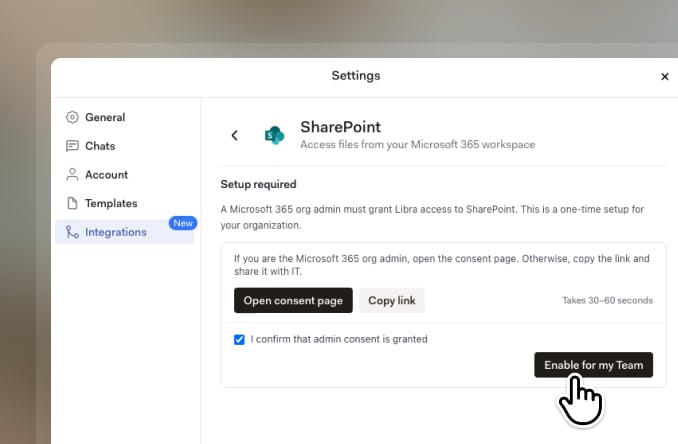
1
Microsoft adminisztrátori jóváhagyás beszerzése
Ha Ön maga kezeli a Microsoft 365-ös bérlőt, kattintson a Hozzájárulási oldal megnyitása gombra. A Libra új lapon megnyitja a Microsoft adminisztrátori jóváhagyási oldalát, ahol áttekintheti, milyen hozzáférést kér a Libra, és jóváhagyhatja azt. Ez kevesebb mint egy percet vesz igénybe.Ha nem Ön kezeli a bérlőt, kattintson inkább a Link másolása gombra, és küldje el a linket annak, aki igen. A panel semmi más funkciója nem fog működni, amíg ő jóvá nem hagyja azt.
2
Megerősítés és engedélyezés
Térjen vissza a Librába, és jelölje be a Megerősítem, hogy az adminisztrátori jóváhagyás megtörtént jelölőnégyzetet. Az Engedélyezés a csapatom számára gomb addig szürkén jelenik meg, amíg ezt meg nem teszi. Kattintson rá, és a SharePoint elérhetővé válik a csapata minden tagja számára.
A SharePoint csapat számára történő engedélyezése senkinek sem ad hozzáférést mások fájljaihoz. Ez csupán megnyitja az ajtót — minden kolléga továbbra is a saját Microsoft-fiókjával jelentkezik be, és csak azt látja, amit az a fiók láthat.
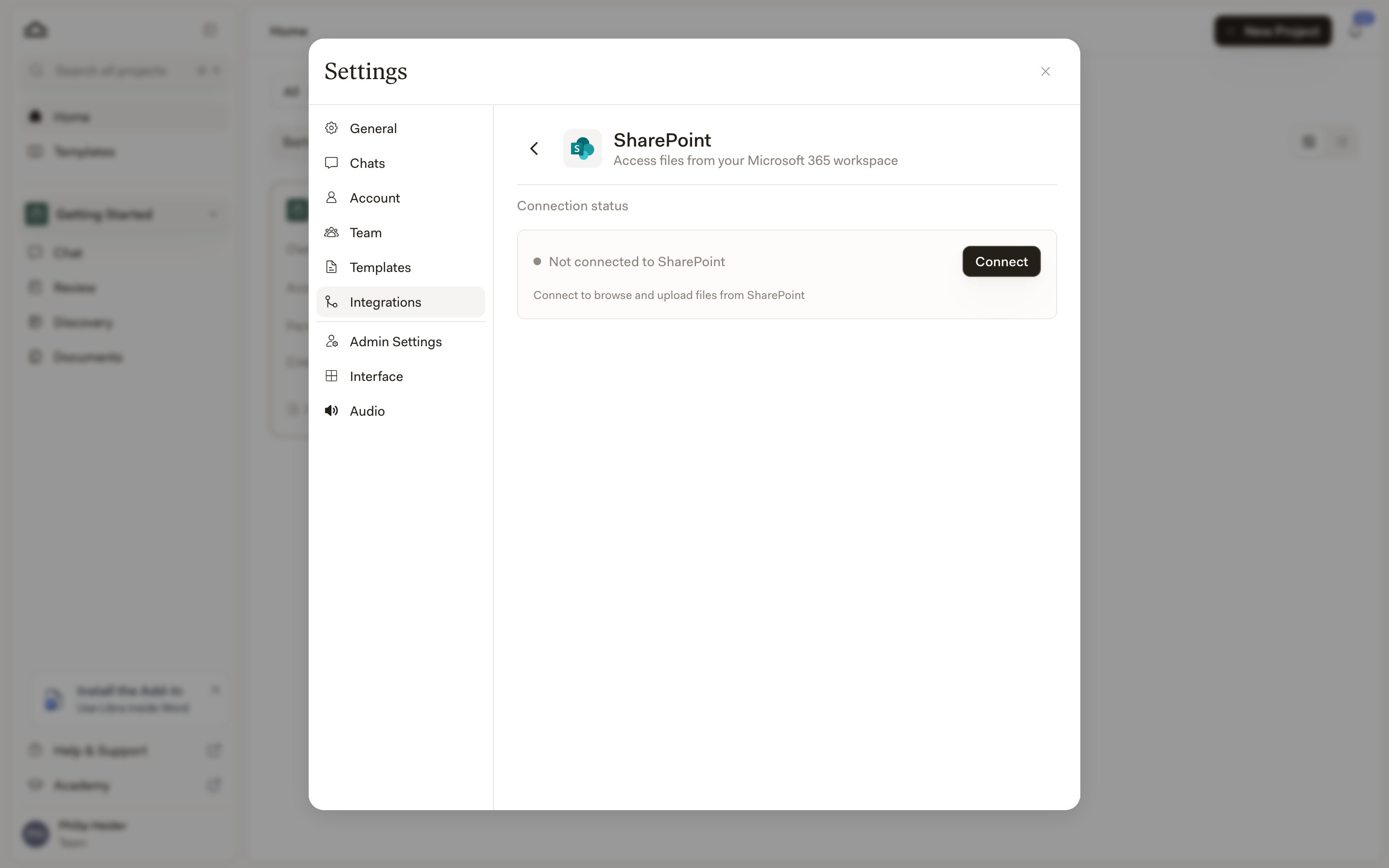
Saját fiók csatlakoztatása
SharePoint-fájlok bevonása egy projektbe
Egy projekt Projektfájlok paneljén nyissa meg a Hozzáadás menüt, válassza a Fájlok kiválasztása lehetőséget, majd a választóban az Integrációk alatt a SharePoint elemet. Böngésszen a kívánt tartalomhoz, jelölje be a fájlokat, majd kattintson a Hozzáadás a projekthez gombra. A Libra letölti őket, és ugyanúgy hozzáadja a projekthez, mint bármilyen más feltöltést — vagyis a projekt egy másolatot tartalmaz, és a SharePoint-ban később történő módosítások nem jutnak el hozzá.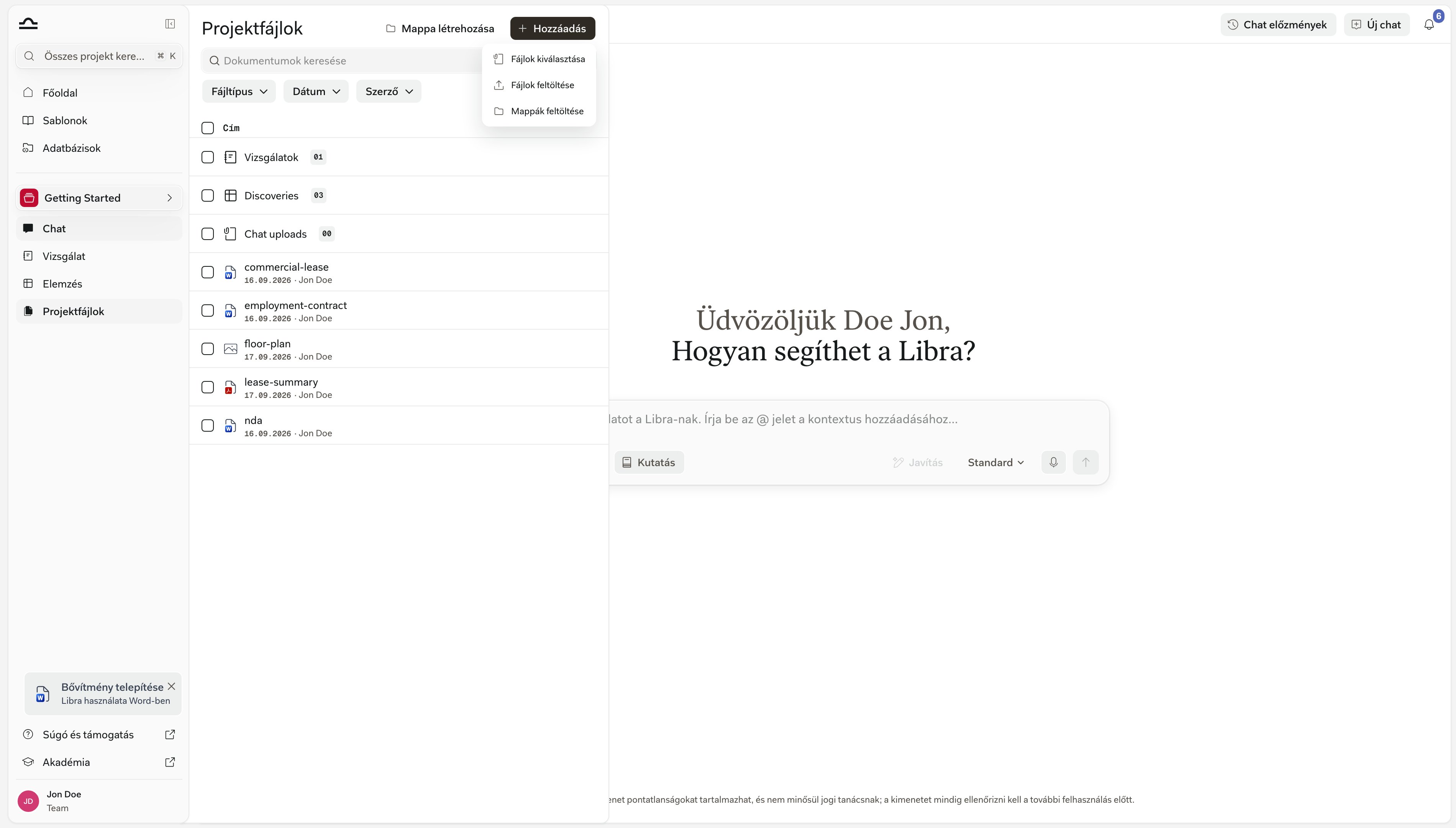
Amint csapata rendelkezik Adatbázisokkal, ez a közvetlen bejegyzés eltűnik: a csatolási menü elején a Fájlok kiválasztása szerepel, amely az adatbázisait sorolja fel a SharePoint megnyitása helyett. Onnan böngészhet a SharePoint-adatbázisában — vagy ha még nem hozott létre ilyet, a listában szereplő SharePoint bejegyzés az Adatbázisok oldalra viszi, ahol létrehozhatja azt.
SharePoint-mappa összekapcsolása adatbázisként
Egy SharePoint-adatbázis a Librát egyetlen mappára irányítja, a fájlokat pedig a helyükön hagyja. Hozzon létre egyet az Adatbázisok → Új adatbázis → SharePoint-mappa hozzáadása menüpontban, adjon neki nevet, majd a Kiválasztás SharePointból funkcióval válassza ki a mappát. Ahogy a párbeszédablak fogalmaz, a fájlok a SharePoint-ban maradnak, és újrahasználható kontextussá válnak chatjeiben és egyéb Libra-feladataiban. Mivel semmi nem kerül feldolgozásra, a SharePoint-adatbázis nem fogyasztja az oldalkeretét, és soha nem évül el — a Libra mindig azt olvassa be, ami éppen a mappában van. Cserébe a böngésző csak olvasható: rendezhet, mappák között navigálhat, előnézetben megtekintheti a dokumentumokat, és hozzáadhatja őket egy chathez, de a mappa tartalma a Librából nem módosítható. A PDF-ek és a szokásos Office-formátumok helyben előnézetben megjeleníthetők; minden más a Megnyitás SharePointban funkción keresztül nyílik meg. Ha létrejött egy SharePoint-adatbázis, egy chatet az Eszközök → Fájlok kiválasztása menüpontból irányíthat rá, ahol az Adatbázisok alatt jelenik meg. Ha csatlakozva van a SharePointhoz, a listában egy Teljes SharePoint kapcsoló is elérhető, amellyel az egész munkaterületén kereshet, nem csak egyetlen összekapcsolt mappában. Három dolgot érdemes tudni, mielőtt egy ilyen adatbázisra támaszkodna:- A SharePoint-jogosultságok továbbra is meghatározzák, ki mit lát. Az adatbázis Librában történő megosztása nem osztja meg a mappát. Az a kolléga, aki nem tudja megnyitni a mappát a SharePoint-ban, a Nincs hozzáférés ehhez a mappához üzenetet látja, és azt az utasítást kapja, hogy kérjen hozzáférést a mappa SharePoint-beli tulajdonosától.
- A keresés minősége az adott felhasználó Microsoft-licencétől függ. A Microsoft 365 Copilot licenccel rendelkező felhasználók szemantikus keresést kapnak, mindenki más kulcsszavas keresést. Ehhez nincs beállítás — a Libra keresés közben ellenőrzi a licencet, és a létrehozási párbeszédablak megmutatja, melyiket fogja kapni.
- A mappa áthelyezése vagy törlése megszakítja a kapcsolatot. Az adatbázis ekkor azt jelzi, hogy az összekapcsolt mappát áthelyezték vagy törölték, és egy adminisztrátornak újra össze kell kapcsolnia, vagy el kell távolítania azt.
Kapcsolatának kezelése
Kapcsolata a Beállítások → Integrációk → SharePoint menüpontban, a Kapcsolat állapota alatt található. A Leválasztás megszünteti a kapcsolatot Libra-fiókja és Microsoft-fiókja között; a Libra megerősítést kér, és bármikor újra csatlakozhat ugyanonnan. A csapatadminisztrátorok egy további vezérlőt is látnak, a Kikapcsolás a csapat számára lehetőséget. Ez mindenki számára kikapcsolja a SharePointot: senki a csapatból nem tud csatlakozni, és a meglévő kapcsolatok is megszűnnek. Csak akkor használja, ha a cég teljesen ki akarja kapcsolni az integrációt, ne egyetlen felhasználó fiókjának hibaelhárítására.Hibaelhárítás

Ügyről ügyre ugyanahhoz a SharePoint-mappához nyúl vissza? Kapcsolja össze egyszer adatbázisként ahelyett, hogy projektenként adná hozzá a fájljait — így nem kell újra feltöltenie őket, és mindenki azzal dolgozik, ami éppen aznap a mappában van.