


Csatlakoztasson egy kutatási adatbázist egyszer, és a kapcsolat a fiókjával együtt megjelenik a Word és Outlook bővítményekben is – nincs szükség felületenkénti újbóli hitelesítésre. A dokumentum-integrációk másképp működnek: a SharePoint és a Kleos csak a webalkalmazásban érhető el, a bővítményekben egyáltalán nem jelennek meg.
Az általános folyamat
1
Nyissa meg a Beállításokat
Kattintson a profilikonjára az oldalsáv alján, majd válassza a Beállítások menüpontot.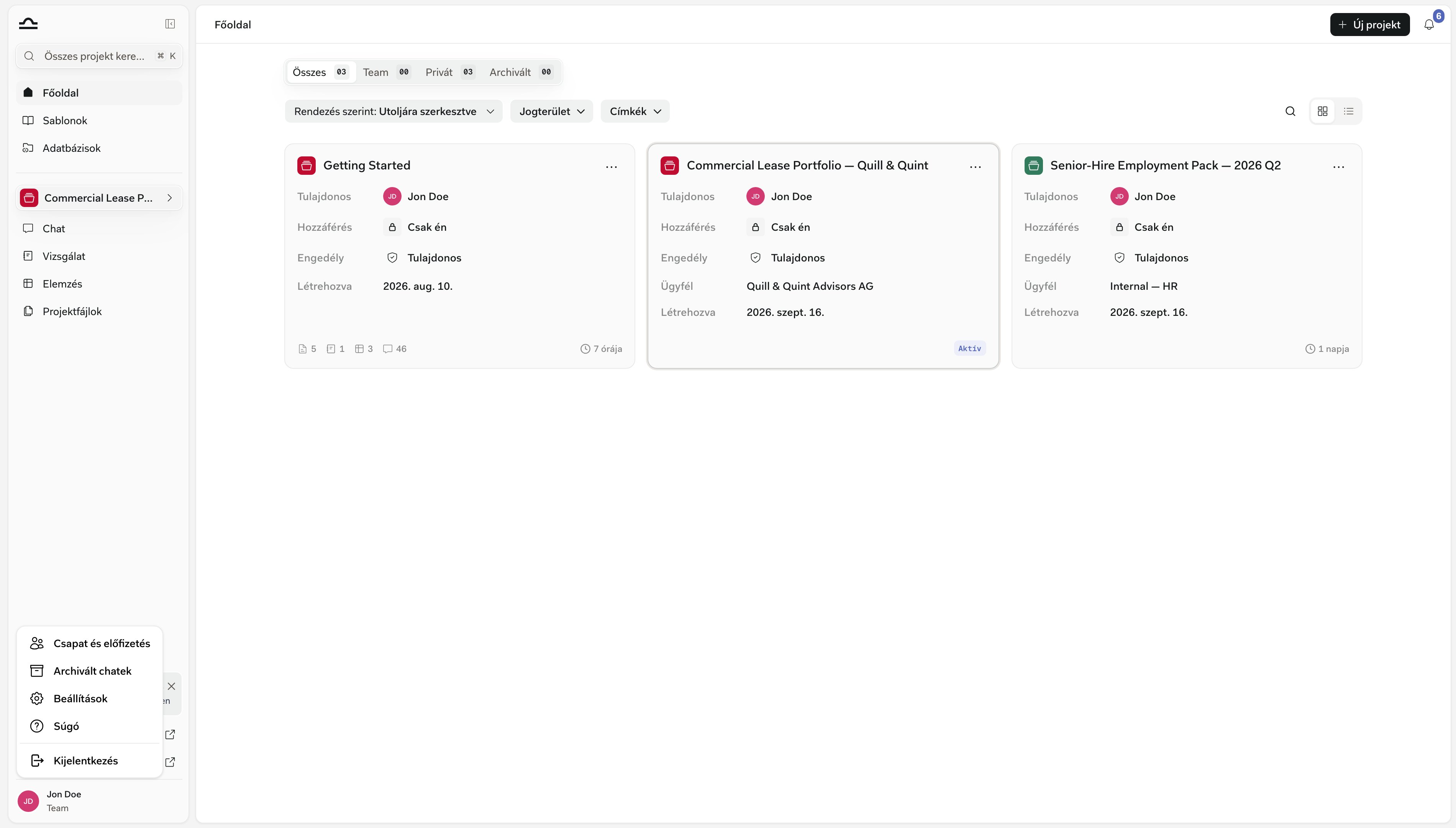
2
Nyissa meg az Integrations fület
Minden, amit cége csatlakoztatni tud, sorként jelenik meg: szolgáltatóikon, név és egysoros leírás. Azok a források, amelyekhez nincs szükség csatlakozásra – Statutes & Case Law, Handelsregister, Fedlex, OpenCaseLaw, Entscheidsuche, Zefix, European Union Case Law és az Unified Patent Court – itt nem szerepelnek. Ezek közvetlenül megjelennek a joghatóságához tartozó Research választóban.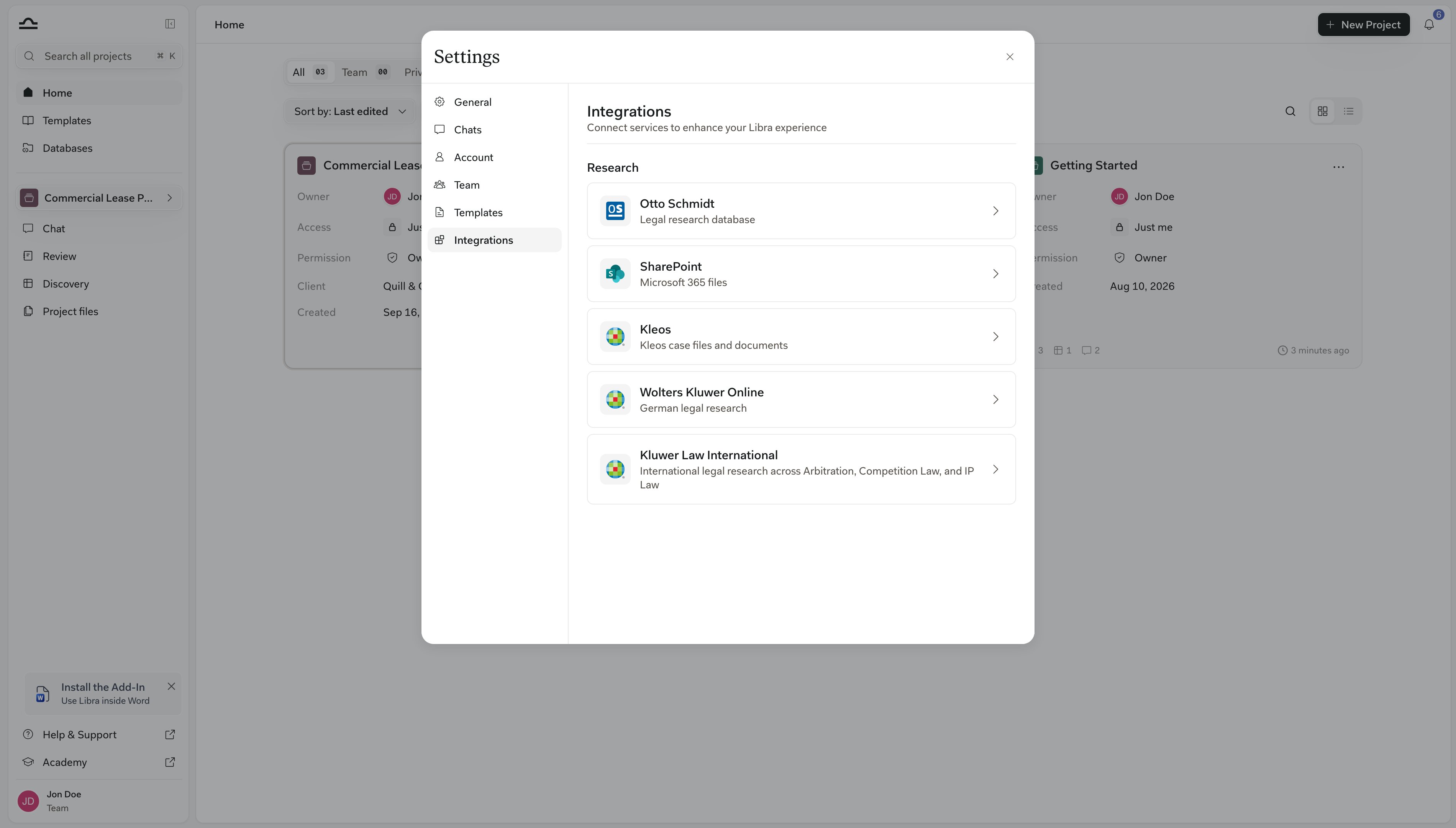
3
Nyissa meg az engedélyezni kívánt forrást
Kattintson a sorára a forrás paneljének megnyitásához, majd kattintson a Connect gombra. Megnyílik a szolgáltató bejelentkezési ablaka; használja a cége mögöttes előfizetéséhez tartozó hitelesítő adatokat. (A Stämpfli kivétel: a hozzáférés a jogosultságából ered, ezért a panelje Manage subscription lehetőséget kínál a Connect helyett.)
4
Engedélyezze a Librát
Erősítse meg a hozzáférési kérést. A Libra megjegyzi a kapcsolatot.
5
A forrás most már elérhető a Kutatási módban
Nyisson meg bármely Chatet, kattintson a Research gombra, és a forrás megjelenik a választóban. Lásd: Kutatási mód.
Mit ad egy kapcsolat
A forrás csatlakoztatása igazolja az előfizetését, és kereshetővé teszi az adatbázist a Librában. Hat Wolters Kluwer termék esetében a kapcsolat ennél szűkebb funkciót tölt be: átviszi a jogosultságait, így a Libra pontosan azon tartalom alapján válaszol, amelyre cége előfizet, nem pedig az adatbázis egészéből. Ez a hat termék a németországi Wolters Kluwer Online, a belgiumi InView Legal, a hollandiai InView Tax és Legal Intelligence, valamint az olaszországi One LEGALE, beleértve a Penale modult is. A holland InView Legal nem tartozik közéjük. Ezt a különbséget három helyen fogja észrevenni. A Research választóban a Connect kártya kimondja a szabályt: a Connect your account olyan válaszokat ígér, amelyek a tartalom alapján készülnek, amelyre Ön előfizet. Ingyenes próbaidőszak alatt ugyanez a kártya az Activate in free trial lehetőséget is felkínálja, amely a próbaidőszak idejére az összes elérhető tartalomból merít; fizetős csomagon ez az opció nem érhető el. A forrás panelje a Settings → Integrations menüben megismétli a szabályt, ha már csatlakozott, és felkínálja a View your content subscriptions lehetőséget, amely megnyitja csapata Subscription oldalát. Amikor pedig egy válasz teljesen hivatkozások nélkül érkezik vissza, a Libra ezt jelzi, ahelyett hogy hallgatna: „Libra didn’t find content in your activated sources.” Ez a megjegyzés azt jelenti, hogy a keresés lefutott, de az előfizetése nem fedte le az adott anyagot – nem azt jelzi, hogy a kapcsolat hibás. A pontos szövegváltozatokért lásd a Kutatási mód oldalt.Included és Add-on
Az integrációkon belül két hozzáférési szint létezik.
Az alábbi táblázat minden forráshoz feltünteti a szintet.
Források ország szerint
Hogy ezek közül melyeket használhatja, az a joghatóságától, az előfizetésétől, és – az Add-on források esetében – attól függ, hogy cége rendelkezik-e már előfizetéssel a szolgáltatónál.
Két forrás kívül esik ezen a táblázaton. A monKEY a Wolters Kluwer belga tudásbázisa könyvelők és adószakértők számára, a Kluwer Law International pedig nem egy adott joghatósághoz kötődik, hanem a nemzetközi választottbíráskodást, a versenyjogot és a szellemitulajdon-jogot fedi le. Mindkettő Add-on, és mindkettő a Settings → Integrations menüből csatlakoztatható, mint bármely más Wolters Kluwer forrás.
A jogi kiadókon túl a Libra a SharePoint és a OneDrive segítségével kapcsolódik cége saját dokumentumaihoz, valamint a Kleos révén az ügyfájlokhoz. Ezek a dokumentumrendszerek csak a webalkalmazásban érhetők el – a Word és Outlook bővítményekben nem jelennek meg.
Egy forrás leválasztása
Ha vissza kell vonnia egy kapcsolatot – akár szolgáltatóváltás, előfizetés lezárása vagy hibaelhárítás miatt:1
Settings → Integrations
Ugyanaz a hely, ahol csatlakoztatta.
2
Nyissa meg a forrást, és kattintson a Disconnect gombra
Kattintson a forrás sorára a panel megnyitásához, majd kattintson a Disconnect gombra, és erősítse meg. A Libra eltávolítja a hitelesítő adatokat.
3
A forrást újra csatlakoztatni kell, mielőtt ismét használhatja
Csak az Ön saját hozzáférése kerül eltávolításra. A saját fiókjukkal csatlakozó kollégákat ez nem érinti.
A leválasztás csak az Ön saját kapcsolatát szünteti meg, és bármikor újra csatlakozhat. Csak akkor egyeztessen cége adminisztrátorával, ha maga a mögöttes előfizetés szűnik meg, vagy ha a SharePoint kikapcsolására van szüksége az egész csapat számára – ez egy külön Disable for Team vezérlő a SharePoint-integráció beállításaiban, amely a csapat adminisztrátorai számára érhető el.
Tippek
Elsőként azokat az integrációkat csatlakoztassa, amelyeket a leggyakrabban használ
Elsőként azokat az integrációkat csatlakoztassa, amelyeket a leggyakrabban használ
Nincs szükség arra, hogy már az első napon mindent beállítson. Csatlakoztassa azokat a forrásokat, amelyeket a napi munkájában használ; a többit adja hozzá, ahogy szüksége lesz rájuk.
A szűkebb forrásválasztás jobb, mint a több forrás
A szűkebb forrásválasztás jobb, mint a több forrás
Amikor a Kutatási módban tesz fel egy kérdést, csak azokat a forrásokat engedélyezze, amelyekre valóban szüksége van. A több forrás nem jelent jobb választ; általában lassabb és kevésbé fókuszált válaszokat eredményez.
Ellenőrizze a forrás oldalát a jogosultságokkal kapcsolatban
Ellenőrizze a forrás oldalát a jogosultságokkal kapcsolatban
Minden országnak saját vásárlási modellje van. A forrás saját oldala tartalmazza azt a marketing URL-t, ahol megtekintheti a terméket, vagy előfizetést köthet.
Következő lépések

Kutatási mód
Használjon egy csatlakoztatott forrást a Chatben.
Cége dokumentumai
Csatlakoztassa a SharePointot és a OneDrive-ot.