


A Libra automatikusan beolvassa a megnyitott e-mail mellékleteit: “summarise this thread and the attached SPA” egyetlen összevont választ ad.
Chat e-mail-szálakkal
A Libra lehetővé teszi, hogy bármely e-mail-szálról beszélgessen. Tegyen fel kérdéseket, kérjen összegzéseket, vagy nyerjen ki konkrét információkat a beszélgetésből.A chatpanel azt az e-mailt követi, amelyet éppen olvas. Ha egy másik e-mailre vált az Outlookban, a Libra átlép az adott e-mail beszélgetésére — vagy új chatet indít, ha még nincs hozzá. Ha ugyanazon a szálon belül vált az üzenetek között, az aktuális chat nyitva marad.
1
Nyissa meg az e-mailt
Az Outlookban nyissa meg azt az e-mail-szálat, amellyel dolgozni szeretne.
2
Nyissa meg a Libra panelt
Kattintson a Libra ikonra az eszköztáron.
3
Tegye fel a kérdését
Írja be a chatmezőbe, mire van szüksége. Például: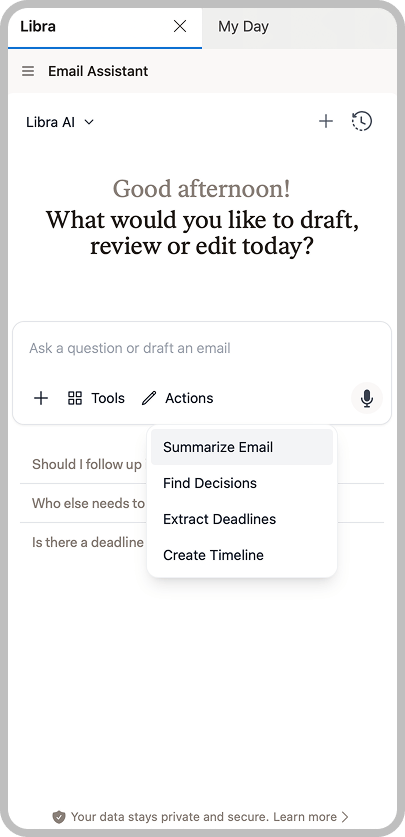
- “Summarize this thread”
- “What did the client agree to?”
- “List all deadlines mentioned”
- “What questions are still open?”
4
Tekintse át a választ
A Libra elemzi az e-mail-szálat, és a kérése alapján válaszol. Folytassa a beszélgetést, hogy mélyebbre ásson, vagy tegyen fel további kérdéseket.
Példakérdések
Íme néhány módja annak, hogyan léphet kapcsolatba az e-mail-szálaival:Válasz megfogalmazása
Használja a Librát e-mail-válaszok megfogalmazásához a beszélgetés kontextusa alapján.1
Nyissa meg az e-mail-szálat
Az Outlookban nyissa meg azt az e-mailt, amelyre válaszolni szeretne.
2
Nyissa meg a Libra panelt
Kattintson a Libra ikonra az eszköztáron.
3
Írja le a válaszát
A chatmezőben írja le, mit szeretne mondani a válaszában. Például: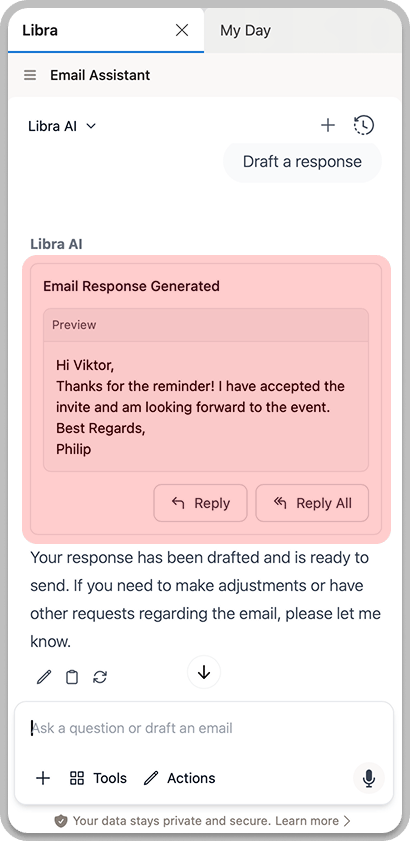
- “Draft a response confirming the meeting time”
- “Write a polite decline for this request”
- “Reply asking for clarification on the deadline”
4
Tekintse át és szerkessze
A Libra az e-mail-szál és az utasításai alapján generál egy válaszpiszkozatot. Tekintse át a szöveget, és végezze el a szükséges módosításokat.
5
Másolja az e-mailjébe
Másolja ki a generált szöveget, és illessze be az Outlook-válaszába. Küldés előtt szükség szerint szerkessze.
Adatvédelmi szempontok
A Librának küldött e-mail-tartalom feldolgozása az Ön szervezetének adatkezelési szabályzata szerint történik. Az érzékeny vagy védett kommunikációt ugyanolyan biztonsággal kezeljük, mint minden Libra-interakciót.
Tippek a jobb eredményekhez
Foglalja bele a teljes szálat
Foglalja bele a teljes szálat
Győződjön meg róla, hogy a teljes e-mail-szál látható. A részleges szálak részleges válaszokat eredményeznek.
Legyen konkrét
Legyen konkrét
Tág kérdések helyett kérdezzen konkrét szempontokról: a “What did the client say about the payment terms?” hasznosabb információt ad vissza, mint a “Tell me about this email.”
Tegyen fel további kérdéseket
Tegyen fel további kérdéseket
Folytassa a beszélgetést a további részletekért. Egy összegzés után megkérdezheti: “What exactly was the timeline discussed?” vagy “Were there any concerns raised?”
Ellenőrizze a fontos részleteket
Ellenőrizze a fontos részleteket
Kritikus információk (határidők, összegek, kötelezettségvállalások) esetén ellenőrizze azokat az eredeti e-mailekkel.