

Az add-in telepítése
Követelmények: Microsoft Word — asztali verzió Windowsra vagy Macre, vagy a webes Word — és aktív Libra-fiók.Az add-in mindhárom esetre egyetlen minimumkövetelményt ír elő (Word JavaScript API requirement set 1.7); nincs külön Windows- vagy Mac-verzióküszöb. A jelenlegi Microsoft 365-buildek ezt teljesítik. Ha a Word egyáltalán nem kínálja fel Önnek az add-int, az Ön Word-buildje régebbi ennél a minimumnál — frissítse a Wordöt, vagy forduljon az IT-csapatához.
1
Nyissa meg a Microsoft Wordöt
Indítsa el a Wordöt, és nyisson meg egy tetszőleges dokumentumot, vagy hozzon létre egy újat.
2
Nyissa meg a bővítmények párbeszédpanelét
Kattintson az Add-Ins elemre a Word eszköztárában.
3
Adja hozzá a Librát
Ha a Libra még nincs telepítve, keressen rá a „Libra” kifejezésre az Office Add-ins párbeszédpanelen, és kattintson az Add gombra. Ha szervezete központilag telepíti a bővítményeket, a Librát az Admin-managed alatt találja, nem a keresési találatok között.
4
Nyissa meg a panelt
A Libra gomb mostantól ott van a Word eszköztárában. Kattintson rá, és a panel megnyílik a dokumentuma jobb oldalán.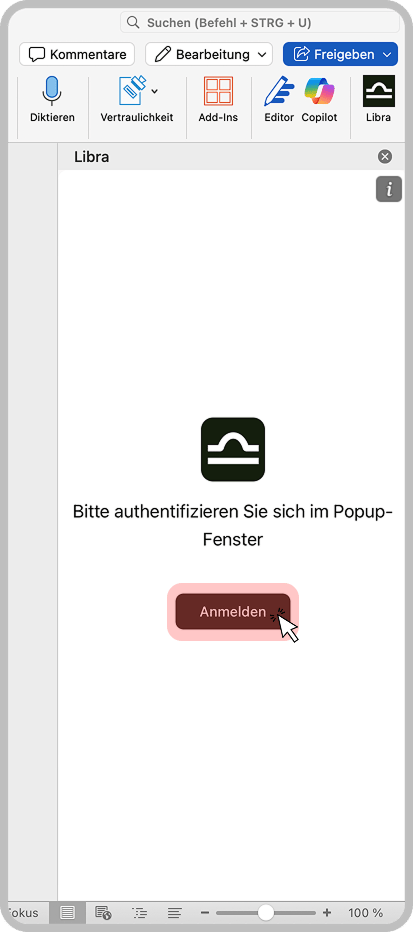
5
Jelentkezzen be
Kattintson a Bejelentkezés gombra. A Word külön ablakot nyit a Libra-bejelentkezéshez — adja meg ott az e-mail-címét, és fejezze be a folyamatot. Ezután a panel újratöltődik az Ön fiókjával.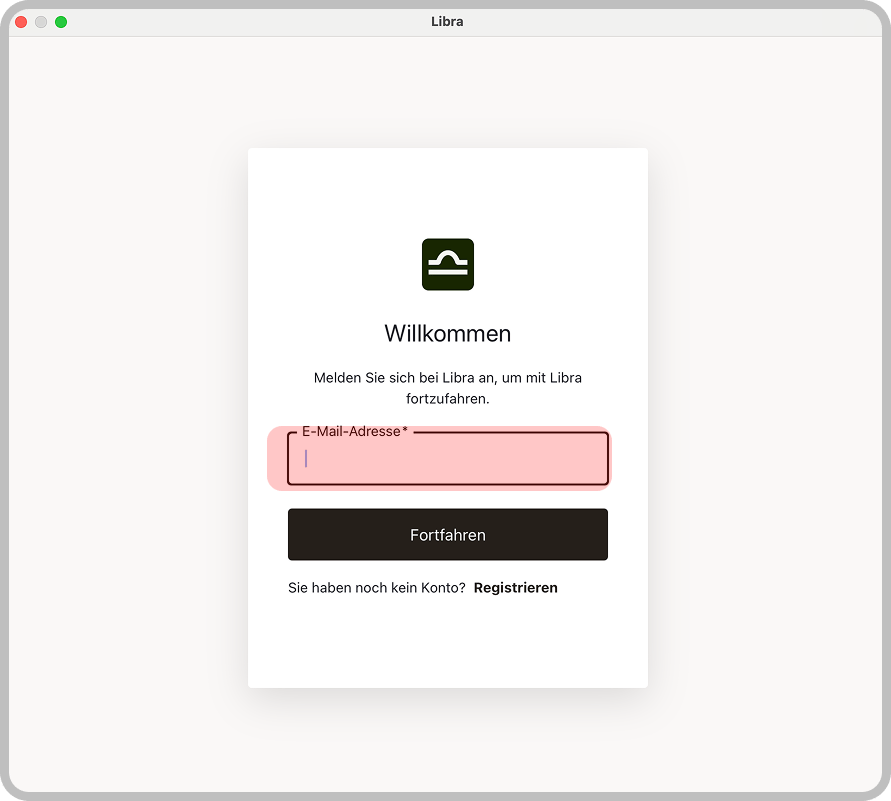
Előfordulhat, hogy szervezete már előre telepítette Önnek az add-int. Ha a Libra már megjelenik a Word eszköztárában, hagyja ki a telepítési lépéseket, és csak jelentkezzen be.
A Libra panel
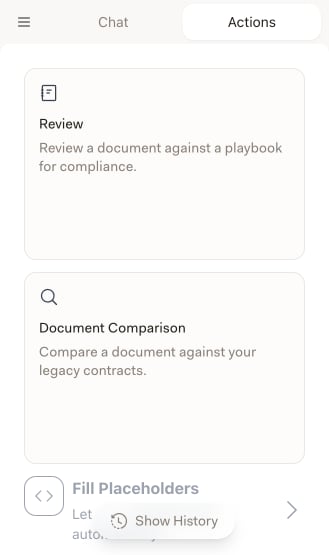
A bejelentkezés után a tényleges panelre jut. Két füle van — Chat és Műveletek —, valamint egy menü a bal felső sarokban lévő hamburger gomb mögött.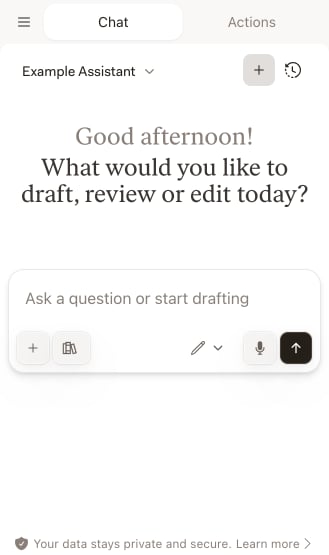
Hibaelhárítás
Az add-in nem található
Az add-in nem található
Kattintson a Word eszköztárában az Add-Ins, majd a More Add-ins elemre, és keressen rá a „Libra” kifejezésre. Ha szervezete központilag telepíti a bővítményeket, ugyanebben a párbeszédpanelen az Admin-managed alatt keresse, ne a keresési találatok között, és ha ott sincs, forduljon az IT-rendszergazdájához.
Az add-in nem töltődik be, vagy a panel üres
Az add-in nem töltődik be, vagy a panel üres
A panel egy webes nézet, ezért élő kapcsolatra van szüksége a Librával. Ellenőrizze az internetkapcsolatát, zárja be és nyissa meg újra a panelt, és ha ez nem segít, indítsa újra a Wordöt. A függőben lévő Office-frissítések telepítése is megér egy próbát.
Semmi sem történik, amikor a Bejelentkezés gombra kattint
Semmi sem történik, amikor a Bejelentkezés gombra kattint
A bejelentkezés nem a panelen belül, hanem külön ablakban nyílik meg, így ha semmi sem jelenik meg, engedélyezze a felugró ablakokat, és próbálja újra. Ellenőrizze, hogy ugyanazok a hitelesítő adatok működnek-e az app.libratech.ai oldalon.
Hiányoznak a korábbi chatjei vagy felülvizsgálatai
Hiányoznak a korábbi chatjei vagy felülvizsgálatai
A chatek és a felülvizsgálatok egy projekthez tartoznak. Nyissa meg a hamburger menüt, ellenőrizze, hogy a Kiválasztott projekt a várt projektet mutatja-e, és ha nem, váltson.
Szervezeti telepítés
A rendszergazdák a Microsoft 365 felügyeleti központból mindenki számára telepíthetik az add-int, így senkinek sem kell saját magának telepítenie. Ha ezt nem maga szeretné elvégezni, kérje meg az IT-rendszergazdáját a bevezetésére.Következő lépések
Chat
Tegyen fel kérdéseket a megnyitott dokumentumról, és kérje meg a Librát, hogy dolgozza át a szövegét.

Assistants
Használja a személyes és a megosztott Assistantjait a Wordben.

Review
Ellenőrizzen egy dokumentumot egy Playbook alapján, és fogalmazza át, ami eltér.
Helykitöltők kitöltése
Töltse ki egy sablon helykitöltőit az Ön által megadott dokumentumokból és kontextusból.