

A Playbookok a Libra webalkalmazásban készülnek, nem az add-inben. A Témák, Pozíciók és Szabályok felépítéséről lásd: Playbook létrehozása; egy eredmény teljes felépítéséről pedig: A Review eredményeinek értelmezése.
Mielőtt elkezdené
Mindkét feltétel arra a projektre vonatkozik, amelyre az add-in irányul:- Ki kell választani egy projektet. Kattintson a panel bal felső sarkában lévő menügombra, majd a Kiválasztott projekt elemre, és válasszon egyet. Ha nincs kiválasztott projekt, a Vizsgálat indítása szürkén jelenik meg; ha fölé viszi az egeret, az elemleírás így szól: Válasszon egy projektet Review-k vagy Discovery-k létrehozásához.
- Szerkesztési jogosultság kell az adott projekthez. A tulajdonosi, az adminisztrátori és a szerkesztési jog egyaránt megfelel. Olyan projekten, amelyet csak megtekinthet, a Vizsgálat indítása szürkén jelenik meg, és az elemleírása így szól: Szerkesztési jogosultságra van szüksége. Kérjen szerkesztési jogot egy projektadminisztrátortól, vagy váltson projektet.
Review futtatása
1
Nyissa meg a Review-t
Nyissa meg a Libra panelen az Actions lapot, és kattintson a Review gombra.
2
Válasszon Playbookot
A Playbook vizsgálat képernyő felsorolja az Ön számára elérhető Playbookokat, mindegyiknél a Témák számával és a szerzővel. A Playbookok keresése mezővel név alapján kereshet, a Playbookok kezelése pedig megnyitja a webalkalmazás Sablonok tárát.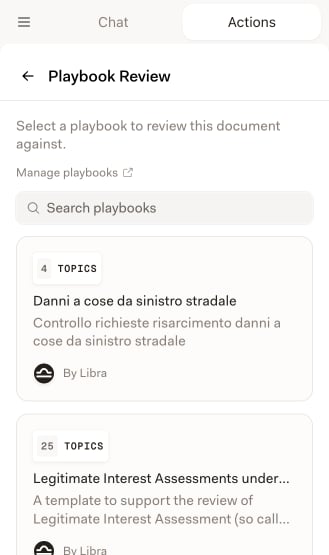
3
Ellenőrizze a Témákat, majd indítsa el
Az előnézet megmutatja a Playbook nevét, leírását és azt, hány Témát tartalmaz — egy NDA esetében például a Felek, a Kölcsönös vagy egyoldalú, az Engedélyezett cél, a Bizalmas információ és így tovább. Bontson ki bármelyik Témát, hogy elolvassa a mögötte álló Pozíciókat, mielőtt elköteleződne, majd kattintson a Vizsgálat indítása gombra.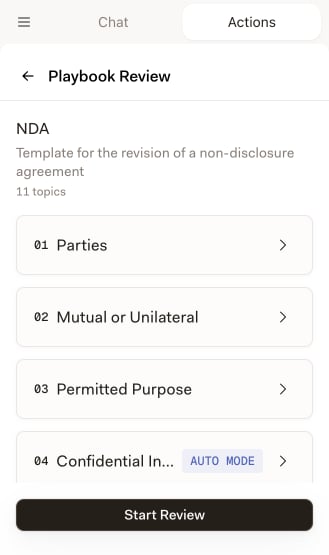
4
Hagyja, hogy a Libra végighaladjon a Témákon
A Libra minden Témát összevet a dokumentummal, és amint egy Téma elkészül, a folyamatjelzője helyén megjelenik a kockázati jelvénye. A hosszú szerződések néhány percet vesznek igénybe; közben nézheti, ahogy a lista feltöltődik.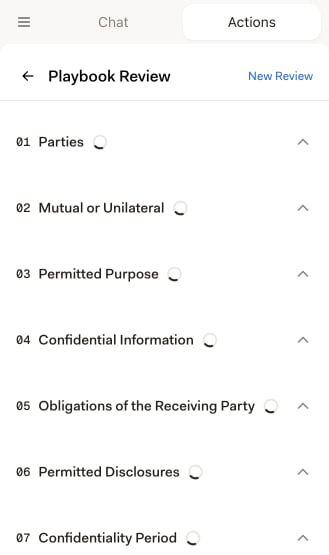
5
Olvassa el az eredményt
A tetején lévő kártya megnevezi a Playbookot, és egyetlen Compliance százalékot mutat; az alatta lévő Témák mindegyike saját kockázati jelvényt visel.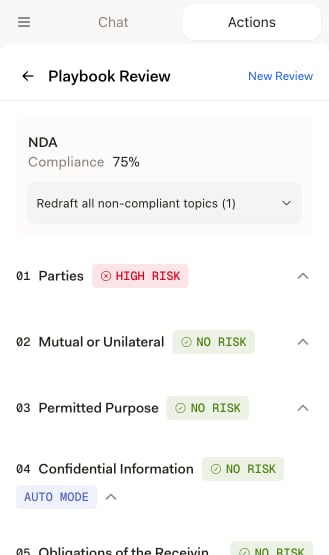
Az eredmény értelmezése
Minden Téma a Nincs kockázat, a Közepes kockázat vagy a Magas kockázat jelvényt kapja aszerint, hogyan teljesített a dokumentum az adott Téma Pozícióihoz képest — vagy a Nem található jelvényt, ha a dokumentumban semmi sem volt megítélhető az adott Témához. A jelvények pontosan ugyanazt jelentik, mint a webalkalmazásban, és A Review eredményeinek értelmezése oldal elmagyarázza, hogyan születik az egyes értékelés. Kattintson egy Témára a kibontásához. Kap egy Indokolás bekezdést, amely alátámasztja az értékelést, számozott hivatkozásokkal, amelyekre kattintva a dokumentum adott bekezdésére ugorhat, valamint a Pozíciók listát, amelyekhez a Témát mérték.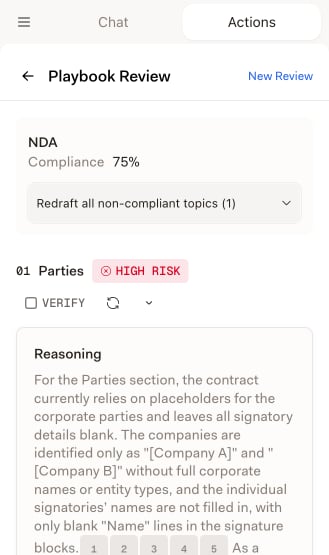
Egy Téma átfogalmazása
Egy kibontott Téma alatt az Átfogalmazás szakasz egy Pozíció kiválasztása legördülő menüt és mellette egy átfogalmazás gombot kínál. A legördülő menü a Téma Kiinduló álláspont pozícióját, valamint az esetleges Tartalék 1, Tartalék 2 stb. pozíciókat sorolja fel. Az a pozíció, amelyet a dokumentum már teljesít, (megfelelő) címkét kap, és nem választható ki — nincs mi felé átfogalmazni. A Libra előre kiválasztja Önnek az első nem megfelelőt. A nem elfogadható pozíciók soha nem jelennek meg a választóban, és az Automata mód Témái sem. Kattintson az átfogalmazás gombra, és a Libra új szövegezést javasol. Az eredmény egy kártyán jelenik meg, amelynek fejléce Átfogalmazás irányába: és a választott pozíció, ezt követik a Javasolt módosítások — egyszerre egy javasolt bekezdés, az Ön szövegével szemben változáskövetéses nézetben, a lapozáshoz nyilakkal. Az egyes javaslatokat egyenként alkalmazhatja vagy utasíthatja el, vagy alkalmazhatja mindet. Semmi sem kerül a dokumentumba, amíg nem alkalmazza. Ha a vázlat közel áll, de nem egészen jó, írjon a kártya alján lévő Folytatási utasítások… mezőbe, és fogalmaztassa át újra. A Libra az előző kísérletre épít, nem kezdi elölről. Ha másik pozícióra vált, az tiszta lappal induló vázlatot eredményez.Az összes nem megfelelő Téma átfogalmazása egyszerre
Az eredmény tetején lévő megfelelőségi kártyán található Az összes nem megfelelő téma átfogalmazása (n) vezérlő. A szám azoknak a Témáknak a száma, amelyek megfelelnek a feltételeknek: amelyeket a Libra hozzá tudott rendelni a dokumentumhoz, és amelyek Kiinduló álláspont pozícióját a dokumentum nem teljesíti. A megfelelő Témákat és a Kiinduló álláspont nélküli Témákat kihagyja. Ez egy legördülő menü, nem egyetlen gomb, és két lehetőséget kínál:- Az Összes átfogalmazása minden érintett Témához új szövegezést készít, és azt az adott Téma kártyáján helyezi el, pontosan úgy, mintha mindegyiket kézzel fogalmazta volna át. A dokumentuma érintetlen marad.
- Az Összes átfogalmazása és alkalmazás ugyanezt teszi, majd alkalmazza is az egyes vázlatokat. Mivel ez átírja a dokumentumot, a Libra előbb rákérdez — Átfogalmazások alkalmazása mind a(z) n témára? —, Ön pedig az Átfogalmazás és alkalmazás gombbal erősíti meg. A
Ctrl+Zvisszavonja, és utána is elutasíthatja az egyes módosításokat Témánként.
A webalkalmazásban létrehozott felülvizsgálatok
Az előzmények listája vegyesen tartalmazza az itt futtatott és a Libra webalkalmazásban futtatott felülvizsgálatokat. A webalkalmazásból származó felülvizsgálat az add-inben is normálisan megnyílik és olvasható, az eredmények felett az A Libra web appban indítva címkével — de nem fogalmazhat át belőle. Minden Téma, amely egyébként átfogalmazást kínálna, továbbra is mutatja az Átfogalmazás fejlécet, a pozícióválasztó helyén pedig egy súgóikont; ha az ikon fölé viszi az egeret, ez olvasható: Az újrafogalmazás nem érhető el — ez a Review nem egy Word dokumentumból lett létrehozva a Word-bővítményben. Az Értékelés újrafuttatása szintén le van tiltva, és az elemleírása így szól: Ez az áttekintés a Libra web appban jött létre. A témák újbóli futtatásához nyissa meg ott az áttekintést. A tömeges Az összes nem megfelelő téma átfogalmazása vezérlő teljesen hiányzik. Ez az átfogalmazás működéséből következik: a funkció annak a Word-dokumentumnak a bekezdéseit írja át, amelyből a felülvizsgálat készült, egy webalkalmazásbeli felülvizsgálat mögött pedig nincs ilyen dokumentum. A Témák újrafuttatásához nyissa meg újra a felülvizsgálatot a webalkalmazásban.Ha egy Playbookhoz olyan kutatási források kellenek, amelyekkel nem rendelkezik
Az Automata mód Témái megnevezik, mely kutatási forrásokat kell a Librának igénybe vennie. Ha egy Playbook olyan forrásra hivatkozik, amely nincs engedélyezve a fiókjában, az add-in még a felülvizsgálat indulása előtt megállítja: a Playbook kiválasztásakor az előnézet helyett a Hiányzó kutatási források ablak nyílik meg, amely felsorolja az egyes Témákat és a hozzájuk szükséges forrást. Ugyanez az ellenőrzés fut le, ha egy meglévő felülvizsgálatot nyit meg, amelynek forrásaihoz időközben elvesztette a hozzáférést, és ez a teljes eredményt blokkolja. Az add-inben nem lehet bekapcsolni egy forrást. Engedélyezze a Libra webalkalmazásban a Beállítások → Integrációk alatt, majd térjen vissza — lásd: Integrációk beállítása.Egy korábbi felülvizsgálat megkeresése
Az Előzmények megjelenítése egy lebegő gomb a Műveletek kezdőlapjának alján. A Playbook vizsgálat képernyőn nem található meg, ezért előbb a fejlécben lévő vissza nyíllal lépjen ki a felülvizsgálatból. A Legutóbbi Vizsgálatok lap felcsúszik a panel fölé, és mindkét fajta felülvizsgálatot tartalmazza, a legújabbal kezdve. Egy Playbook vizsgálat sora mutatja a nevét, azt, hogy mennyi ideje futott, a dokumentumot, amelyen futott, a használt Playbookot és a Compliance százalékát — vagy a Sikertelen jelzést, illetve egy pulzáló pontot, amíg még feldolgozás alatt áll. Kattintson bármelyik sorra a felülvizsgálat újbóli megnyitásához. Három vezérlő szűkíti a listát: egy keresőmező, egy Típus szűrő (Összes, Dokumentum-összehasonlítás vagy Playbook vizsgálat, mindegyik darabszámmal), valamint a Szűrés a jelenlegi dokumentum szerint, amely elrejt mindent, ami nem a megnyitott dokumentumon futott. Az előzmények projektenként tárolódnak, így ha nincs kiválasztott projekt, a lapon csak ez olvasható: Válasszon egy projektet, hogy lássa a legutóbbi értékeléseit.Tippek a jobb felülvizsgálatokhoz
Igazítsa a Playbookot a dokumentumhoz
Igazítsa a Playbookot a dokumentumhoz
Egy NDA-khoz írt Playbook pontosabb eredményt ad egy NDA-n, mint egy általános. Válassza a dokumentumtípushoz legjobban illő Playbookot, és indítás előtt nézze át a Témák listáját az előnézetben.
Készíttesse elő a tömeges átfogalmazást, aztán olvassa el
Készíttesse elő a tömeges átfogalmazást, aztán olvassa el
Az Összes átfogalmazása — és alkalmazás nélkül — minden megjelölt Témához szövegezést készít, és előkészítve hagyja. Így megkapja a tömeges művelet gyorsaságát, és mégis bekezdésről bekezdésre döntheti el, mi kerül a dokumentumba.
Haladjon lefelé a Magas kockázattól
Haladjon lefelé a Magas kockázattól
Először a Magas kockázat jelvényű Témákat nyissa meg, fussa át a Közepes kockázat jelvényűeket, és szúrópróbaszerűen ellenőrizzen egy-két Nincs kockázat jelvényű Témát. Ha elolvassa az Indokolás részt, mielőtt elfogad egy átfogalmazást, az általában gyorsabb, mint utólag visszavonni.
Finomítson újrakezdés helyett
Finomítson újrakezdés helyett
Ha egy átfogalmazás majdnem jó, adjon meg Folytatási utasítások… szöveget ahelyett, hogy elölről fogalmaztatná át — így az előző kísérlet kontextusként megmarad. Miután elfogadta a módosításokat, az adott Témán futtatott Értékelés újrafuttatása az új szöveghez képest ellenőrzi újra az értékelést.