

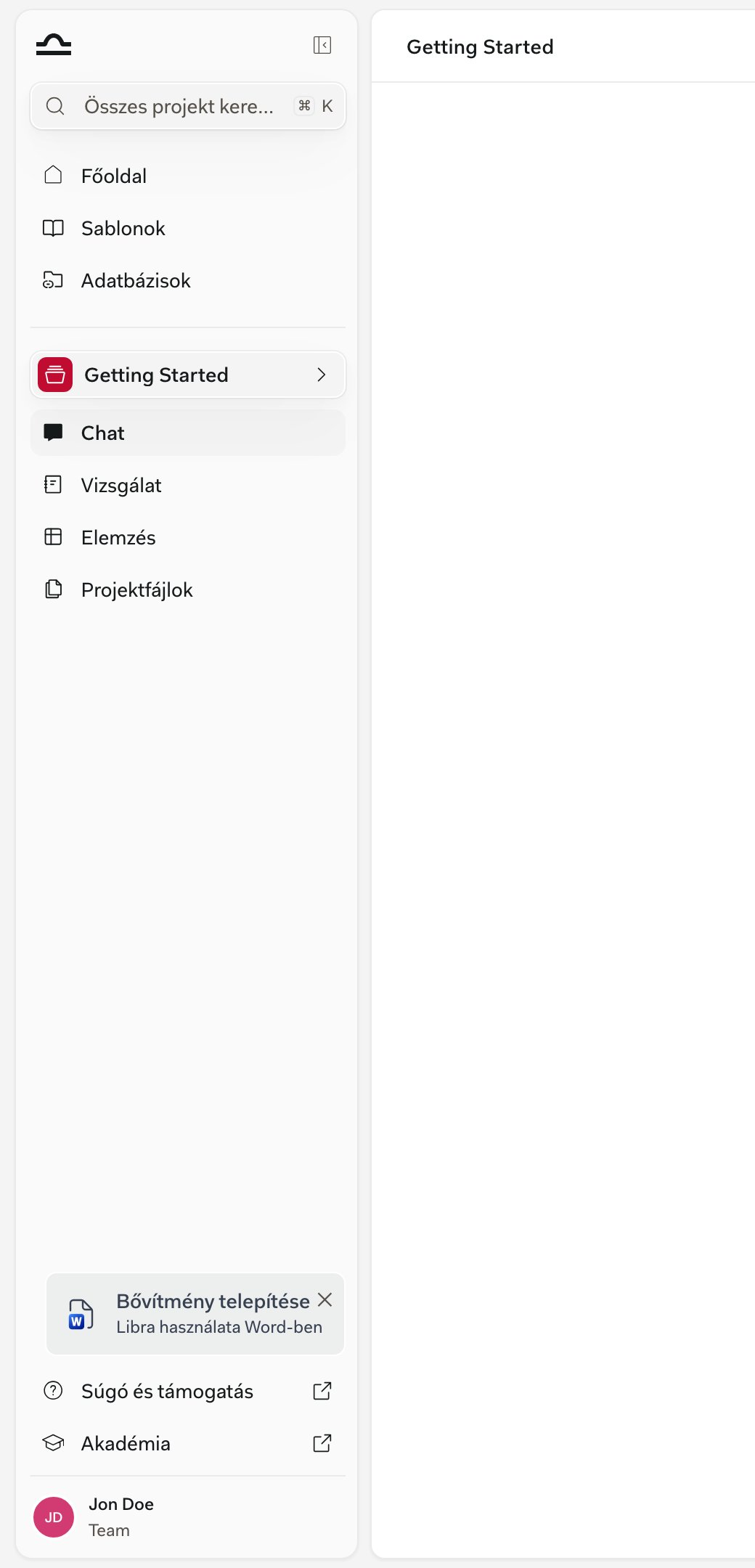

Egy vízszintes vonal osztja ketté az oldalsávot. Minden, ami e fölött van — Keresés, Kezdőlap, Sablonok, és ha a csapata rendelkezik velük, Adatbázisok —, a helyén marad, amikor Ön projektet vált. Közvetlenül alatta az a projekt áll, amelyben éppen dolgozik, és annak bejegyzései minden váltáskor az új projektre állnak át.
A két zóna
Az oldalsáv ezt a felosztást tükrözi. A globális bejegyzések felül, az elválasztó vonal fölött helyezkednek el. Az alatt az aktív projekt neve egyben projektváltóként is szolgál, majd az adott projekt saját bejegyzései következnek.
Globális eszközök
Az oldalsáv tetején lévő bejegyzések ugyanazok, bármelyik projektben is dolgozik éppen.Keresés
A Keresés az összes projektben sáv egészen felül található, vagy nyomja meg bárhonnan a Cmd+K billentyűkombinációt. Kiterjed a chatekre, dokumentumokra, mappákra, Review-kra, Discovery-kre, Assistants és Workflows elemekre, valamint a sablonokra.
Kezdőlap
Az összes projekt listája, amelyhez hozzáférése van. Csillagozhat, rendezhet, szűrhet, megoszthat, archiválhat vagy megnyithat egyet.
Sablonok
Újrahasználható Assistants és Workflows elemek, valamint sablonok Review-khoz és Discovery-khez. A beállítás után mindenhol elérhetők.
Adatbázisok
Dokumentumkészletek, amelyek a projektjei fölött helyezkednek el, így ugyanazok a források bármelyik ügyben végzett munkát alátámaszthatnak.
Projekteszközök
Minden projekt önálló munkaterület. Amikor projektet vált, a chatelőzmények, a Projektfájlok panel, valamint a Review-k és Discovery-k mind úgy módosulnak, hogy csak azt a munkát mutassák, amely az éppen aktuális projekthez tartozik.
Chat
Itt kezdődik a munka nagy része. Tegyen fel kérdéseket, csatoljon dokumentumokat, futtasson Review-kat és Discovery-ket, mindezt egy helyről.

Review
Ellenőrizzen egy szerződést az irodája standard álláspontjaihoz és szabályaihoz mérten.

Discovery
Tegye fel ugyanazokat a kérdéseket sok dokumentumon keresztül, és kapjon egy összehasonlítható táblázatot.
Projektfájlok
A projekt minden fájlja, valamint a benne keletkezett Review-k, Discovery-k és chatben feltöltött fájlok.
Projektek közötti váltás
Az aktív projekt neve közvetlenül a globális bejegyzések alatt található. Rákattintva egy teljes magasságú Projektek panel csúszik ki — oldalpanel, nem legördülő menü.1
A Projektek panel megnyitása
Kattintson az aktív projekt nevére az oldalsávban. A mellette lévő nyíl jobbra mutatóról balra mutatóra vált, amíg a panel nyitva van.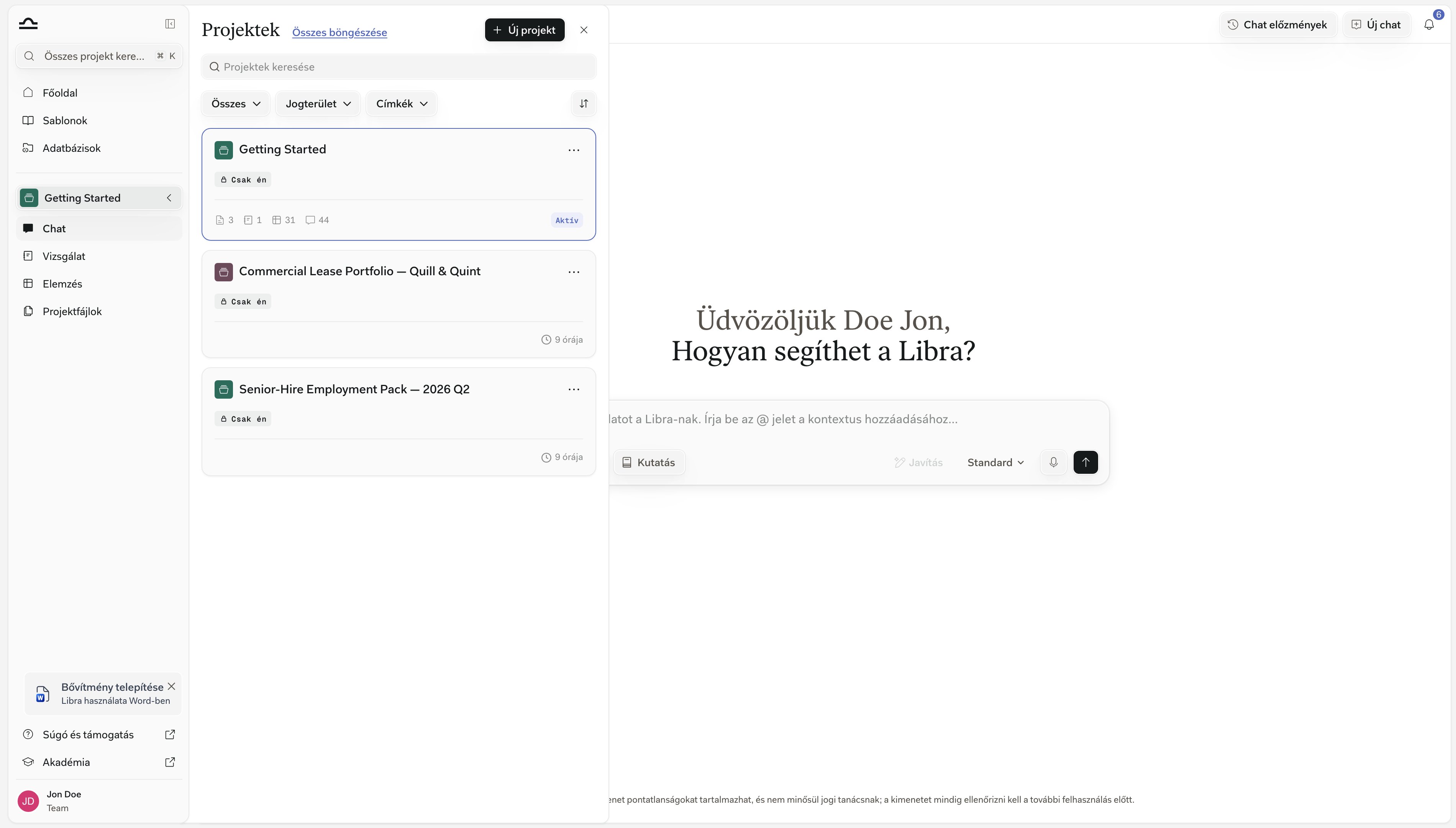
2
A keresett projekt megtalálása
Írjon be valamit a Projektek keresése mezőbe, vagy szűkítse a listát a Mind, a Jogterület és a Címkék címkegombokkal, illetve a mellettük lévő rendezés gombbal. Minden kártya megmutatja, hogyan van megosztva a projekt — Csak én, Mindenki itt: a csapata neve, vagy Megosztva —, továbbá egy Csak megtekintés jelvényt, ha a hozzáférése csak olvasható, valamint a benne lévő elemek számát és az utolsó szerkesztés időpontját. Az a projekt, amelyben éppen dolgozik, ezen időbélyeg helyett AKTÍV jelöléssel szerepel.Az Összes böngészése a teljes listáért a Kezdőlap oldalra viszi; az Új projekt azonnal létrehoz egyet.
3
Válassza ki
A Chat, a Review, a Discovery és a Projektfájlok a kiválasztott projektre állnak át. A Keresés, a Kezdőlap, a Sablonok és az Adatbázisok pontosan úgy maradnak, ahogy voltak; ezek az összes projekthez tartoznak.
Mit változtat ez meg Önnek
Ha korábban már használta a Librát:
Egy dolog nem változott: bejelentkezéskor egyenesen egy üres Chat felületre kerül az aktív projektjében. A Kezdőlap egy célpont az oldalsávban, nem az a képernyő, ahová megérkezik.

Bármi, amit csillagoz, legyen az sablon, Assistant vagy Workflow, az Ön fiókjához tárolódik. Jelentkezzen be egy kolléga laptopján, és a csillagozott elemei Önnel jönnek.
Következő lépések
Kezdőlap
Az összes projekt, amelyhez hozzáférése van, egyetlen listában.
Sablonok
Építsen fel egy újrahasználható munkákból álló könyvtárat.
Adatbázisok
Ossza meg a forrásokat minden ügy között.