


Először jelölje ki a kikötést, azután válassza ki az Assistant elemet. A kijelölés lesz a munkaszöveg, ami pontosabb, mint az egész dokumentumon való végigfutás.
Assistant kiválasztása
1
Az asszisztensválasztó megnyitása
A Chat lapon kattintson a panel tetején található asszisztensválasztóra (a modell/asszisztens neve).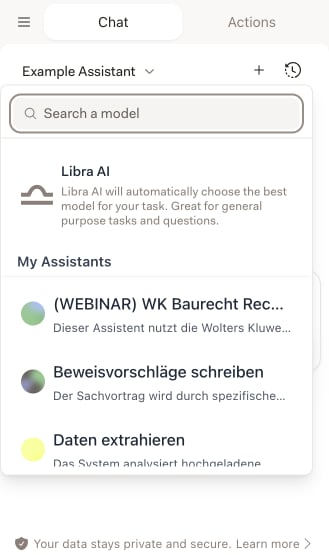
2
Keresés vagy böngészés
A keresőmező segítségével név alapján találhat meg Assistants elemeket, vagy görgessen végig a listán. Mind a személyes, mind a megosztott Assistants megjelenik.
3
Egy Assistant kiválasztása
Kattintson egy Assistant elemre az aktiválásához. A chat ezután az adott Assistant utasításait és tudását használja.
Assistant nyelvének kiválasztása
Egyes Assistants elemek több nyelven is elérhetők. Ha egy Assistant több nyelvet támogat, kiválaszthatja, melyik nyelvi verziót szeretné használni.Kedvencek rögzítése
Tartsa a leggyakrabban használt Assistants elemeit a lista tetején.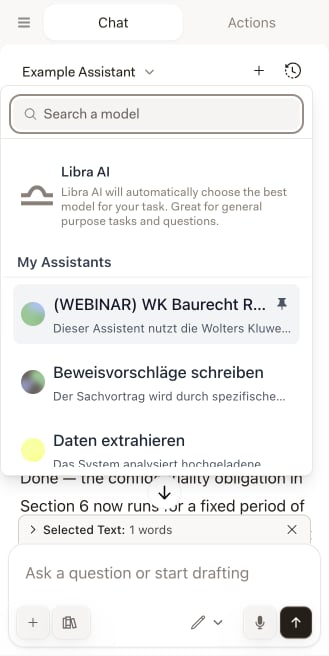
Munka az Assistants elemekkel

Rögzítse azt a két-három Assistant elemet, amelyet valóban használ: playbook-ellenőr, redline-szerkesztő, NDA-ellenőr. Jobb, mint az egész irodát átfogó listán görgetni.
- Az Assistant összeveti az Ön dokumentumát a beállított standardjaival
- A válaszok hivatkoznak mind az Ön dokumentumára, mind az Assistant tudására
- Az iroda irányelvein alapuló, következetes elemzést kap
Tippek az Assistants használatához
Igazítsa az Assistant elemet a feladathoz
Igazítsa az Assistant elemet a feladathoz
Szerződések áttekintésekor használjon szerződés-áttekintő Assistant elemet. Új szöveg létrehozásakor használjon szövegező Assistant elemet. A megfelelő Assistant jobb eredményeket hoz.
Jelöljön ki szöveget a fókuszáláshoz
Jelöljön ki szöveget a fókuszáláshoz
Kérdés feltevése előtt jelöljön ki konkrét szakaszokat. Az Assistant pontosan azt elemzi, amit kijelölt.
Hozzon létre dedikált Assistants elemeket
Hozzon létre dedikált Assistants elemeket
Építsen Assistants elemeket azokhoz a dokumentumtípusokhoz, amelyekkel gyakran dolgozik. Töltse fel egyszer a playbookját, majd használja az Assistant elemet, amikor hasonló szerződéseket tekint át.
Új Assistants létrehozása
Az Assistants elemeket a Libra webalkalmazásban hozhatja létre és konfigurálhatja. Az ott létrehozott Assistants elemek automatikusan elérhetővé válnak a Word programban.
Egyéni Assistant létrehozása
Tudja meg, hogyan építhet Assistants elemeket egyéni utasításokkal és tudással.