


A 2. lépésben állítsa be a típust (Name, Address, Date, Currency), mielőtt egy referenciadokumentumra mutatna. A típus a legnagyobb pontossági tényező a folyamatban.
A varázsló indítása
1
Nyissa meg a Review fület
Kattintson a Review elemre a Libra panelen.
2
Válassza a Helyőrzők kitöltése lehetőséget
Kattintson a Helyőrzők kitöltése kártyára a varázsló indításához.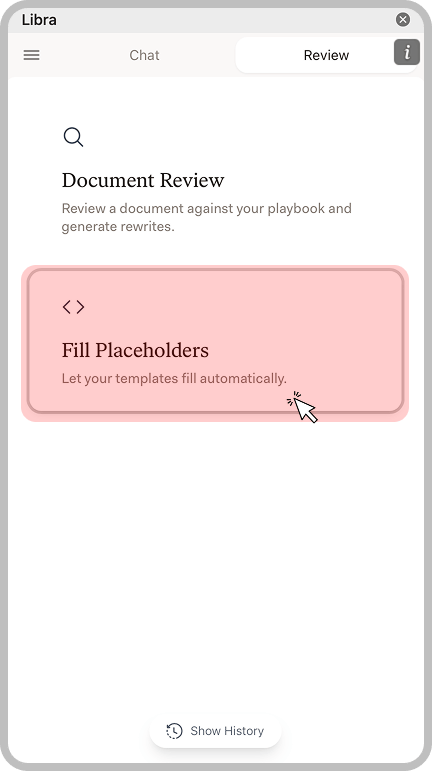
1. lépés: Helyőrző-formátumok
Állítsa be, mely helyőrző-formátumokat ismerje fel a Libra a dokumentumban.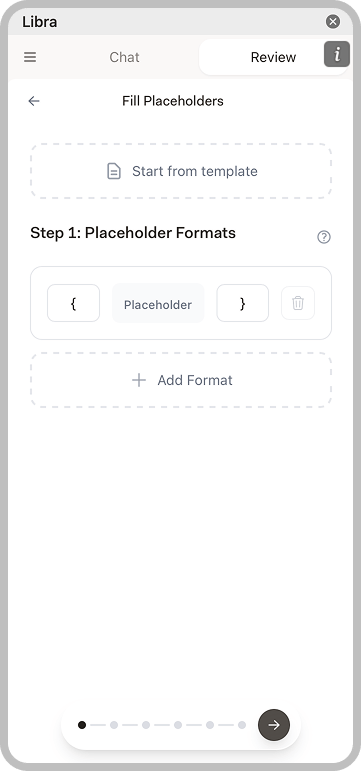
- Indítás sablonból: Kattintson ide, hogy az aktuális dokumentumot használja sablonként
- Helyőrző-formátum: Adja meg a formátummintát (pl.
{Placeholder}) - Formátum hozzáadása: Adjon hozzá további formátumokat, ha a sablonjai több stílust használnak
{Placeholder}– kapcsos zárójelek[Placeholder]– szögletes zárójelek{{Placeholder}}– dupla kapcsos zárójelek
2. lépés: Helyőrzők gazdagítása
A Libra átvizsgálja a dokumentumot, és megjeleníti az összes felismert helyőrzőt. A nagyobb pontosság érdekében konfigurálja mindegyiket.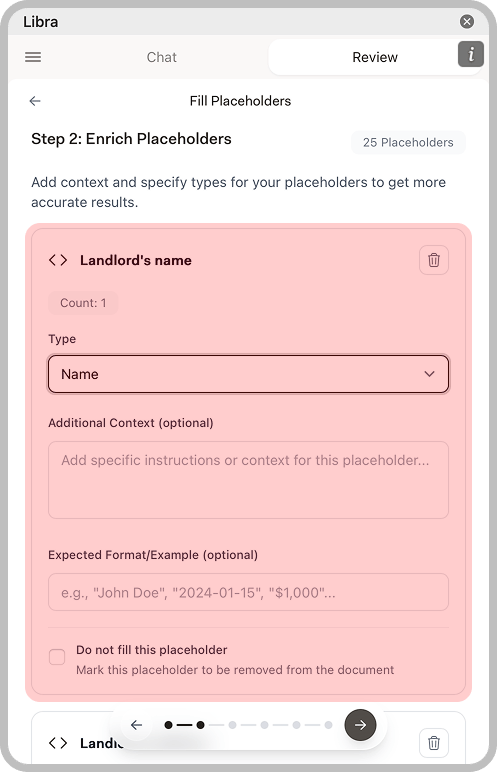
3. lépés: Kontextus hozzáadása
Válassza ki, honnan nyerje ki a Libra a helyőrzők értékeit. Két lehetősége van:Dokumentumok kiválasztása
Töltsön fel olyan referenciadokumentumokat, amelyek a kinyerendő információt tartalmazzák (szerződések, felvételi űrlapok, levelezés).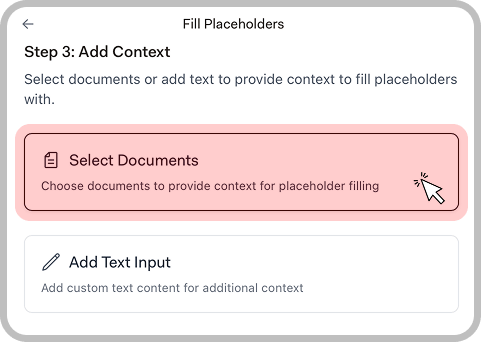
Szöveges bevitel hozzáadása
Gépeljen be vagy illesszen be egyéni szöveges tartalmat kontextusként. Ez akkor hasznos, ha az információ nem szerepel dokumentumban, vagy kézi bevitelt igényel.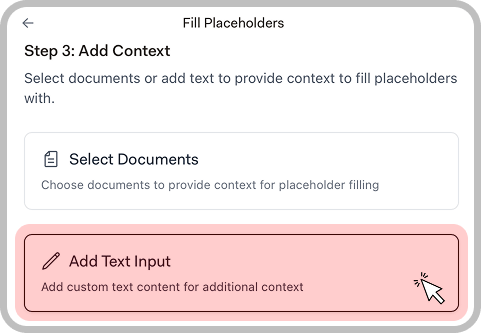
4. lépés: Helyőrzők megerősítése
A megerősítés előtt tekintse át az egyes helyőrzőkhöz generált tartalmat.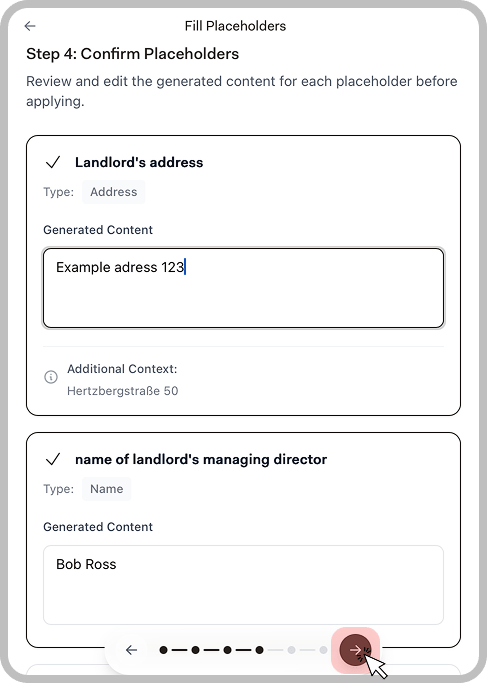
- Type: Az Ön által konfigurált adattípus
- Generated Content: A Libra által kinyert érték (szerkeszthető)
- Additional Context: A felhasznált kontextusinformáció
5. lépés: Helyőrzők alkalmazása
Tekintse át az összes változtatást, és alkalmazza őket a dokumentumban.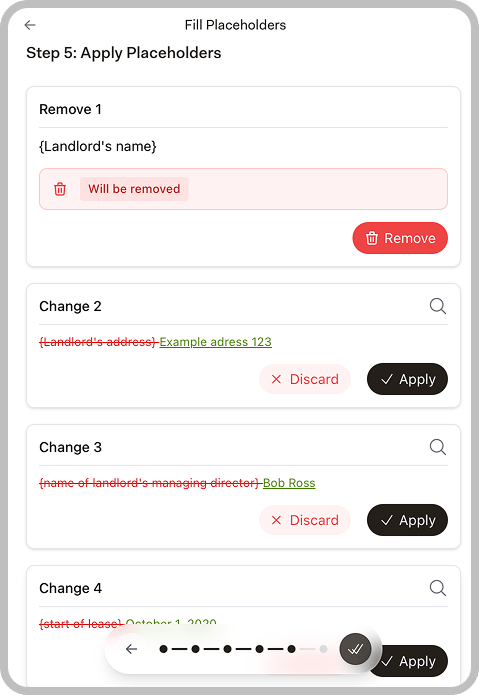
Az összes fennmaradó változtatás alkalmazásához kattintson az alul lévő Apply gombra.
Befejezés
Miután az összes helyőrző feldolgozásra került, megjelenik egy befejezést megerősítő üzenet.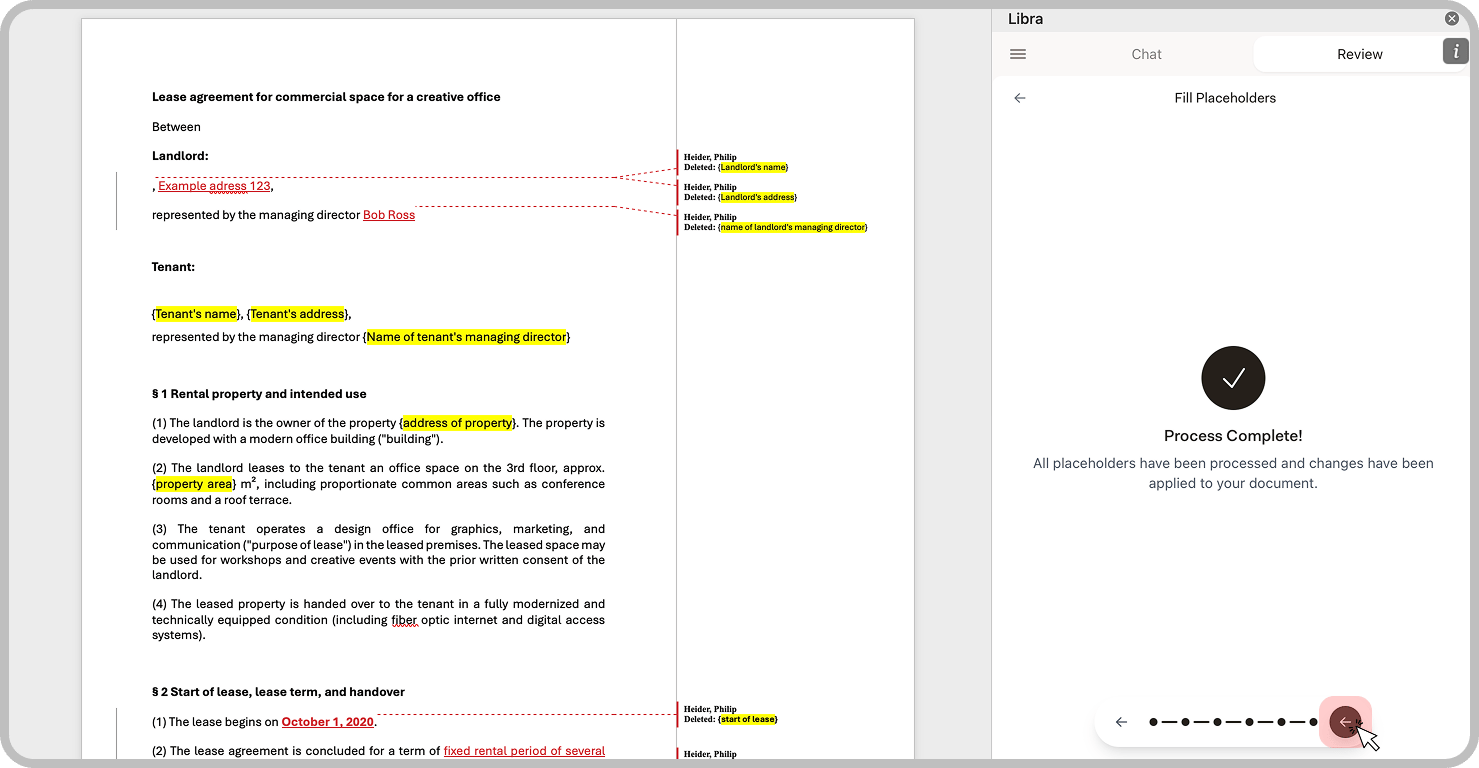
Példa felhasználási esetek
Megbízási levelek
Megbízási levelek
Töltse fel az ügyfél felvételi űrlapját. A Libra kitölti az ügyfél nevét, az ügy leírását, a díjmegállapodást és az elérhetőségeket.
Bérleti szerződések
Bérleti szerződések
Töltse fel az aláírt feltétellistát vagy a korábbi levelezést. A Libra kitölti a bérbeadó adatait, a bérlő információit, az ingatlan címét és a fontos dátumokat.
Szerződés-összefoglalók
Szerződés-összefoglalók
Töltse fel az aláírt szerződést. A Libra kitölti a felek neveit, a dátumokat, a kulcsfontosságú feltételeket és a pénzügyi adatokat.
Standard levelezés
Standard levelezés
Töltse fel az ügy információit vagy a korábbi levelezést. A Libra kitölti a neveket, dátumokat, ügyszámokat és hivatkozásokat.
Tippek a jobb eredményekhez
Használjon beszédes helyőrző-neveket
Használjon beszédes helyőrző-neveket
A
{Landlord's name} könnyebben tölthető ki helyesen, mint a {Party A}. A beszédes nevek segítik a Librát abban, hogy megértse, milyen információt kell kinyernie.Állítsa be a helyőrzők típusait
Állítsa be a helyőrzők típusait
A 2. lépésben a megfelelő típus (Name, Address, Date, Currency) beállítása jelentősen javítja a pontosságot.
Adjon strukturált referenciadokumentumokat
Adjon strukturált referenciadokumentumokat
A világos címsorokkal, címkézett mezőkkel és rendezett információkkal rendelkező dokumentumok jobb kinyerési eredményeket adnak.
Adjon kontextust a kétértelmű helyőrzőkhöz
Adjon kontextust a kétértelmű helyőrzőkhöz
Használja az Additional Context mezőt konkrét utasítások megadásához, ha egy helyőrző neve nem egyértelmű.
Tekintse át alkalmazás előtt
Tekintse át alkalmazás előtt
A 4. lépésben mindig ellenőrizze a generált értékeket. A dokumentumban való alkalmazás előtt javítson ki minden hibás kinyerést.