

Kleos se zobrazuje pouze týmům Libra registrovaným v Německu, Nizozemsku, Belgii nebo Itálii. Pokud je Váš tým registrován jinde, integrace se v Libra nikde nezobrazí, bez ohledu na Vaše předplatné Kleos.Vyžaduje také předplatné Kleos Advanced nebo Advanced+. Pokud má Vaše kancelář jiný balíček Kleos, integrace nebude dostupná — ověřte si to u administrátora Vaší kanceláře.A nakonec Vám kancelář musí v Kleos přidělit oprávnění používat Libra. V Kleos přejděte do Nastavení → Licence, vyberte uživatele a poté mu přidělte licenci Libra. Oficiální požadavky najdete v Kleos Libra FAQ.

Propojený soubor je okno do Kleos, ne kopie. Otevřete-li ho za týden, uvidíte SPA v podobě, jakou bude mít za týden — bez opětovného importu.
Co integrace dělá
Výběrem dokumentu z Kleos ho propojíte: Libra si uchová odkaz na soubor a samotný soubor zůstane v Kleos.Jak propojit dokumenty
Připojte se jednou a poté vybírejte dokumenty z případu ve stejném okně výběru souborů, jaké Libra používá všude jinde.1
Připojte Kleos (pouze poprvé)
Přejděte do Nastavení → Integrace a otevřete řádek Kleos. Panel zopakuje obě podmínky — předplatné Kleos Advanced nebo Advanced+ a licenci Libra přidělenou Vašemu uživateli v Kleos v části Nastavení → Licence — a poté nabídne Připojit pomocí Kleos. V okně, které se otevře, se přihlaste svými obvyklými přihlašovacími údaji ke Kleos. Libra si připojení zapamatuje, takže při dalším propojování tento krok odpadá.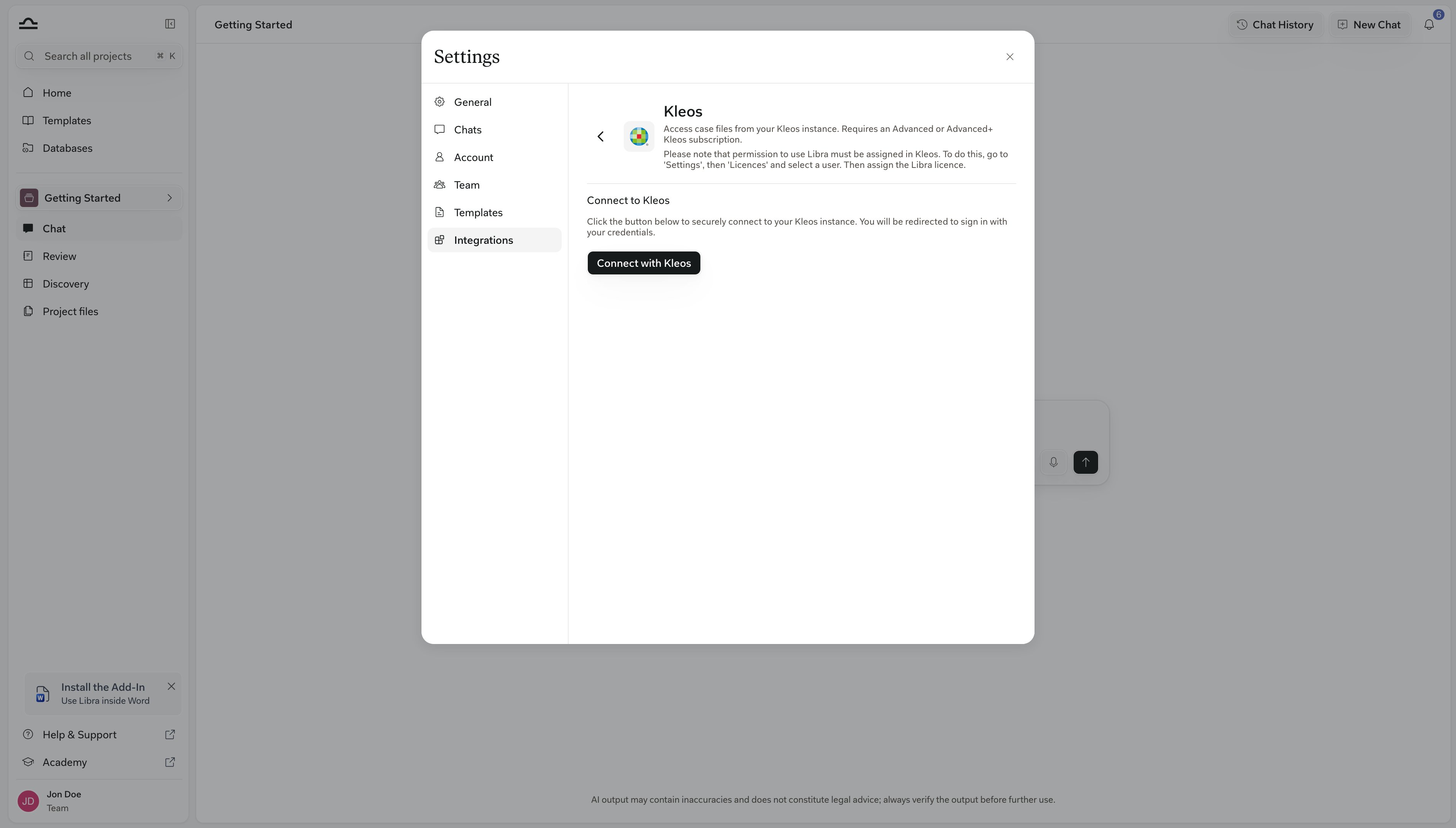
2
Otevřete panel Soubory projektu
V libovolném projektu, který můžete upravovat, klikněte v postranním panelu na Soubory projektu.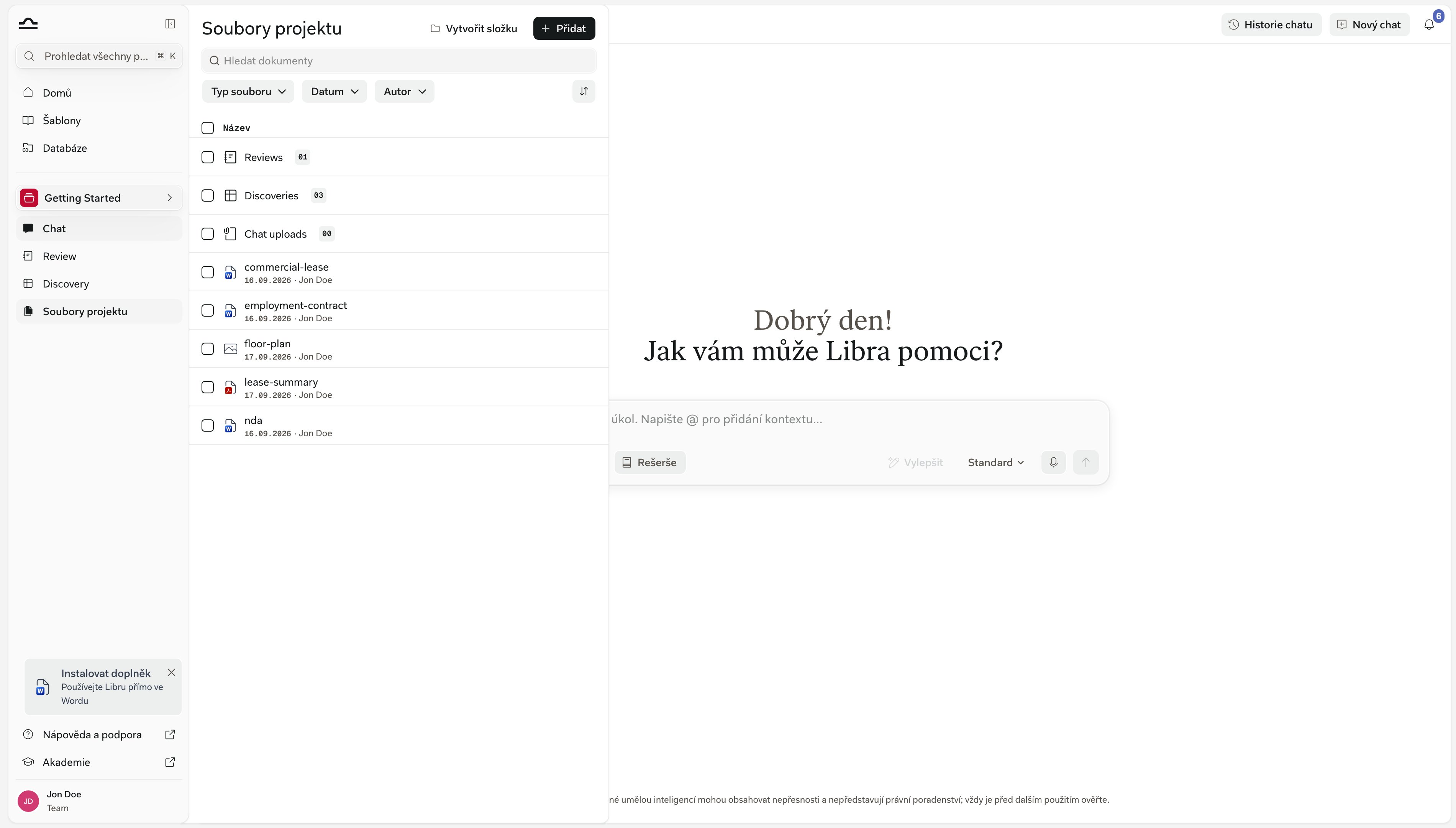
3
Klikněte na Přidat → Vybrat soubory
V liště nástrojů panelu Soubory projektu klikněte na Přidat a zvolte Vybrat soubory. Otevře se okno výběru souborů; vlevo pod Integrace zvolte Kleos.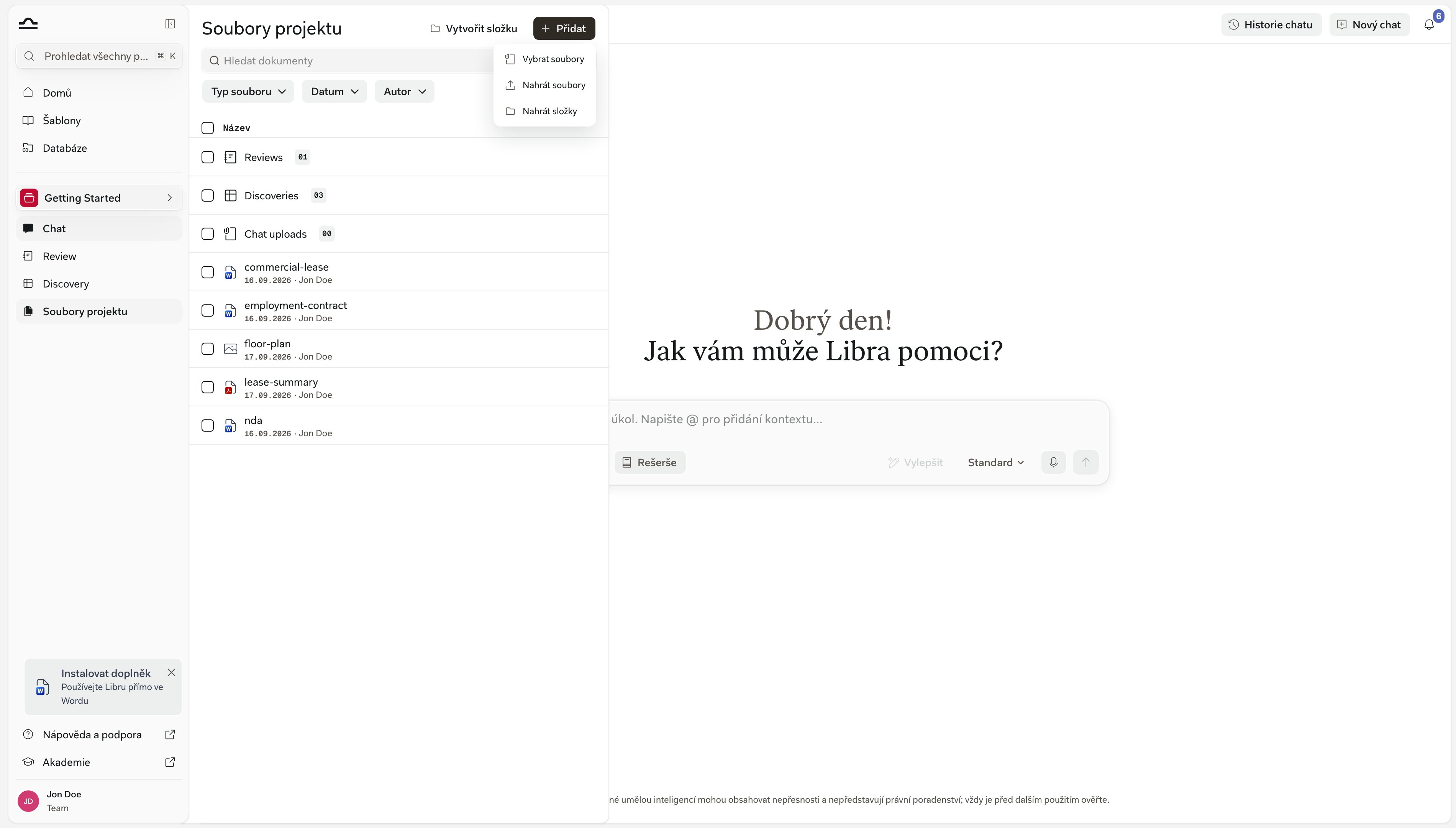
4
Vyberte případ
Kleos se otevře na Vašich Případech, nikoli na stromu souborů. Hledejte podle názvu nebo čísla případu, nebo listujte seznamem, a poté otevřete případ, na kterém pracujete.
5
Vyberte dokumenty
Uvnitř případu vidíte jeho složky a dokumenty. Rozbalením složky načtete její obsah; pokud složka obsahuje více než jednu stránku dokumentů, tlačítko Načíst více načte další dávku. Zaškrtněte libovolný počet dokumentů — typy souborů, které Libra nedokáže zpracovat, jsou zašedlé a nelze je vybrat.
6
Klikněte na Přidat do projektu
Každý dokument se v panelu Soubory projektu zobrazí jako propojený řádek s označením Propojeno z Kleos v místě, kde by jinak byl autor. Zatímco ho Kleos pro Libra připravuje, zobrazuje se u něj indikátor průběhu.
Práce s propojenými soubory
Propojený soubor leží ve stromu vedle Vašich nahraných souborů a většina toho, co s dokumentem děláte, funguje i s ním.
Soubory můžete přiložit, i když je Kleos ještě připravuje. Zpráva počká, dokud nebudou připravené, a pokud ji odešlete příliš brzy, Libra Vás na to upozorní.
Pokud soubor nemůže být připraven, Libra ho ze zprávy odebere: „Lease 2024.pdf“ byl odstraněn, protože zatím není připraven.
Pokud se u souboru indikátor točí i po zhruba 90 sekundách, jeho zaškrtávací políčko se vypne a řádek nabídne Zkontrolovat stav. Spusťte to z nabídky ⋯ daného řádku; pokud nabídka obsahuje i Opakovat indexaci, požádá tato volba Kleos o novou přípravu souboru.
Co propojený soubor neumí
Propojování je novinka a některé části Libra zatím fungují jen s dokumenty uloženými přímo v Libra.
Soubory, které jste z Kleos zkopírovali před 24. zářím 2026, zůstávají v Libra běžnými kopiemi. Chcete-li některý z nich převést na živou verzi, propojte dokument z Kleos znovu a starou kopii odeberte.
Soubor se místo propojení stále zkopíruje, pokud ho není kam propojit: například když vybíráte z Kleos v chatu a Váš aktuální projekt můžete pouze zobrazit.
Tipy
Přiložte soubory, ne projekt
Přiložte soubory, ne projekt
Chat čte pouze propojené soubory, které přiložíte jednotlivě. Při připojení celého projektu se vynechají, proto vyberte dokumenty z Kleos, které má Libra použít.
Ptejte se na pasáž, ne na celý soubor
Ptejte se na pasáž, ne na celý soubor
Libra odpovídá z toho, co pro Váš dotaz najde vyhledávání Kleos. Dotaz „Co říká článek 9 o ukončení smlouvy z důležitého důvodu?” funguje lépe než „Shrňte tuto 200stránkovou smlouvu.”
Kleos zůstává hlavní evidencí
Kleos zůstává hlavní evidencí
Kleos je hlavní zdroj pravdy pro správu Vaší kanceláře a propojený soubor je jen pohledem do něj. Dokumenty zakládejte, přejmenovávejte a verzujte v Kleos; Libra používejte k jejich analýze a rešerším.
Řešení problémů
Kleos není v okně výběru
Kleos není v okně výběru
Musí být splněny tři podmínky zároveň: Váš tým Libra je registrován v Německu, Nizozemsku, Belgii nebo Itálii; Vaše kancelář má předplatné Kleos Advanced nebo Advanced+; a Vašemu uživateli byla v Kleos přidělena licence Libra. Poslední dvě podmínky Vám potvrdí administrátor Vaší kanceláře.V tarifu Starter zůstává sekce Kleos u výzvy k připojení, i když jste se již přihlásili. Pokud není vůbec žádné tlačítko Přidat ani položka Vybrat soubory, máte k tomuto projektu přístup pouze pro čtení, nebo má Váš tým nahrávání dokumentů vypnuté.
Přihlášení se nezdaří
Přihlášení se nezdaří
Ověřte, že Vaše přihlašovací údaje ke Kleos fungují přímo na webu Kleos. Povolte také vyskakovací okna pro Libra — přihlášení ke Kleos se otevírá ve vyskakovacím okně a Libra nemůže připojení dokončit, pokud je prohlížeč blokuje. Pokud Vaše přihlašovací údaje fungují, ale připojení přesto selhává, může mít Vaše kancelář omezení SSO, která vyžadují pomoc administrátora.
Libra hlásí, že Vaše relace Kleos vypršela
Libra hlásí, že Vaše relace Kleos vypršela
Relace Kleos netrvají věčně. Propojené řádky místo Náhled zobrazují Znovu připojit; klikněte na něj, nebo přejděte do Nastavení → Integrace → Kleos a klikněte na Znovu připojit. Vaše propojené soubory tím nejsou dotčeny.
U propojeného souboru se zobrazuje Žádný přístup v Kleos
U propojeného souboru se zobrazuje Žádný přístup v Kleos
Libra otevírá Kleos jako Vy, takže se řídí Vašimi oprávněními v Kleos. Kolega může otevřít soubor, který Vy otevřít nemůžete. Přístup je spravován v Kleos — obraťte se na svého administrátora Kleos nebo vlastníka dokumentu.
Soubor byl v Kleos přesunut nebo smazán
Soubor byl v Kleos přesunut nebo smazán
Přesunutí v rámci Kleos nevadí; propojení dál funguje. Pokud byl smazán nebo ho už nevidíte, řádek v Libra zůstane, ale nelze ho otevřít ani použít v chatu. Odeberte ho z nabídky ⋯ daného řádku.
Některé soubory nelze vybrat
Některé soubory nelze vybrat
Oprávnění z Kleos se přenášejí: vidíte pouze případy a dokumenty, které tam už můžete číst. Soubory ve formátech, které Libra nedokáže zpracovat, jsou v okně výběru viditelné, ale zašedlé.
Další kroky
Soubory projektu
Uspořádejte propojené soubory spolu se svými nahranými soubory.
SharePoint
Druhá integrace zdroje dokumentů.