


Nejprve zvýrazněte ustanovení, teprve potom zvolte Assistant. Výběr se zobrazí jako štítek Vybraný text nad vstupním polem, což je přesnější než pustit Assistant na celý dokument.
Jak vybrat Assistant
1
Otevřete výběr
Na kartě Chat klikněte na název vlevo nahoře v panelu. Vždy zobrazuje to, na čem chat právě běží — Assistant, nebo model — a vedle něj šipku.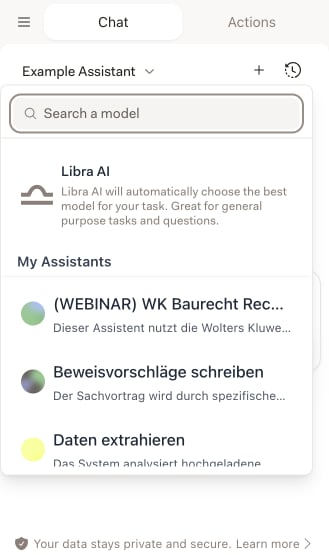
2
Najděte ten správný
Pište do pole Vyhledat model nahoře. Vyhledávání porovnává názvy Assistants — včetně názvů všech jazykových verzí, takže Assistant s německým názvem se zobrazí, i když hledáte jeho anglický název. Každá sekce zobrazuje pět Assistants najednou; Zobrazit vše ji rozbalí a Zobrazit méně ji opět sbalí.
3
Klikněte na něj
Chat se okamžitě přepne. Od další zprávy platí instrukce, znalosti a rešeršní zdroje tohoto Assistant.
Co výběr obsahuje
Seznam je rozdělen do skupin a skupina se zobrazí jen tehdy, když něco obsahuje.Sekce Libra Assistants se filtruje podle jazyka, na který je nastaveno Vaše rozhraní: vidíte ty Libra Assistants, které mají verzi v tomto jazyce, a všechny pouze tehdy, když žádný neodpovídá. Dva kolegové s různými jazyky rozhraní proto mohou vidět různé seznamy.
Volba jazykové verze
Assistant může mít několik jazykových verzí, každou s vlastním názvem, popisem a instrukcemi promptu. Najeďte myší na Assistant, který jich má více, a vedle jeho názvu se objeví malý jazykový štítek s dvoupísmenným kódem — DE, EN, PL. Assistants s jedinou verzí štítek nemají. Klikněte na štítek a jazyky daného Assistant se zobrazí v abecedním pořadí; jeden zvolte a poté kliknutím na Assistant spusťte chat. Štítek je nastavení, nikoli zkratka — volbou jazyka Assistant nevyberete, takže kliknutí na samotný Assistant je stále potřeba. Pokud štítek vynecháte, Libra vybere za Vás: jazyk Vašeho rozhraní, pokud v něm Assistant verzi má, jinak první verzi daného Assistant. Ať je aktivní kterákoli verze, výběr zobrazuje její název a popis a volba se ukládá spolu s chatem — když konverzaci později znovu otevřete, vrátí se ve stejném jazyce.Připnutí Assistant
Najeďte myší na kterýkoli Assistant a vedle jeho názvu se objeví špendlík s popiskem Připnout nahoru. Kliknutím jej připnete, dalším kliknutím připnutí zrušíte. Základní modely připnout nelze.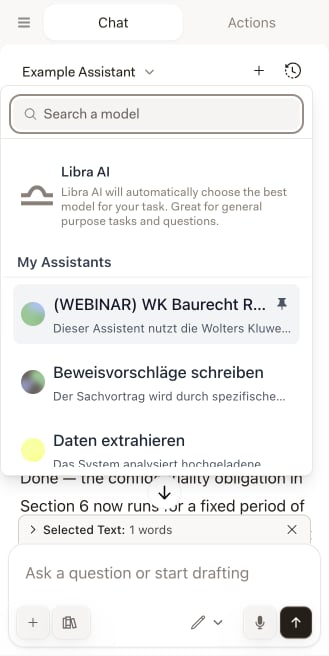

Připněte si ty dva tři, po kterých skutečně saháte — kontrolu NDA, přepis ustanovení, rešerši judikatury. Je to lepší než u každého dokumentu procházet celý seznam kanceláře.
Co Assistant přináší do aplikace Word
Assistant nakonfigurovaný s dokumenty v sekci Znalosti se v aplikaci Word vyplatí nejvíce: čte otevřený dokument oproti referenčním materiálům, které už s sebou nese — Vaší standardní šabloně, interní stylistické příručce, příslušnému zákonu — takže analýza je konzistentní případ od případu, aniž byste cokoli přikládali. Přenášejí se i rešeršní zdroje. Pokud má Assistant přednastavené rešeršní zdroje, jeho výběrem se zapne Rešerše přesně s těmito zdroji; přepnutím zpět na běžný model se výběr opět vymaže. Výběr můžete následně změnit v panelu Rešerše a platí po zbytek chatu — dokud nepřepnete Assistant, čímž se znovu uplatní zdroje daného Assistant, nebo se vymažou.Pokud Assistant spoléhá na zdroj Wolters Kluwer, ke kterému Váš účet není připojen, výběr jej označí štítkem Vyžaduje připojení a kliknutí pouze vysvětlí proč. Doplněk nemůže sám spustit přihlášení k poskytovateli — připojte zdroj ve webové aplikaci Libra, jak popisuje Nastavení, a Assistant od té chvíle funguje i v aplikaci Word.
Tipy pro používání Assistants
Přizpůsobte Assistant úkolu
Přizpůsobte Assistant úkolu
Na revize smluv Assistant určený ke kontrole smluv, na dotazy vyžadující zdroje rešeršní Assistant. Správně zvolený Assistant překoná univerzální Assistant s delším promptem.
Vyberte text pro zaměření
Vyberte text pro zaměření
Než položíte dotaz, zvýrazněte část, o kterou Vám jde. Assistant pracuje přesně s touto pasáží, nikoli s celým dokumentem.
Stavějte pro dokumenty, se kterými pracujete často
Stavějte pro dokumenty, se kterými pracujete často
Pokud každý týden revidujete stejný typ smlouvy, vložte svůj standard jednou do sekce Znalosti daného Assistant. Poté je to jedno kliknutí na dokument.
Když žádný Assistant nesedí, použijte Libra AI
Když žádný Assistant nesedí, použijte Libra AI
U jednorázové otázky Assistant nic nepřináší. Položka Libra AI v horní části výběru zvolí model za Vás.
Vytváření nových Assistants
Assistants se vytvářejí ve webové aplikaci Libra, nikoli v doplňku. Cokoli tam vytvoříte nebo upravíte, se v aplikaci Word zobrazí při příštím otevření výběru.
Vytvořte vlastní Assistant
Instrukce promptu, jazykové verze, rešeršní zdroje a znalostní dokumenty — kompletní editor.