

Než začnete
SharePoint je součástí plánu Professional. V plánu Starter zobrazuje panel integrace místo nastavení výzvu k upgradu — správce Vaší kanceláře tedy nemá co zapnout. Viz Předplatné. Kromě plánu musí být splněny tři podmínky, v tomto pořadí:- Správce organizace Microsoft 365 udělí Libře přístup k SharePointu. Jde o jeden souhlas pro celou organizaci, udělený jednorázově.
- Správce týmu Libra (vlastník nebo správce týmu) zapne SharePoint pro Váš tým.
- Každý uživatel připojí svůj vlastní účet Microsoft.
Dva způsoby použití SharePointu
Jakmile jste připojeni, SharePoint se s Librou propojuje dvěma zcela odlišnými způsoby a stojí za to vědět předem, který z nich chcete použít.
Propojení složek jako databází vyžaduje plán Team, protože je součástí produktu Databases.
Nastavení
Jednorázové nastavení pro Vaši organizaci
Tuto část provádí správce týmu Libra ve spolupráci s tím, kdo spravuje Váš tenant Microsoft 365. Otevřete Nastavení → Integrace → SharePoint; panel se otevře na obrazovce Vyžaduje nastavení.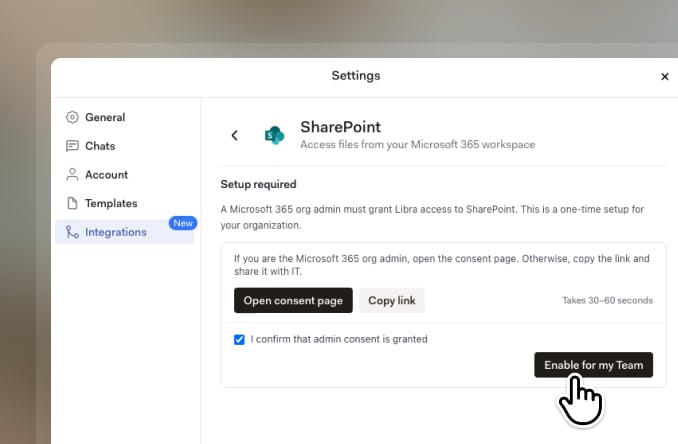
1
Získejte souhlas správce Microsoftu
Pokud sami spravujete tenant Microsoft 365, klikněte na Otevřít stránku souhlasu. Libra otevře v nové kartě stránku Microsoftu pro souhlas správce, kde zkontrolujete a schválíte přístup, o který Libra žádá. Zabere to méně než minutu.Pokud tenant nespravujete, klikněte místo toho na Kopírovat odkaz a pošlete jej tomu, kdo jej spravuje. Dokud jej neschválí, nic dalšího v tomto panelu nebude fungovat.
2
Potvrďte a zapněte
Zpět v Libře zaškrtněte Potvrzuji, že byl udělen souhlas správce. Tlačítko Zapnout pro můj tým zůstane šedé, dokud tak neučiníte. Klikněte na něj a SharePoint bude dostupný pro celý Váš tým.
Zapnutí SharePointu pro tým nikomu nezpřístupní soubory jiných uživatelů. Pouze otevře dveře — každý kolega se stále přihlašuje svým vlastním účtem Microsoft a vidí jen to, co tento účet vidět umožňuje.
Připojte svůj vlastní účet
Přidání souborů ze SharePointu do projektu
V panelu Soubory projektu daného projektu otevřete nabídku Přidat, zvolte Vybrat soubory a poté ve výběru zvolte SharePoint pod Integrace. Vyhledejte požadovaný obsah, zaškrtněte soubory a klikněte na Přidat do projektu. Libra je stáhne a přidá do projektu stejně jako u jakéhokoli jiného nahrání — projekt tedy obsahuje kopii a pozdější změny v SharePointu se do ní nepromítnou.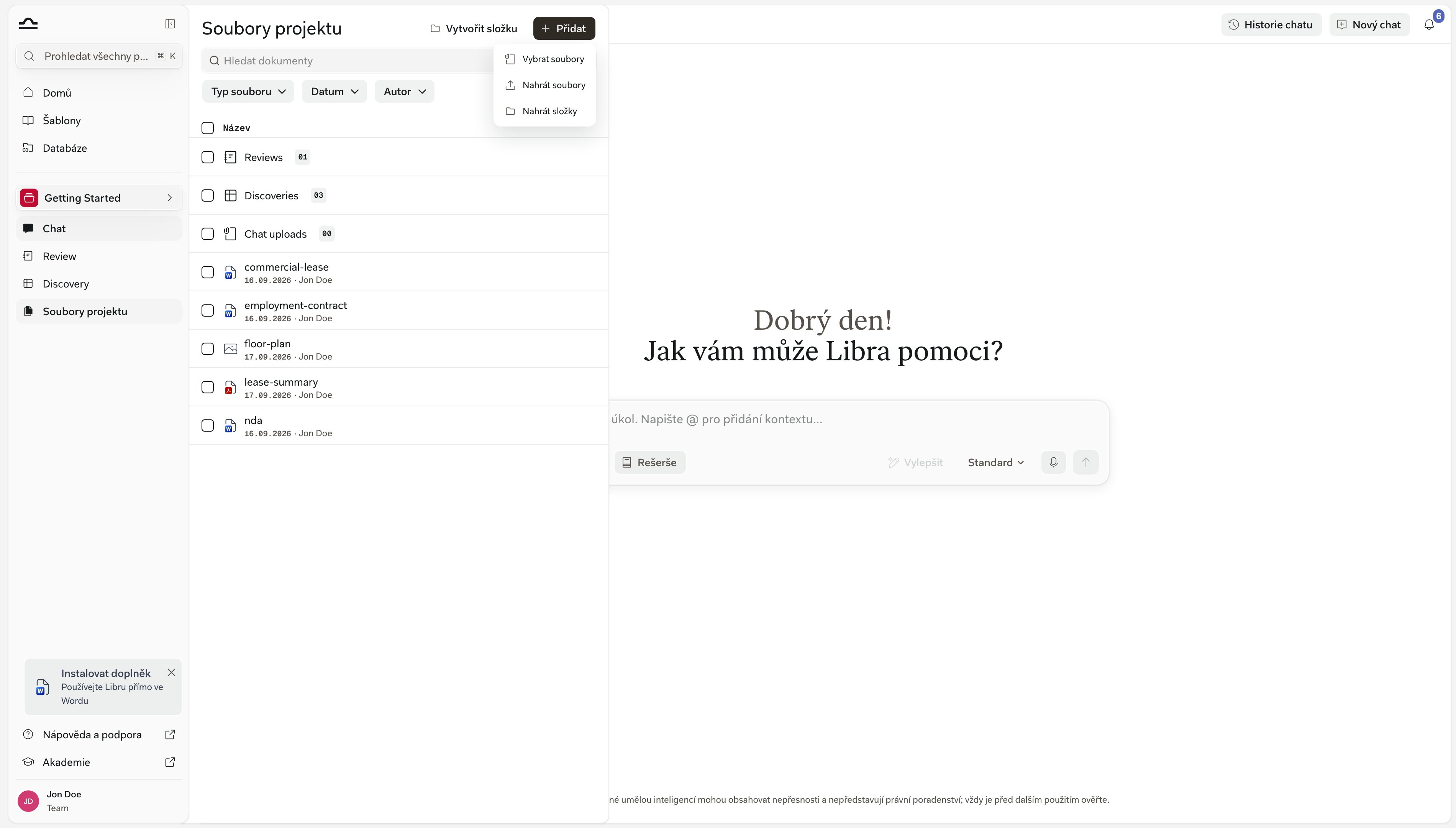
Jakmile Váš tým získá Databases, tato přímá položka zmizí: nabídka příloh nyní jako první nabízí Vybrat soubory, které zobrazují Vaše databáze místo otevření SharePointu. Odtud procházejte svou databázi SharePoint — nebo, pokud jste ji ještě nevytvořili, položka SharePoint v tomto seznamu Vás přesměruje na Databases, kde ji můžete vytvořit.
Propojení složky SharePointu jako databáze
Databáze SharePoint nasměruje Libru na jednu složku a soubory ponechá tam, kde jsou. Vytvořte ji přes Databases → Nová databáze → Přidat složku Sharepoint, zadejte název a poté pomocí Vybrat ze SharePointu vyberte složku. Jak uvádí dialogové okno, soubory zůstávají v SharePointu a stávají se opakovaně použitelným kontextem pro Vaše chaty a další úkoly v Libře. Protože se nic nenačítá, databáze SharePoint nespotřebovává Váš limit stránek a nikdy nezastará — Libra při každém přístupu čte složku v jejím aktuálním stavu. Výměnou za to je prohlížeč pouze pro čtení: můžete řadit, procházet složky, náhledově zobrazovat dokumenty a přidávat je do chatu, ale nic ve složce nelze z Libry změnit. PDF a běžné formáty Office se zobrazují přímo v náhledu; vše ostatní se otevírá přes Otevřít v SharePointu. Jakmile databáze SharePoint existuje, můžete na ni chat nasměrovat přes Nástroje → Vybrat soubory, kde se zobrazuje v sekci Databases. Pokud jste připojeni k SharePointu, tento seznam nabízí také přepínač Celý SharePoint pro vyhledávání v celém pracovním prostoru namísto jedné propojené složky. Než se na databázi spolehnete, je dobré znát tři věci:- O tom, kdo co vidí, stále rozhodují oprávnění SharePointu. Sdílení databáze v Libře složku nesdílí. Kolega, který složku nemůže otevřít v SharePointu, uvidí zprávu Žádný přístup k této složce a bude vyzván, aby o přístup požádal vlastníka složky v SharePointu.
- Kvalita vyhledávání závisí na licenci Microsoftu daného uživatele. Uživatel s licencí Microsoft 365 Copilot získá sémantické vyhledávání, ostatní pouze klíčové. Neexistuje pro to žádné nastavení — Libra licenci kontroluje při vyhledávání a dialog pro vytvoření databáze uvádí, které z nich se Vám dostane.
- Přesunutí nebo smazání složky propojení naruší. Databáze pak nahlásí, že propojená složka byla přesunuta nebo smazána, a správce ji musí znovu propojit nebo odstranit.
Správa Vašeho připojení
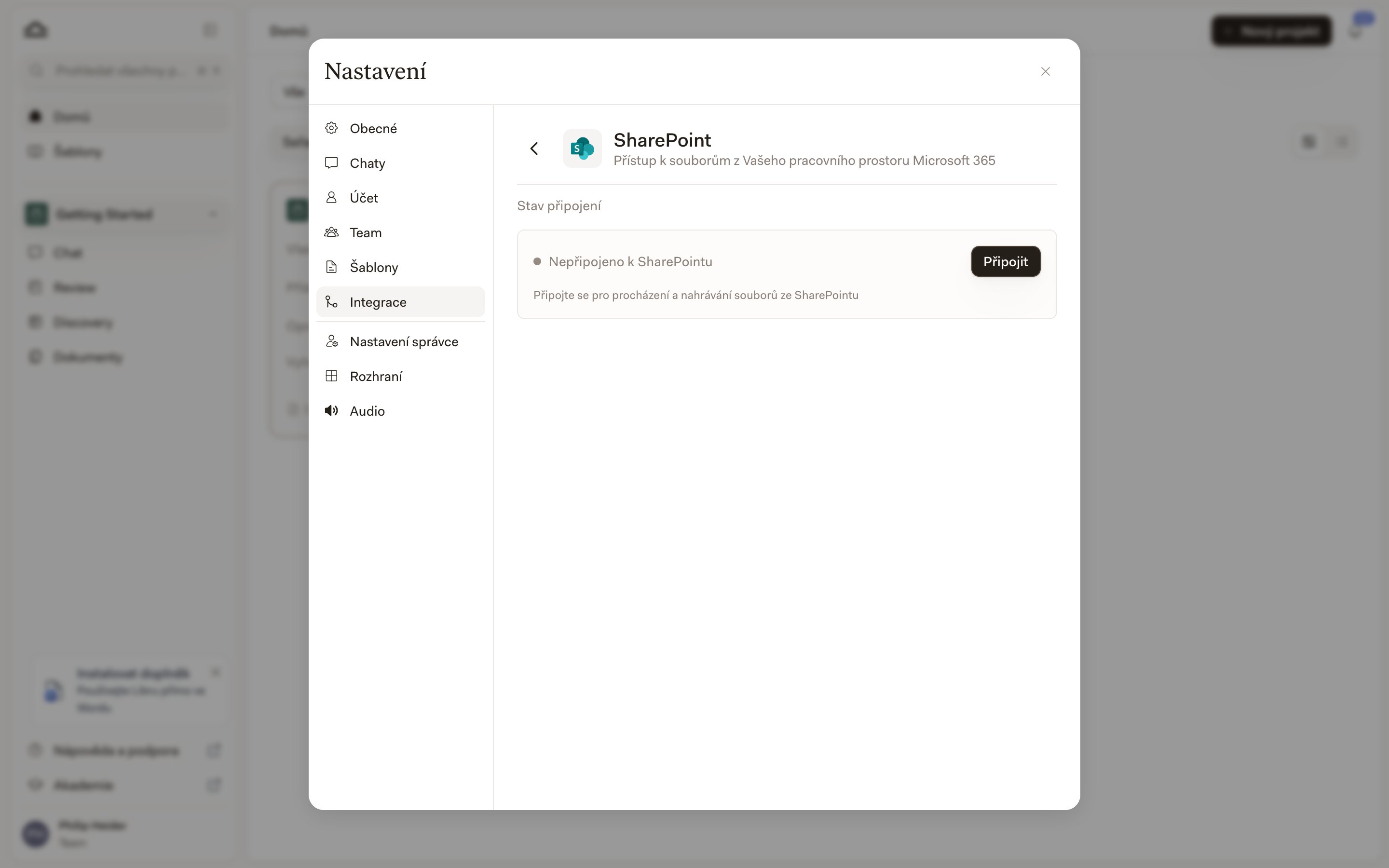
Vaše připojení najdete v Nastavení → Integrace → SharePoint, v části Stav připojení. Odpojit zruší vazbu mezi Vaším účtem Libra a účtem Microsoft; Libra Vás požádá o potvrzení a znovu se připojit můžete kdykoli ze stejného místa. Správci týmu vidí navíc ovládací prvek Vypnout pro tým. Ten vypne SharePoint pro všechny: nikdo v týmu se nemůže připojit a stávající připojení se zruší. Použijte jej, když kancelář integraci úplně vypíná, nikoli k řešení problému s účtem jednoho uživatele.Řešení problémů

Sahá se ve Vašich případech opakovaně po stejné složce SharePointu? Propojte ji jednou jako databázi místo přidávání jejích souborů projekt po projektu — přestanete opakovaně nahrávat soubory a všichni budou pracovat s aktuálním obsahem složky.