


Když čtete zprávu, Libra automaticky převezme i její přílohy: „shrňte toto vlákno a přiloženou SPA“ dá jednu kombinovanou odpověď. V okně psaní zprávy se přílohy nenačítají.
Okno psaní zprávy je novější vstupní bod a přichází s manifestem doplňku, který nasazuje Vaše organizace — verze 1.0.0.2 nebo novější. U staršího manifestu se tlačítko Libra zobrazuje pouze při čtení zprávy; požádejte svého IT administrátora o aktualizaci nasazení.
Chat s e-mailovými vlákny
Libra Vám umožňuje vést konverzaci o zprávě, kterou máte otevřenou. Ptejte se, žádejte o shrnutí nebo si nechte z konverzace vytáhnout konkrétní informace.Panel chatu sleduje e-mail, který právě čtete. Přepnete-li v Outlook na jiný e-mail, Libra přejde ke konverzaci tohoto e-mailu — nebo založí nový chat, pokud ještě žádný nemá. Při pohybu mezi zprávami v témže vlákně zůstává Váš aktuální chat otevřený. Okno psaní zprávy se chová jinak: je pevně spojeno s jediným konceptem, ze kterého jste je otevřeli.
1
Otevřete e-mail
V Outlook otevřete e-mailové vlákno, se kterým chcete pracovat.
2
Otevřete panel Libra
Klikněte na ikonu Libra na pásu karet v Outlook.
3
Položte svou otázku
Napište do pole chatu, co potřebujete. Například:
- „Shrňte toto vlákno“
- „S čím klient souhlasil?“
- „Vypište všechny zmíněné lhůty“
- „Které otázky zůstávají otevřené?“
4
Zkontrolujte odpověď
Libra e-mail analyzuje a odpoví na základě Vašeho požadavku. Pokračujte v konverzaci, chcete-li jít více do hloubky nebo položit doplňující otázky.
Akce jedním kliknutím
U čtyř nejčastějších požadavků nemusíte nic psát. Klikněte na Akce v řádku pod polem chatu vedle tlačítka Nástroje a vyberte jednu z nich: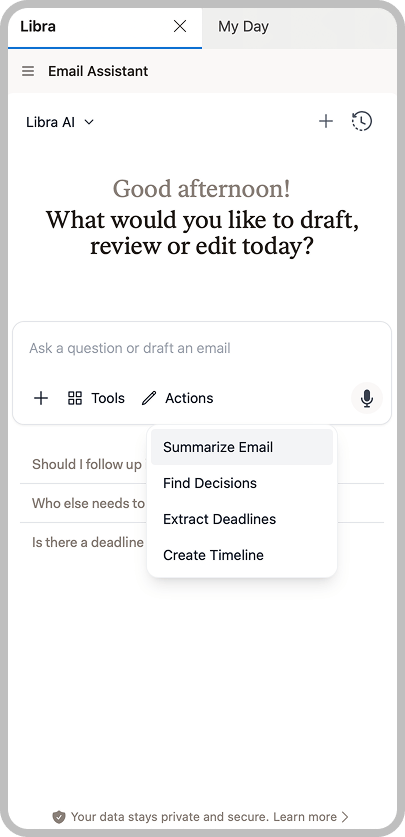
Příklady otázek
Na cokoli, co nabídka Akce nepokrývá, se můžete jednoduše zeptat:Návrh odpovědi
Když čtete zprávu, můžete požádat Libra, aby odpověď napsala za Vás. Libra zobrazí navržený e-mail v chatu a předá jej do Outlook — žádné kopírování a vkládání.1
Otevřete e-mailové vlákno
V Outlook otevřete e-mail, na který chcete odpovědět.
2
Otevřete panel Libra
Klikněte na ikonu Libra na pásu karet v Outlook.
3
Popište svou odpověď
Do pole chatu popište, co chcete sdělit. Například: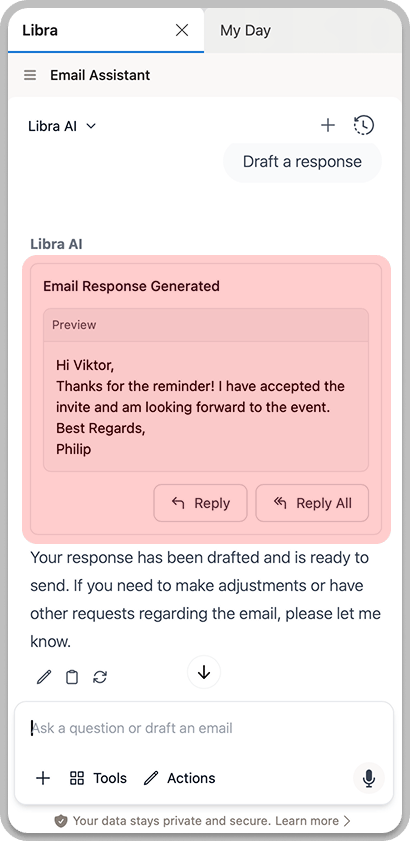
- „Navrhněte odpověď potvrzující čas schůzky“
- „Napište zdvořilé odmítnutí této žádosti“
- „Odpovězte s žádostí o upřesnění lhůty“
4
Zkontrolujte návrh
Libra odpověď napíše a zobrazí její náhled v chatu. Než budete pokračovat, celý si jej přečtěte. Tlačítka Odpovědět a Odpovědět všem zůstávají neaktivní, dokud se generování odpovědi nedokončí.
5
Otevřete ji v Outlook
Klikněte na Odpovědět nebo Odpovědět všem. Outlook otevře vlastní okno odpovědi s již vyplněným návrhem, adresovaným podle Vaší volby. Tam jej upravte a odešlete sami — Libra nikdy nic neodesílá Vaším jménem.
Přepsání e-mailu, který právě píšete
Otevřete panel Libra z okna psaní zprávy — nového e-mailu, odpovědi, odpovědi všem, přeposlání nebo znovu otevřeného konceptu — a Libra pracuje s textem před Vámi, místo aby vytvářela samostatný. Libra naváže na chat, který jste již měli otevřený, takže otázka položená v podokně čtení se přenese, když kliknete na Odpovědět a pokračujete dál.1
Začněte psát
Napište svůj e-mail v Outlook jako obvykle. Můžete začít od prázdné zprávy nebo od hrubého prvního pokusu — Libra si poradí s obojím.
2
Otevřete panel Libra
Klikněte na ikonu Libra na pásu karet okna psaní zprávy.
3
Řekněte, co změnit
Popište úpravu, kterou si přejete, například „udělejte text formálnější“, „zkraťte jej na tři věty“ nebo „přidejte odstavec s žádostí o prodloužení lhůty pro podání“.
4
Přečtěte si navrženou změnu
Libra vrátí přepis jako porovnání slovo po slově s Vaším aktuálním textem, takže přesně vidíte, co přidala a co odstranila. Přepisuje se pouze samotná odpověď — citovaná historie vlákna pod ní zůstává zachována přesně tak, jak je. Libra má pokyn přenést Váš podpis beze změny, přesto před použitím zkontrolujte, že se tak skutečně stalo.
5
Použijte přepis
Kliknutím na Použít nahradíte svůj koncept přepisem. Libra Vás poprvé požádá o potvrzení; pokud si potvrzování nepřejete, zaškrtněte Příště nezobrazovat. Pokud si to rozmyslíte, tlačítko Zpět na téže zprávě vrátí Váš původní text.
Otázky ochrany soukromí
Obsah e-mailů odeslaný do Libra se zpracovává podle zásad nakládání s daty Vaší organizace. S citlivou komunikací nebo komunikací chráněnou povinností mlčenlivosti se nakládá se stejným zabezpečením jako se všemi interakcemi s Libra.
Tipy pro lepší výsledky
Otevřete zprávu, která obsahuje historii
Otevřete zprávu, která obsahuje historii
Libra čte zprávu, kterou máte otevřenou — její tělo včetně veškeré citované historie, kterou obsahuje, a její přílohy. Pokud dřívější výměny nejsou citovány ve zprávě před Vámi, otevřete tu, která je obsahuje.
Na přílohy se ptejte při čtení, ne při psaní
Na přílohy se ptejte při čtení, ne při psaní
Přílohy se načítají ze zprávy, kterou právě čtete. Okno psaní zprávy poskytuje Libra předmět, příjemce a tělo Vašeho konceptu, ale ne jeho přílohy — otázky k dokumentu proto pokládejte z podokna čtení.
Buďte konkrétní
Buďte konkrétní
Místo obecných otázek se ptejte na konkrétní aspekty: „Co řekl klient k platebním podmínkám?“ vrátí užitečnější informace než „Řekněte mi něco o tomto e-mailu“.
Pokládejte doplňující otázky
Pokládejte doplňující otázky
Pokračujte v konverzaci, chcete-li získat více podrobností. Po shrnutí se můžete zeptat „Jaký přesně byl projednávaný harmonogram?“ nebo „Zazněly nějaké obavy?“
Ověřujte důležité údaje
Ověřujte důležité údaje
Kritické informace (lhůty, částky, závazky) ověřujte podle původních e-mailů.