

Doplněk Libra pro Outlook přináší Libra přímo do Vaší e-mailové schránky. Otevírá se vedle zprávy, kterou právě čtete, i vedle odpovědi, kterou právě píšete.

Doplněk se přihlašuje stejným účtem Libra jako webová aplikace — žádná samostatná registrace pro Outlook neexistuje a rešeršní zdroje, které Vaše kancelář připojila, jsou v panelu již k dispozici.
Instalace doplňku
Požadavky: Microsoft Outlook — desktopová verze pro Windows nebo Mac, nebo Outlook na webu — a aktivní účet Libra.Stejné minimum platí na všech platformách — žádný zvláštní požadavek pro Windows nebo Mac neexistuje — a aktuální sestavení Microsoft 365 jej splňují. Pokud Vám Outlook doplněk vůbec nenabídne, je buď Vaše sestavení aplikace Outlook příliš staré, nebo Vaše organizace omezuje, které doplňky můžete instalovat; nejprve aktualizujte Outlook a poté se obraťte na své IT oddělení.
1
Otevřete Microsoft Outlook
Spusťte Outlook na svém počítači, nebo otevřete Outlook na webu.
2
Otevřete obchod s doplňky
Přejděte na Nástroje > Získat doplňky.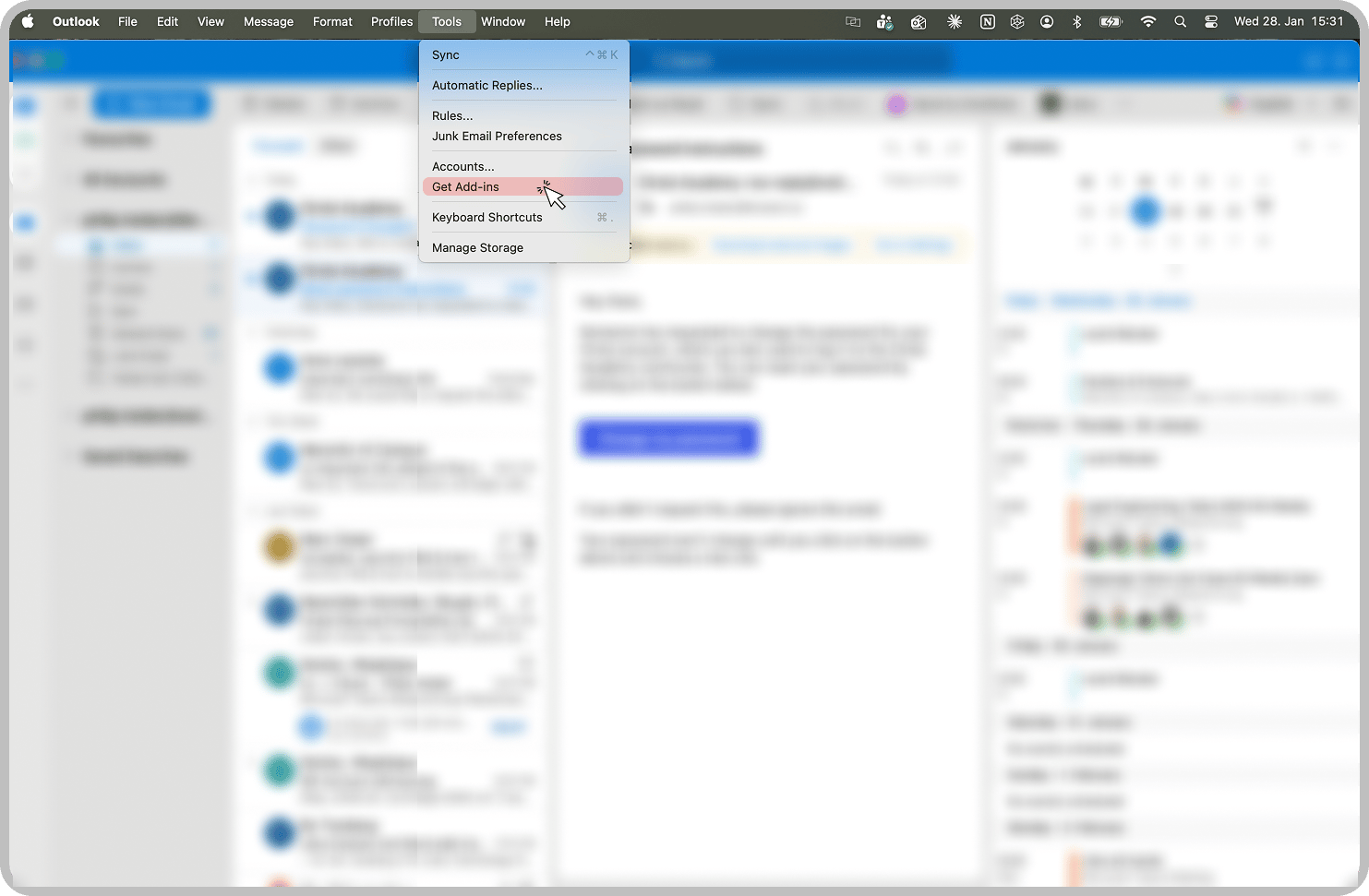
3
Vyhledejte Libra
Vyhledejte „Libra” a poté klikněte na Přidat u položky Libra Add-in for Outlook.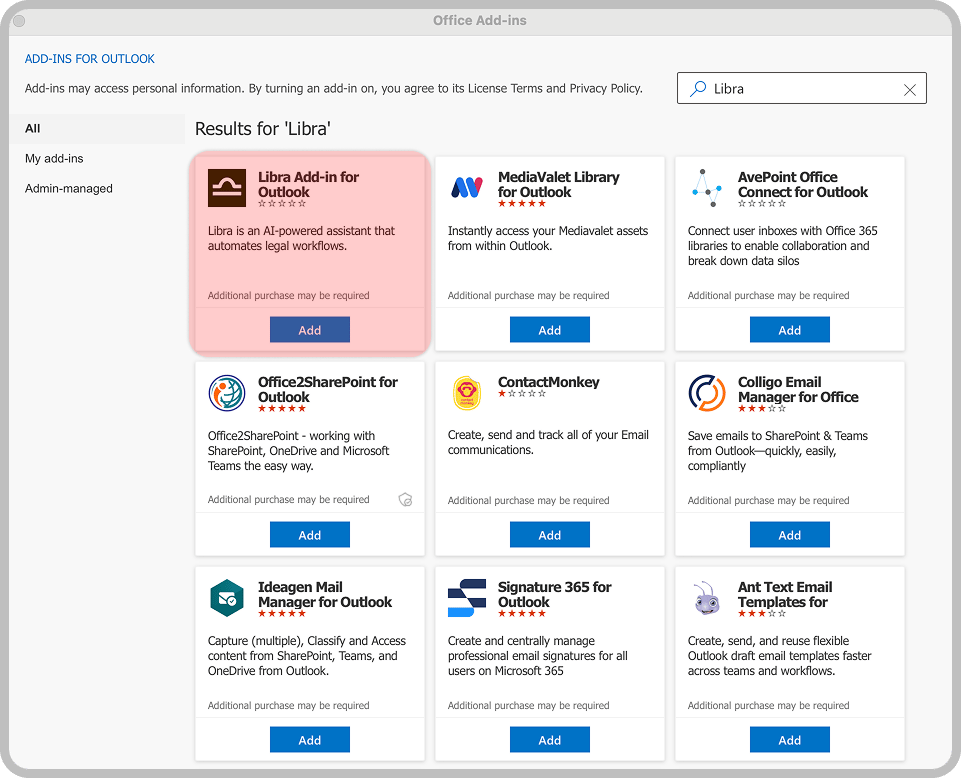
4
Otevřete panel
Tlačítko Libra se nyní zobrazuje na panelu nástrojů každé otevřené zprávy. Klikněte na něj a panel se otevře vpravo.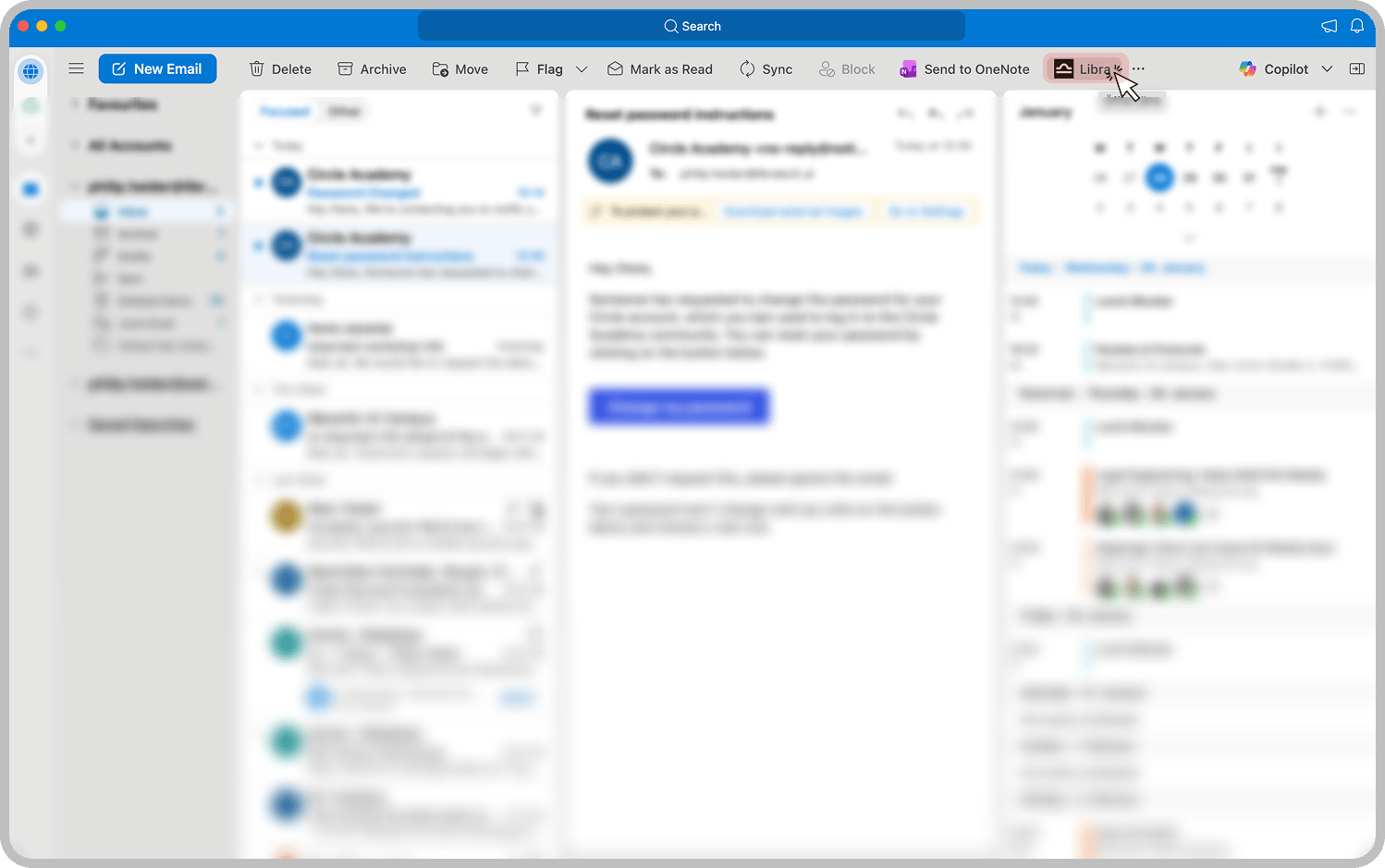
5
Přihlaste se
Klikněte na Přihlásit se. Outlook otevře pro přihlášení k Libra samostatné okno — dokončete je tam a panel se znovu načte s Vaším účtem.
Vaše organizace možná doplněk předinstalovala za Vás. Pokud se Libra již zobrazuje na Vašem panelu nástrojů v aplikaci Outlook, přeskočte instalační kroky a rovnou se přihlaste.
Kde se Libra zobrazuje
Doplněk se aktivuje pouze u e-mailových zpráv, a to na dvou místech. Při čtení. Panel sleduje zprávu, kterou máte otevřenou: přepnete-li na jinou zprávu, Libra se přesune s Vámi. Zeptejte se na cokoli k danému vláknu, nebo použijte nabídku Akce pod polem chatu pro čtyři nejčastější požadavky. Požádáte-li o odpověď, Libra ji napíše v panelu, s tlačítky Odpovědět a Odpovědět všem, která ji předají aplikaci Outlook. Viz Chat s e-mailovými vlákny. Při psaní. Otevřete-li doplněk z okna Nová zpráva, Odpovědět, Odpovědět všem nebo Přeposlat, chat, který jste měli otevřený u zprávy, se přenese s Vámi. Libra čte koncept před Vámi, navrhuje změny jako porovnání s Vaším aktuálním textem a po kliknutí na Použít je do textu zapíše — citovaná historie vlákna pod Vaší odpovědí zůstane nedotčena. Viz Přepište e-mail, který právě píšete.Podpora psaní byla vydána v pozdější verzi doplňku než podpora čtení. Pokud tlačítko Libra vidíte při čtení zprávy, ale při psaní chybí, Vaše organizace stále používá starší verzi — požádejte svého administrátora o nasazení aktuální verze.
Řešení problémů
Doplněk nelze najít
Doplněk nelze najít
Zkontrolujte Nástroje > Získat doplňky a vyhledejte Libra. Pokud Vaše organizace nasazuje doplňky centrálně, podívejte se ve stejném dialogu do sekce Spravováno správcem místo do výsledků vyhledávání; pokud doplněk není ani tam, kontaktujte svého IT administrátora.
U položky kalendáře se nic neděje
U položky kalendáře se nic neděje
Doplněk se aktivuje pouze u e-mailových zpráv. Pozvánky na schůzky a události nejsou podporovány.
Problémy s přihlášením
Problémy s přihlášením
Ověřte, že stejné přihlašovací údaje fungují na app.libratech.ai. Přihlášení se otevírá v samostatném okně, nikoli uvnitř panelu — pokud se tedy nic nezobrazí, povolte pro Outlook vyskakovací okna a zkuste to znovu.
Pomalé načítání
Pomalé načítání
Zkontrolujte své připojení k internetu a poté Outlook zavřete a znovu otevřete. Libra také čte přílohy zprávy, kterou máte otevřenou, což u velkých dokumentů trvá déle. V okně psaní pracuje pouze s textem konceptu a přílohy nečte.
Nasazení v organizaci
Administrátoři mohou doplněk nasadit všem uživatelům z centra pro správu Microsoft 365, takže jej nikdo nemusí instalovat sám. Nasazení také určuje, kterou verzi doplňku Vaši lidé dostanou — včetně toho, zda se Libra otevírá v oknech psaní.Další kroky
Chat s e-maily
Ptejte se a shrnujte e-mailová vlákna.
Koncepty odpovědí
Generujte koncepty e-mailů na základě kontextu vlákna.
Připojte rešeršní zdroje
Připojte předplatná Vaší kanceláře jednou; budou Vás následovat i do aplikace Outlook.