

Instalace doplňku
Požadavky: Microsoft Word — desktopová verze pro Windows nebo Mac, nebo Word na webu — a aktivní účet Libra.Doplněk deklaruje jediný minimální požadavek pro všechny tři varianty (sada požadavků Word JavaScript API 1.7); žádná samostatná minimální verze pro Windows nebo Mac neexistuje. Aktuální sestavení Microsoft 365 jej splňují. Pokud Vám Word doplněk vůbec nenabízí, je Vaše sestavení Wordu starší než toto minimum — aktualizujte Word nebo se obraťte na svůj IT tým.
1
Otevřete Microsoft Word
Spusťte Word a otevřete libovolný dokument, nebo vytvořte nový.
2
Otevřete dialog doplňků
Klikněte na Doplňky na panelu nástrojů Wordu.
3
Přidejte Libra
Pokud Libra ještě není nainstalována, vyhledejte v dialogu Doplňky Office „Libra” a klikněte na Přidat. Pokud Vaše organizace nasazuje doplňky centrálně, najdete Libra v sekci Spravováno správcem, nikoli ve výsledcích vyhledávání.
4
Otevřete panel
Tlačítko Libra se nyní nachází na Vašem panelu nástrojů Wordu. Klikněte na něj a panel se otevře napravo od Vašeho dokumentu.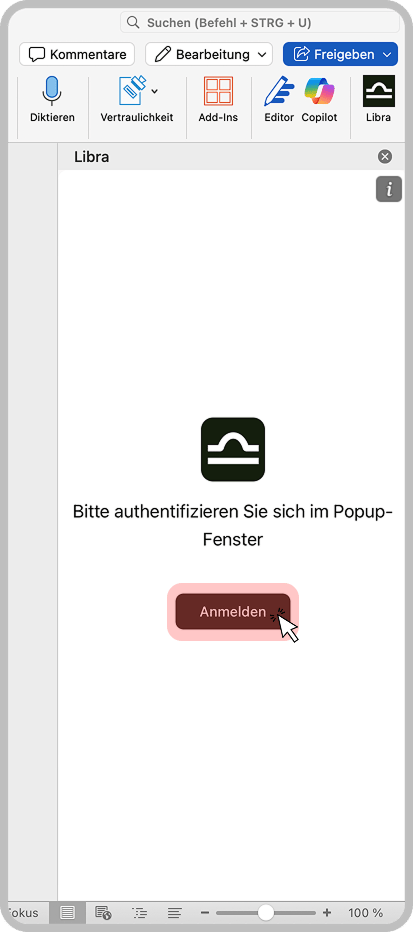
5
Přihlaste se
Klikněte na Přihlásit se. Word otevře samostatné okno pro přihlášení k Libra — zadejte v něm svou e-mailovou adresu a dokončete proces přihlášení. Panel se poté znovu načte s Vaším účtem.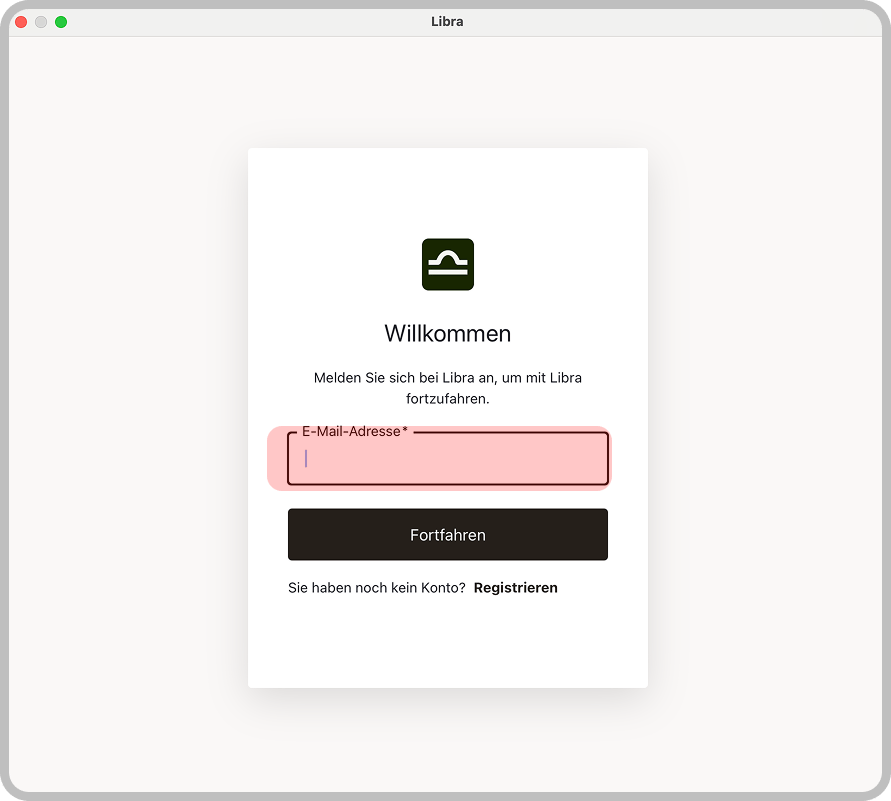
Vaše organizace pro Vás mohla doplněk předinstalovat. Pokud se Libra již zobrazuje na Vašem panelu nástrojů Wordu, přeskočte kroky instalace a rovnou se přihlaste.
Panel Libra
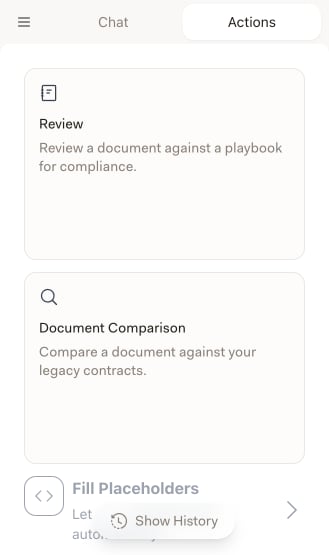
Po přihlášení se dostanete do samotného panelu. Má dvě záložky — Chat a Actions — a nabídku skrytou za tlačítkem hamburgerového menu v levém horním rohu.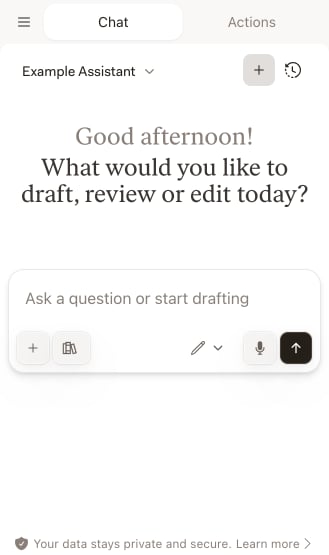
Řešení problémů
Doplněk nelze najít
Doplněk nelze najít
Klikněte na Doplňky na panelu nástrojů Wordu, poté na Další doplňky a vyhledejte „Libra”. Pokud Vaše organizace nasazuje doplňky centrálně, podívejte se ve stejném dialogu do sekce Spravováno správcem, nikoli do výsledků vyhledávání; pokud doplněk nenajdete ani tam, obraťte se na svého správce IT.
Doplněk se nenačítá nebo je panel prázdný
Doplněk se nenačítá nebo je panel prázdný
Panel je webové zobrazení, potřebuje tedy aktivní připojení k Libra. Zkontrolujte své připojení k internetu, zavřete a znovu otevřete panel, a pokud to nepomůže, restartujte Word. Vyplatí se také nainstalovat čekající aktualizace Office.
Po kliknutí na „Přihlásit se” se nic nestane
Po kliknutí na „Přihlásit se” se nic nestane
Přihlášení se otevírá v samostatném okně, nikoli uvnitř panelu; pokud se tedy nic nezobrazí, povolte vyskakovací okna a zkuste to znovu. Ověřte, že stejné přihlašovací údaje fungují na app.libratech.ai.
Chybí Vaše dřívější chaty nebo kontroly
Chybí Vaše dřívější chaty nebo kontroly
Chaty a kontroly patří k projektu. Otevřete hamburgerové menu, zkontrolujte, že Selected Project uvádí projekt, který očekáváte, a pokud ne, přepněte jej.
Nasazení v organizaci
Správci mohou doplněk nasadit všem z Centra pro správu Microsoft 365, takže jej nikdo nemusí instalovat sám. Pokud to nechcete dělat sami, požádejte svého správce IT o jeho nasazení.Další kroky
Chat
Pokládejte otázky k otevřenému dokumentu a nechte Libra revidovat jeho text.

Assistants
Používejte své Assistants, osobní i sdílené, přímo ve Wordu.

Review
Zkontrolujte dokument podle Playbooku a přepracujte, co se odchyluje.
Vyplnění zástupných symbolů
Vyplňte zástupné symboly šablony z dokumentů a kontextu, které dodáte.