

Playbooky se píší ve webové aplikaci Libra, nikoli v doplňku. Jak se sestavují Témata, Pozice a Pravidla, popisuje Vytvoření Playbooku, a úplnou anatomii výsledku Porozumění výsledkům Review.
Než začnete
Obě podmínky se týkají projektu, na který je doplněk nasměrován:- Musí být vybrán projekt. Klikněte na tlačítko nabídky vlevo nahoře v panelu, poté na Vybraný projekt a jeden zvolte. Bez vybraného projektu je Spustit Review zašedlé; když na něj najedete, tooltip zní Vyberte projekt, abyste mohli vytvářet Reviews nebo Discoveries.
- K danému projektu potřebujete přístup k úpravám. Postačí role vlastníka, administrátora nebo oprávnění upravovat vše. U projektu, který můžete pouze zobrazit, je Spustit Review zašedlé a jeho tooltip zní Potřebujete přístup k úpravám. Požádejte administrátora projektu o práva k úpravám, nebo přepněte na jiný projekt.
Spuštění Review
1
Otevřete Review
Otevřete záložku Akce v panelu Libra a klikněte na Review.
2
Vyberte Playbook
Obrazovka Playbook Review uvádí Playbooky, které máte k dispozici, každý s počtem Témat a autorem. Pomocí Vyhledat playbooky najdete Playbook podle názvu, přes Spravovat playbooky otevřete knihovnu Šablon ve webové aplikaci.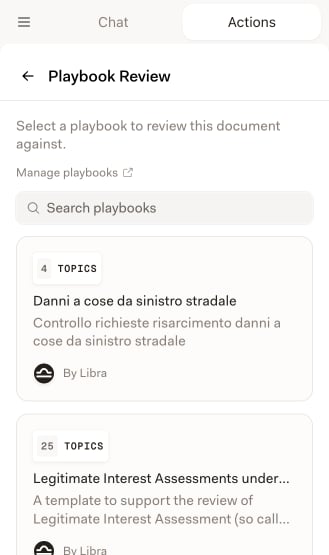
3
Zkontrolujte Témata, pak spusťte
Náhled uvádí Playbook, jeho popis a počet Témat, která nese — u NDA například Strany, Vzájemné či jednostranné, Povolený účel, Důvěrné informace a tak dále. Než se rozhodnete, rozbalte kterékoli Téma a přečtěte si Pozice, které za ním stojí, poté klikněte na Spustit Review.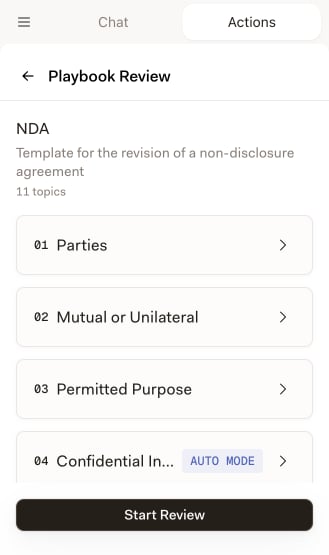
4
Nechte Libra projít Témata
Každé Téma se vyhodnocuje proti dokumentu a jakmile je hotové, vymění svůj ukazatel načítání za odznak rizika. U dlouhých smluv to trvá několik minut; můžete sledovat, jak se seznam plní.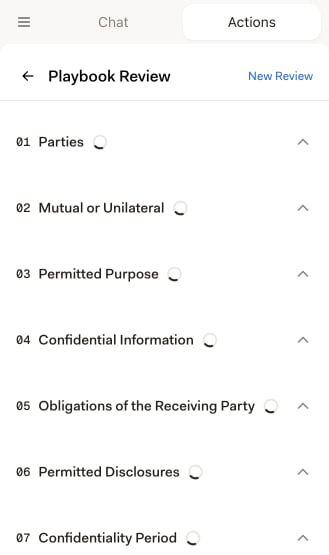
5
Přečtěte si výsledek
Karta nahoře uvádí Playbook a jediné procento Compliance; každé Téma pod ní nese vlastní odznak rizika.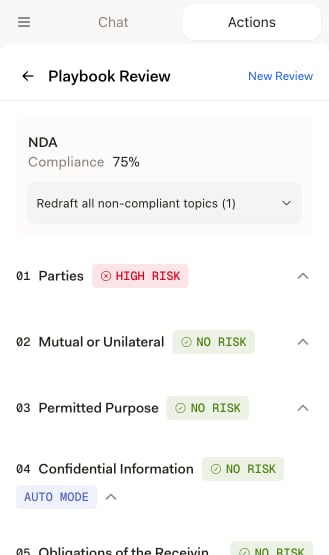
Čtení výsledku
Každé Téma nese odznak Bez rizika, Střední riziko nebo Vysoké riziko podle toho, jak dokument obstál vůči Pozicím daného Tématu — nebo Nenalezeno, pokud v dokumentu nebylo pro dané Téma co posuzovat. Odznaky znamenají přesně totéž co ve webové aplikaci a Porozumění výsledkům Review vysvětluje, jak každý verdikt vzniká. Kliknutím Téma rozbalíte. Získáte odstavec Odůvodnění, který verdikt zdůvodňuje, s očíslovanými citacemi, na které můžete kliknout a přejít na příslušný odstavec v dokumentu, a Pozice, vůči nimž bylo Téma měřeno.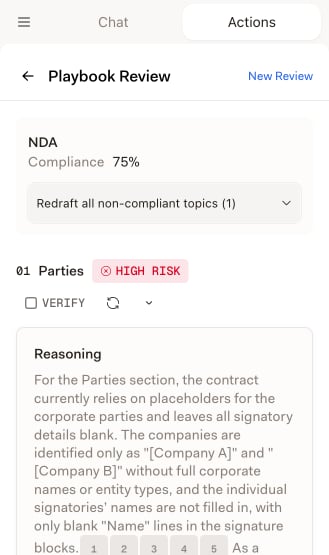
Přeformulování jednoho Tématu
Pod rozbaleným Tématem nabízí sekce Přeformulovat rozbalovací nabídku Vybrat pozici a vedle ní tlačítko přeformulování. Nabídka uvádí Výchozí pozici Tématu a případné položky Fallback 1, Fallback 2 a tak dále. Pozice, kterou dokument již splňuje, je označena (v souladu) a nelze ji zvolit — není k čemu přeformulovávat. Libra za Vás předvybere první nevyhovující pozici. Nepřijatelné pozice se ve výběru nikdy neobjevují a Témata v režimu Auto mode rovněž ne. Klikněte na tlačítko přeformulování a Libra navrhne nové znění. Výsledek se zobrazí jako karta s nadpisem Přeformulování směrem k: a pozicí, kterou jste zvolili, následovaná sekcí Navrhované změny — jeden navržený odstavec po druhém, zobrazený jako vyznačené revize proti Vašemu textu, se šipkami k listování. Každý návrh přijměte nebo odmítněte jednotlivě, nebo použijte všechny najednou. Do dokumentu se nedostane nic, dokud to nepoužijete. Pokud je návrh blízko, ale ještě ne správně, napište do pole Doplňující pokyny… v dolní části karty a přeformulujte znovu. Libra naváže na předchozí pokus, místo aby začínala od začátku. Přepnutí na jinou pozici naopak spustí čistý návrh.Přeformulování všech nevyhovujících Témat najednou
Přeformulovat všechna nevyhovující Témata (n) sedí na kartě Compliance v horní části výsledku. Počet udává, kolik Témat připadá v úvahu: ta, která Libra dokázala přiřadit k dokumentu a jejichž Výchozí pozici dokument nesplňuje. Témata v souladu a Témata bez Výchozí pozice se přeskakují. Je to rozbalovací nabídka, nikoli jediné tlačítko, a otevírá se se dvěma možnostmi:- Přeformulovat vše navrhne nové znění pro každé Téma, které připadá v úvahu, a připraví je na kartě daného Tématu — přesně jako byste každé přeformulovali ručně. Váš dokument zůstane nedotčen.
- Přeformulovat vše & použít udělá totéž a poté každý návrh použije. Protože se tím dokument přepisuje, Libra se nejprve zeptá — Použít přeformulování na všech n Témat? — a Vy potvrdíte tlačítkem Přeformulovat & použít.
Ctrl+Zakci vrátí zpět a jednotlivé změny můžete i poté Téma po Tématu odmítnout.
Reviews vytvořené ve webové aplikaci
Seznam historie směšuje Reviews spuštěné zde s Reviews spuštěnými ve webové aplikaci Libra. Review z webové aplikace se v doplňku normálně otevře a přečte, nad výsledky nese označení Zahájeno v Libra web app — přeformulovávat z něj ale nemůžete. Každé Téma, které by běžně přeformulování nabízelo, stále zobrazuje svůj nadpis Přeformulovat, avšak na místě výběru pozice je ikona nápovědy; když na ni najedete, přečtete si Přeformulování není k dispozici — tento Review nebyl vytvořen z dokumentu Word v doplňku pro Word. Zakázáno je i Znovu spustit vyhodnocení, jehož tooltip zní Tento Review byl vytvořen ve webové aplikaci Libra. Chcete-li Témata spustit znovu, otevřete Review tam. Hromadný prvek Přeformulovat všechna nevyhovující Témata zcela chybí. Je to důsledek toho, jak přeformulování funguje: přepisuje odstavce dokumentu Word, z něhož Review vznikl, a za Review z webové aplikace žádný takový dokument nestojí. Chcete-li jeho Témata spustit znovu, otevřete Review ve webové aplikaci.Když Playbook potřebuje rešeršní zdroje, které nemáte
Témata v režimu Auto mode uvádějí rešeršní zdroje, které má Libra použít. Pokud Playbook odkazuje na zdroj, který není na Vašem účtu povolen, doplněk Vás zastaví ještě před spuštěním Review: výběrem takového Playbooku se místo náhledu otevře Chybějící rešeršní zdroje se seznamem každého Tématu a zdroje, který potřebuje. Stejná kontrola proběhne, když otevřete existující Review, k jehož zdrojům jste mezitím ztratili přístup, a zablokuje celý výsledek. Doplněk nemá jak zdroj zapnout. Povolte jej ve webové aplikaci Libra v Nastavení → Integrace a vraťte se — viz Nastavení integrací.Vyhledání dřívějšího Review
Zobrazit historii je plovoucí tlačítko ve spodní části domovské obrazovky Akce. Na obrazovce Playbook Review není; nejprve tedy Review opusťte šipkou zpět v záhlaví. Panel Nedávné Reviews se vysune přes panel doplňku a obsahuje oba druhy Review, nejnovější nahoře. Řádek Playbook Review ukazuje jeho název, jak dávno běžel, dokument, proti kterému běžel, použitý Playbook a jeho procento Compliance — nebo Selhalo, případně pulzující tečku, dokud se ještě zpracovává. Kliknutím na kterýkoli řádek daný Review znovu otevřete. Seznam zužují tři ovládací prvky: vyhledávací pole, filtr Typ (Vše, Porovnání dokumentů nebo Playbook Review, každý s počtem) a Filtrovat podle aktuálního dokumentu, který skryje vše, co neběželo proti dokumentu, jejž máte otevřený. Historie se vede po projektech, takže bez vybraného projektu panel jen uvádí Vyberte projekt, abyste viděli své nedávné Reviews.Tipy pro lepší Reviews
Slaďte Playbook s dokumentem
Slaďte Playbook s dokumentem
Playbook napsaný pro NDA dává na NDA ostřejší výsledky než obecný. Vyberte pro daný typ dokumentu co nejspecifičtější Playbook a před spuštěním si v náhledu projděte jeho seznam Témat.
Připravte hromadné přeformulování, pak čtěte
Připravte hromadné přeformulování, pak čtěte
Přeformulovat vše — bez & použít — navrhne znění pro každé označené Téma a nechá je připravené. Získáte rychlost hromadné akce, a přesto odstavec po odstavci rozhodujete, co se do dokumentu dostane.
Postupujte od Vysokého rizika dolů
Postupujte od Vysokého rizika dolů
Otevřete nejprve Témata s odznakem Vysoké riziko, zběžně projděte ta se Středním rizikem a namátkou zkontrolujte jedno či dvě Témata Bez rizika. Přečíst si Odůvodnění, než přeformulování přijmete, je obvykle rychlejší než je vracet zpět.
Iterujte, místo abyste začínali znovu
Iterujte, místo abyste začínali znovu
Pokud je přeformulování téměř správné, zadejte mu Doplňující pokyny…, místo abyste přeformulovávali od nuly — předchozí pokus zůstane zachován jako kontext. Jakmile změny přijmete, Znovu spustit vyhodnocení u daného Tématu prověří verdikt proti novému textu.