

Režimy Chat
Přepínač režimů se nachází napravo od vstupního pole a určuje, co smí Libra s Vaším dokumentem dělat. Začíná na režimu Edit a poté si pamatuje poslední režim, který jste zvolili – nový chat se tedy otevře v tom režimu, ve kterém jste přepínač naposledy nechali. Pokud jste používali režim Auto, vyplatí se to před odesláním zkontrolovat.
Režim Auto je dostupný pouze v desktopové aplikaci Word pro Windows a Mac. Ve Word na webu nabízí přepínač pouze režimy Ask a Edit a chat, který byl ponechán v režimu Auto, se vrátí zpět do režimu Edit.
Tlačítko + vedle vstupního pole přidá do konverzace soubory z Vašeho projektu v Libra, takže Libra může odpovídat i na základě jiných podkladů než jen otevřeného dokumentu.
Kladení otázek
V přepínači režimů zvolte Ask a zadejte svou otázku. Libra odpovídá na základě otevřeného dokumentu spolu s vlastními právními znalostmi a Váš text ponechá beze změny. Pokud před položením otázky vyberete pasáž, zobrazí se jako štítek nad vstupním polem, takže Libra ví, na co se vztahuje „tato klauzule”. Libra také nabízí navrhované otázky k otevřenému dokumentu – kliknutím na návrh jej vložíte do vstupního pole a poté jej odešlete.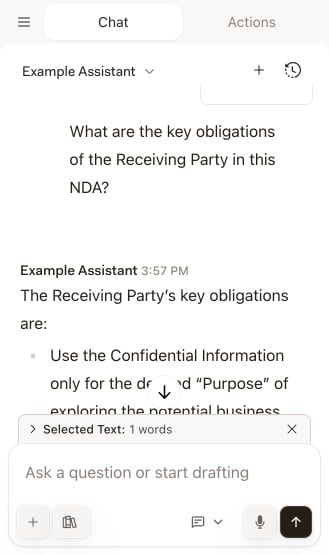
Žádost o úpravy textu
Použijte režim Edit, když chcete, aby Libra text změnila, ale poslední slovo u každé změny chcete mít Vy.1
Vyberte text k revizi (volitelné)
Označte pasáž, kterou chcete změnit. Libra se tak zaměří na správnou část namísto celého dokumentu.
2
Přepněte do režimu Edit
Otevřete přepínač režimů vedle vstupního pole a zvolte Edit.
3
Popište změnu
Řekněte Libře, co chcete:
- „Přepište toto formálnějším tónem”
- „Upravte tuto klauzuli ve prospěch pronajímatele”
- „Zkraťte dobu mlčenlivosti na dva roky”
4
Zkontrolujte kartu Changes
Libra vrátí své revize na kartě Changes. Do Vašeho dokumentu se nic nezapíše, dokud na ně nezareagujete.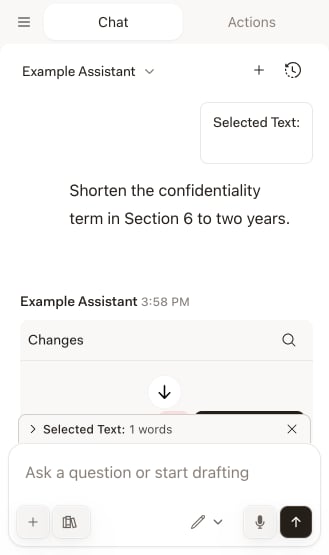
5
Použijte nebo odmítněte
Apply zapíše revizi do dokumentu a Reject ji zahodí. Šipka vedle tlačítka Apply otevře nabídku s možnostmi Apply All, pokud chcete všechny revize najednou, a Undo rejection, pokud něco odmítnete a rozmyslíte si to. Jakmile je revize v dokumentu, karta nadále nabízí možnosti Undo a Apply again.
Track Changes
Doplněk má vlastní přepínač Track Changes, který najdete v nabídce za šipkou vedle tlačítka Apply. Je ve výchozím nastavení zapnutý, takže použité revize se do dokumentu zapisují jako sledované změny, které přijmete nebo odmítnete běžnými revizními nástroji ve Word. Vlastní funkci Track Changes ve Word nemusíte předem zapínat. Na okamžik potřebný k zápisu revize doplněk nastaví režim sledování dokumentu podle tohoto přepínače a poté obnoví Vaše předchozí nastavení – výsledek tedy řídí přepínač v doplňku, nikoli pás karet ve Word. Pokud chcete revize zapisovat raději jako prostý text, přepínač vypněte.Režim Auto
V režimu Auto přeskočíte krok kontroly: každá revize se použije, jakmile ji Libra dopíše. Zatímco Libra revize aplikuje, na kartě se zobrazuje červené tlačítko stop – kliknutím na něj zastavíte zbývající revize. Vše již použité zůstane v dokumentu a u každé revize je nadále k dispozici možnost Undo. Přepínač Track Changes řídí i režim Auto, takže s jeho zapnutím stále získáte sledované revize, které přijmete nebo odmítnete.Použití režimu rešerše
Kliknutím na ikonu Rešerše vedle vstupního pole otevřete panel zdrojů a zapněte databáze, ve kterých má Libra vyhledávat. Položte svou otázku a odpověď se vrátí s citacemi, na které můžete kliknout a otevřít podkladový zdroj.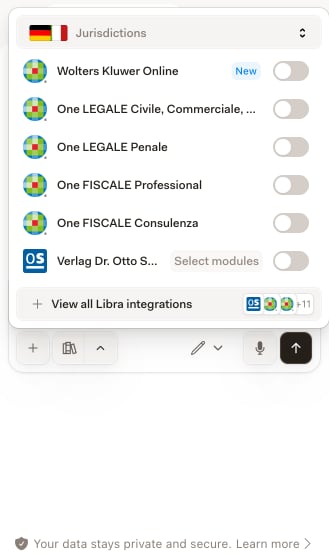
Tipy pro lepší výsledky
Vyberte text pro kontext
Vyberte text pro kontext
Ptáte-li se na konkrétní část, vyberte nejprve příslušný text. Libra pak přesně ví, na co odkazujete.
Buďte konkrétní ohledně úprav
Buďte konkrétní ohledně úprav
Místo „Opravte toto” zkuste „Přepište tento odstavec tak, aby zdůrazňoval nároky kupujícího v případě prodlení s dodávkou”.
Ponechte Track Changes zapnuté
Ponechte Track Changes zapnuté
Se zapnutým přepínačem Track Changes v doplňku je každá revize, kterou Libra použije, sledovanou změnou, což přímo zapadá do běžného procesu sjednávání smluv.
Zkontrolujte před použitím
Zkontrolujte před použitím
V režimu Edit si revizi na kartě Changes přečtěte dříve, než kliknete na Apply. Pokud si problému všimnete až dodatečně, Undo vrátí původní text zpět.