

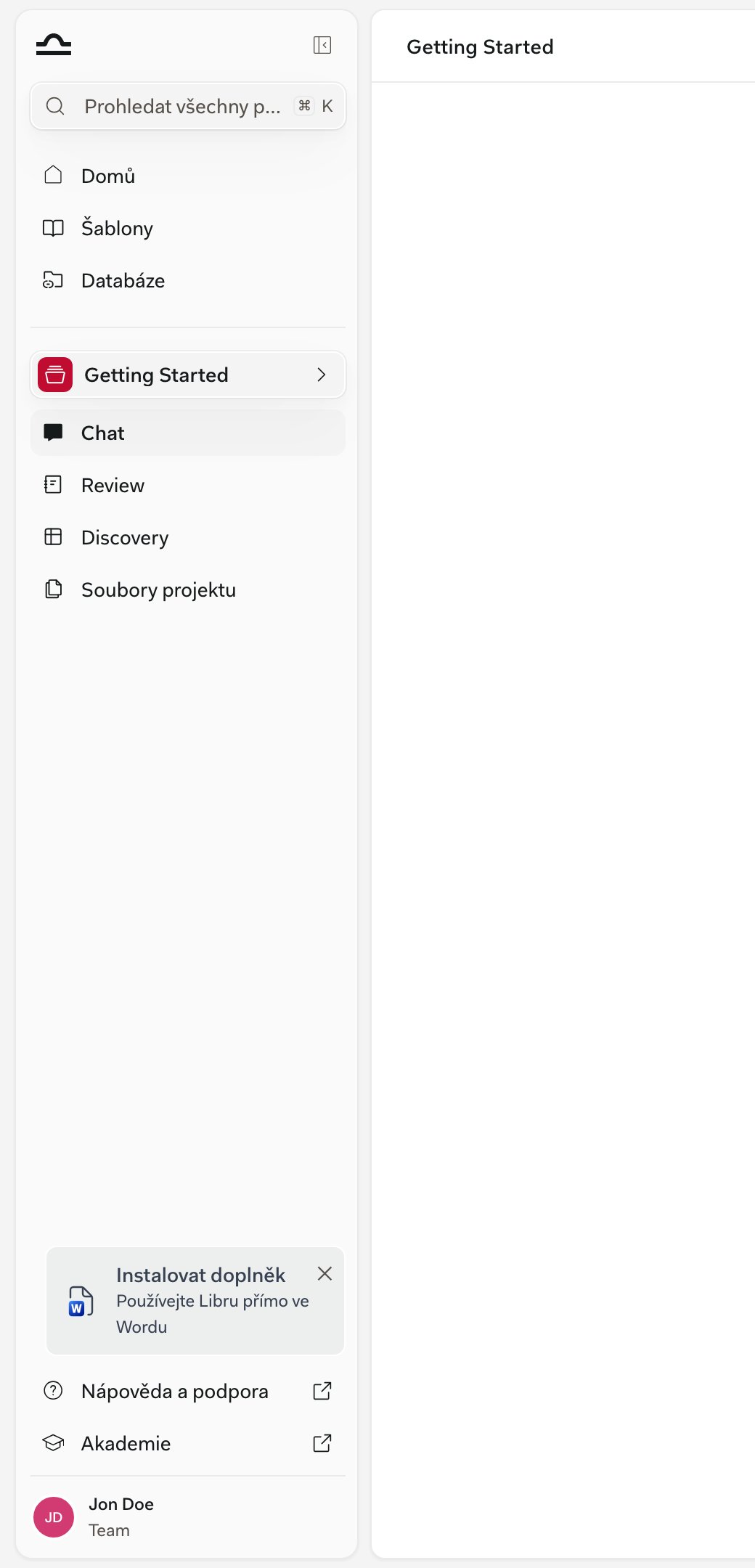

Postranní panel dělí vodorovná čára. Vše nad ní — Vyhledávání, Domů, Šablony a, pokud je Váš tým má, Databáze — zůstává při přepnutí projektu beze změny. Přímo pod ní je projekt, ve kterém se právě nacházíte, a jeho položky se při každém přepnutí navážou na nový projekt.
Dvě zóny
Postranní panel toto rozdělení zrcadlí. Globální položky jsou nahoře, nad oddělovačem. Pod ním slouží název aktivního projektu zároveň jako přepínač a následují vlastní položky tohoto projektu.
Globální nástroje
Položky v horní části postranního panelu jsou stejné bez ohledu na to, ve kterém projektu se právě nacházíte.Vyhledávání
Lišta Prohledat všechny projekty je úplně nahoře, případně kdekoli stiskněte Cmd+K. Pokrývá chaty, dokumenty, složky, Reviews, Discoveries, Assistants, Workflows a šablony.
Domů
Seznam všech projektů, ke kterým máte přístup. Projekt můžete označit hvězdičkou, seřadit, filtrovat, sdílet, archivovat nebo otevřít.
Šablony
Opakovaně použitelní Assistants, Workflows a šablony pro Reviews a Discoveries. Po nakonfigurování jsou dostupné všude.
Databáze
Sady dokumentů, které stojí nad Vašimi projekty, takže tytéž zdroje mohou podpořit práci v jakémkoli případu.
Nástroje projektu
Každý projekt je samostatný pracovní prostor. Když přepnete projekt, historie chatu, panel Soubory projektu i Reviews a Discoveries se změní tak, aby zobrazovaly pouze práci, která patří k projektu, ve kterém se nyní nacházíte.
Chat
Zde většina práce začíná. Pokládejte otázky, připojujte dokumenty, spouštějte Reviews a Discoveries – vše z jednoho místa.

Review
Zkontrolujte smlouvu vůči standardním pozicím a pravidlům Vaší kanceláře.

Discovery
Položte stejné otázky napříč mnoha dokumenty a získejte srovnatelnou tabulku.
Soubory projektu
Všechny soubory v projektu a k tomu Reviews, Discoveries a přílohy z chatu, které v něm vznikly.
Přepínání projektů
Název aktivního projektu je hned pod globálními položkami. Kliknutím na něj vysunete panel Projekty přes celou výšku obrazovky — vysouvací boční panel, nikoli rozevírací nabídku.1
Otevřete panel Projekty
Klikněte na název aktivního projektu v postranním panelu. Šipka vedle něj se po dobu, kdy je panel otevřený, překlopí ze směru doprava na směr doleva.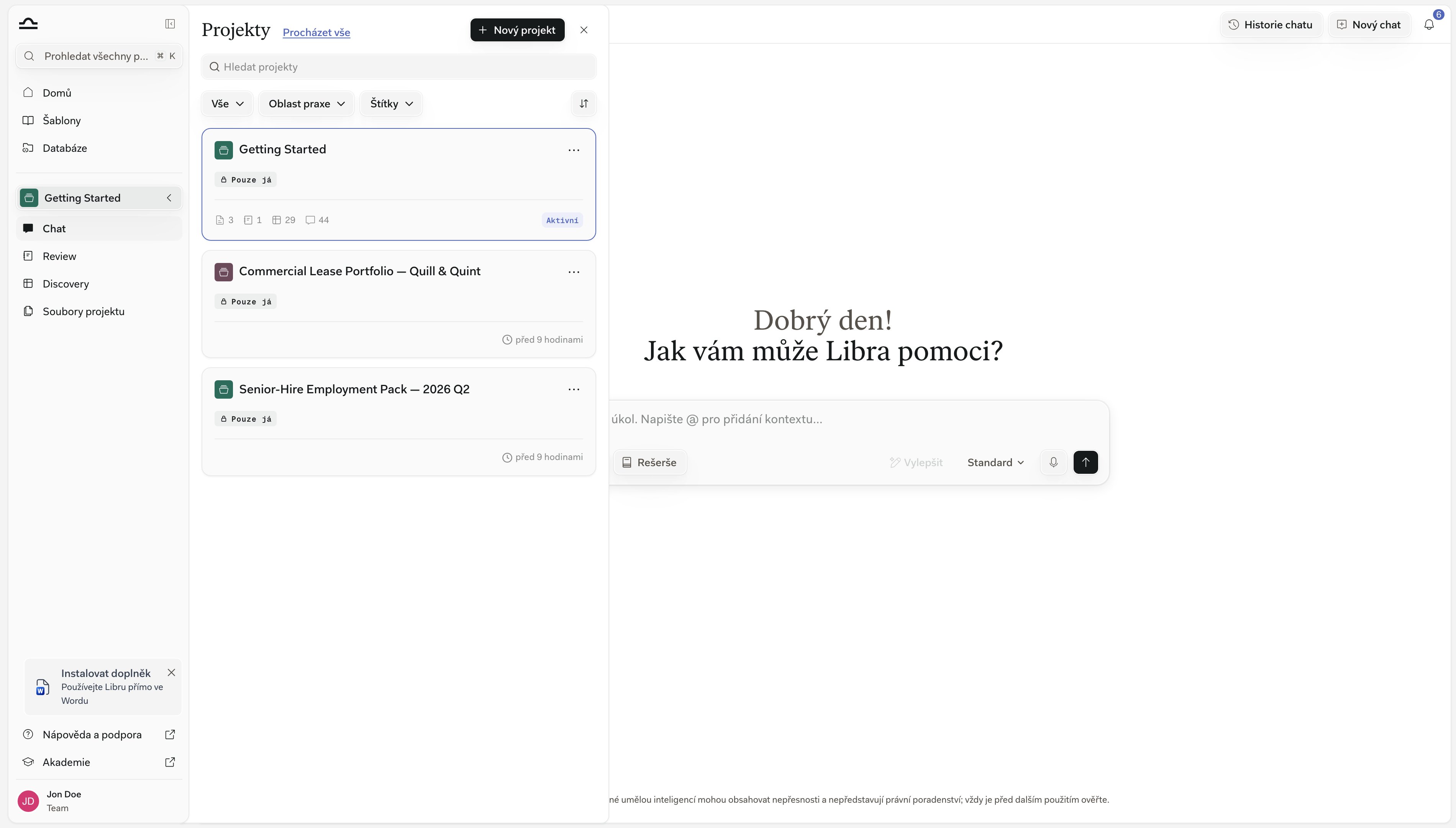
2
Najděte požadovaný projekt
Pište do pole Prohledat projekty nebo seznam zužte pomocí štítků Vše, Právní oblast a Tagy a tlačítka řazení vedle nich. Každá karta ukazuje, jak je projekt sdílen — Jen já, Všichni v název Vašeho týmu, nebo Sdíleno — s odznakem Pouze zobrazení, pokud máte přístup jen pro čtení, a k tomu počty obsažených položek a čas poslední úpravy. Projekt, ve kterém se právě nacházíte, je namísto tohoto časového údaje označen jako AKTIVNÍ.Procházet vše Vás pro úplný seznam přenese na Domů; Nový projekt jej vytvoří rovnou na místě.
3
Vyberte jej
Chat, Review, Discovery a Soubory projektu se navážou na projekt, který jste zvolili. Vyhledávání, Domů, Šablony a Databáze zůstanou přesně takové, jaké byly; patří všem projektům.
Co se tím pro Vás mění
Pokud jste Libra používali již dříve:
Jedno se nezměnilo: po přihlášení se dostanete rovnou do prázdného Chat ve Vašem aktivním projektu. Domů je cíl v postranním panelu, nikoli obrazovka, na které přistanete.

Vše, co označíte hvězdičkou, ať už jde o šablonu, Assistant nebo Workflow, se ukládá k Vašemu účtu. Přihlaste se na notebooku kolegy a Vaše hvězdičky půjdou s Vámi.
Další kroky
Domů
Všechny projekty, ke kterým máte přístup, v jednom seznamu.
Šablony
Vybudujte si knihovnu opakovaně použitelné práce.
Databáze
Sdílejte zdroje napříč všemi případy.