


Nastavte Typ v kroku 2, Jméno, Adresa, Datum, Částka, dříve než odkážete na referenční dokument. Typ je největší páka přesnosti v celém procesu.
{Landlord's name} a vyplní je z dokumentů, které již máte v projektu. Kontrolu si udržujete v každé fázi: rozhodujete, co jednotlivé zástupné symboly znamenají, odkud pocházejí odpovědi a které z navržených hodnot se skutečně vloží do dokumentu.
Spuštění průvodce
1
Otevřete záložku Actions
Klikněte na Actions v panelu Libra. Panel má dvě záložky, Chat a Actions.
2
Zvolte Vyplnit zástupné symboly
Seznam Actions nabízí tři položky: Review, Porovnání dokumentů a Vyplnit zástupné symboly. Klikněte na Vyplnit zástupné symboly.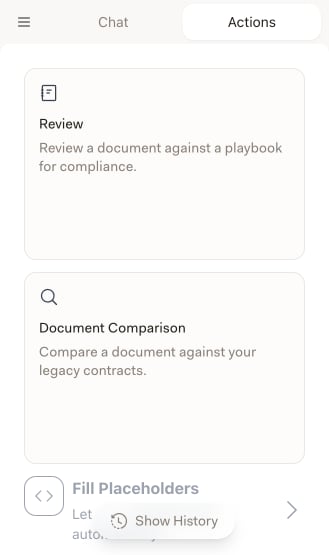
Review se ve stejném seznamu nachází přímo nad položkou Vyplnit zástupné symboly, jde však o jinou funkci — kontroluje dokument podle Playbooku. Ujistěte se, že klikáte na třetí položku.
Krok 1: Formáty zástupných symbolů
Nejprve sdělte Libře, jak jsou zástupné symboly ve Vašem dokumentu zapsány. Formát tvoří prefix a sufix obalující text zástupného symbolu, takže{ a } odpovídají {Landlord's name}. Výchozím formátem je jeden pár složených závorek.
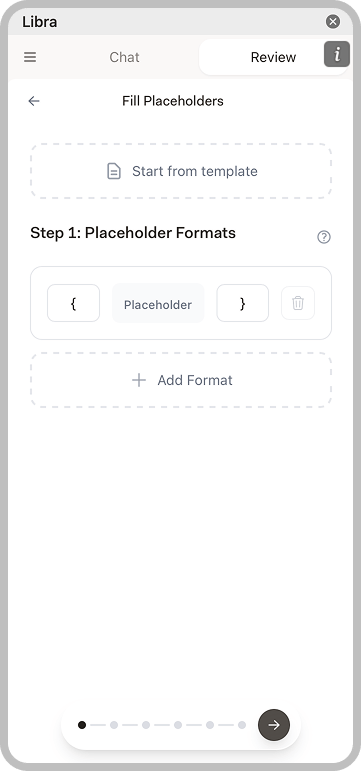
[ a ] pro hranaté závorky, {{ a }} pro dvojité složené závorky. Pokud jedna šablona kombinuje více konvencí, klikněte na Přidat formát, a formát, který již nepotřebujete, odstraníte ikonou koše.
Začít od šablony v horní části kroku je zkratka, nikoli způsob, jak označit otevřený dokument. Načte uloženou šablonu zástupných symbolů — sadu formátů spolu s nastavením typů a kontextu, které jste zaznamenali při předchozím spuštění — takže šablonu, kterou vyplňujete každý týden, stačí nakonfigurovat jen jednou. Vyberte ji ze seznamu a průvodce zobrazí její název, popis a počet formátů a zástupných symbolů, které obsahuje; zástupné symboly, které přidává, jsou v dalším kroku označeny štítkem Ze šablony. Pokud si to rozmyslíte, zrušte ji křížkem.
Krok 2: Obohatit zástupné symboly
Libra prohledá dokument a vypíše všechny nalezené zástupné symboly spolu s počtem výskytů každého z nich. Libra také pro každý z nich automaticky navrhne typ — během této činnosti uvidíte Navrhování typů zástupných symbolů… — a kterýkoli z nich můžete opravit.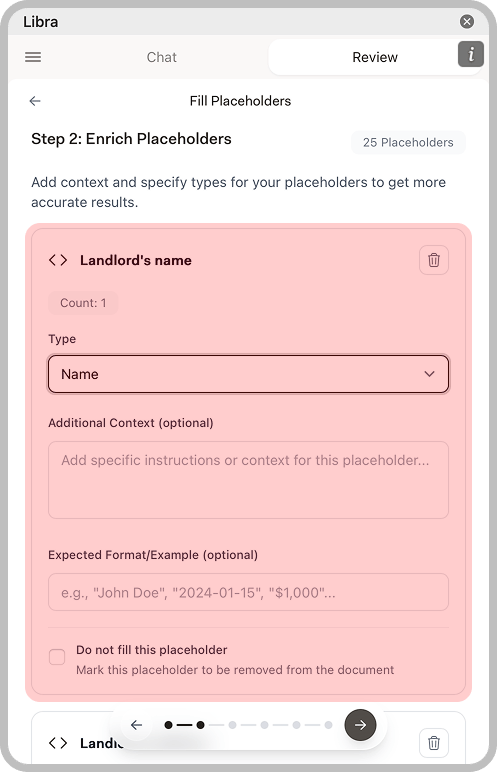
Pokud zaškrtnete Nevyplňovat tento zástupný symbol u všech položek, průvodce Vás nepustí dál — alespoň jeden zástupný symbol musí zůstat k vyplnění.
Uložení konfigurace jako šablony
Když opouštíte krok 2, Libra se zeptá Uložit jako šablonu?. Uložením zachováte formáty spolu s typem, kontextem a příkladem každého zástupného symbolu a šablonu můžete sdílet se svým týmem. Pokud jste začali od existující šablony a něco změnili, dialog zní Uložit změny šablony? a nabízí Uložit jako novou; nabízí se i Aktualizovat šablonu, avšak pouze u šablony, kterou jste vytvořili sami, takže přepsání sdílené šablony kolegy nepřipadá v úvahu. Zvolte Neukládat a spuštění pokračuje normálně s neuloženou konfigurací.Krok 3: Přidat kontext
Nyní sdělte Libře, odkud mají odpovědi pocházet. Oba zdroje se kombinují, takže můžete použít kterýkoli z nich, nebo oba.Vybrat dokumenty
Otevře Soubory projektu Vašeho projektu, abyste mohli vybrat dokumenty nesoucí požadované informace — přijímací formulář, podepsaný term sheet, předchozí korespondenci. Ze stejného výběru můžete do projektu také nahrát nové soubory. Vybrané dokumenty se zobrazí v seznamu níže a každý lze odebrat křížkem.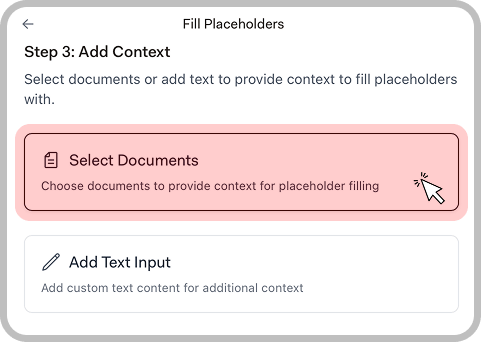
Aby se tento výběr otevřel, musí být v doplňku aktivní projekt. Klikněte na tlačítko nabídky vlevo nahoře v panelu, poté na Vybraný projekt a jeden zvolte — viz Nastavení doplňku pro Word.
Přidat textový vstup
Zobrazí pole pro volný text určené pro kontext, který není v žádném dokumentu, například výši odměny dohodnutou telefonicky. Opětovným kliknutím pole odstraníte.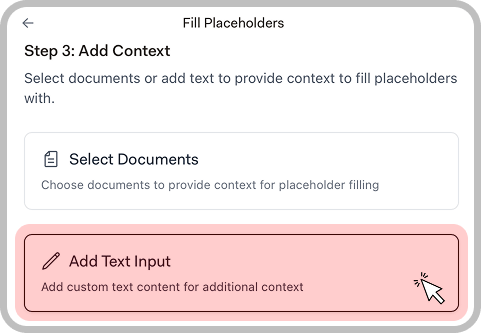
Krok 4: Potvrdit zástupné symboly
Libra vygeneruje hodnotu pro každý zástupný symbol, který jste ponechali k vyplnění, a průběžně je zobrazuje spolu s ukazatelem průběhu. V tomto kroku kontrolujete její práci.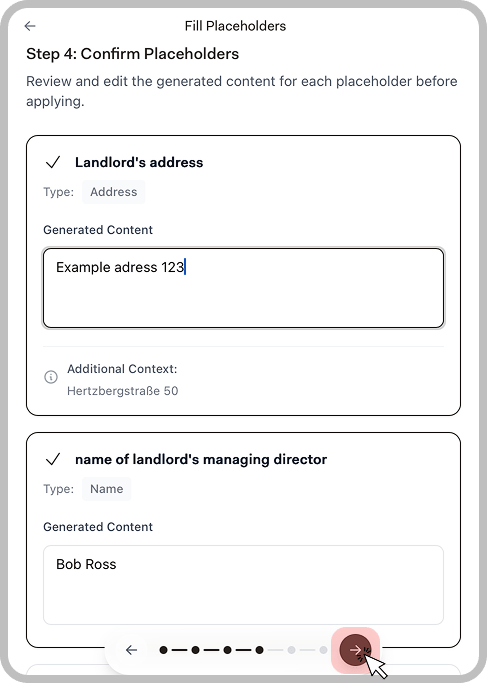
Krok 5: Použít zástupné symboly
Průvodce promění každou přijatou hodnotu v navrhovanou změnu a zobrazí ji jako rozdíl — starý zástupný symbol přeškrtnutý, nový text vedle něj. Lupa na kartě posune dokument na příslušné místo, takže změnu vidíte v kontextu.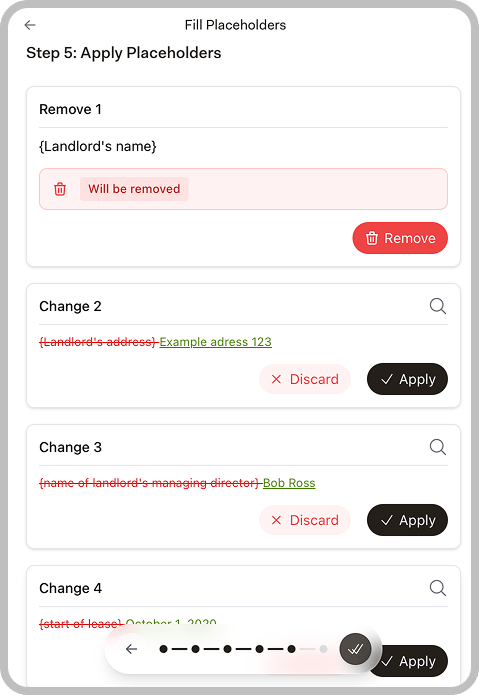
Chcete-li zpracovat vše najednou, použijte kulaté tlačítko s dvojitým zaškrtnutím v ovládací liště, Použít vše. Použije každou změnu, kterou jste nezahodili, a poté Vás přesune na závěrečný krok.
Krok 6: Dokončeno
Jakmile je každá změna použita nebo zahozena, panel zobrazí Proces dokončen! a kulaté tlačítko Vás vrátí na seznam Actions.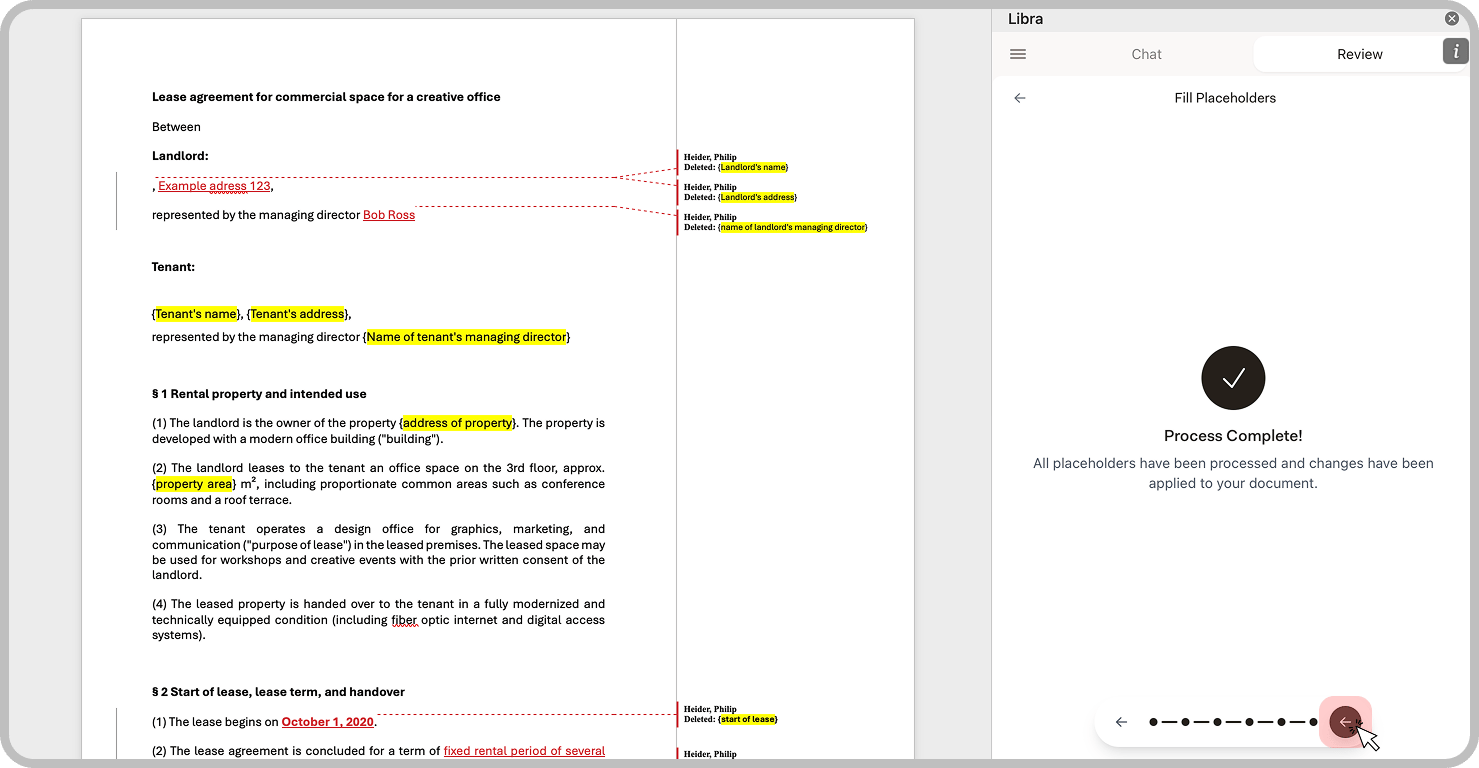
Příklady použití
Mandátní dopisy
Mandátní dopisy
Odkažte na přijímací formulář klienta. Libra doplní jméno klienta, popis případu, ujednání o odměně a kontaktní údaje.
Nájemní smlouvy
Nájemní smlouvy
Odkažte na podepsaný term sheet nebo předchozí korespondenci. Libra doplní údaje pronajímatele, informace o nájemci, adresu nemovitosti a klíčová data.
Shrnutí smluv
Shrnutí smluv
Odkažte na uzavřenou smlouvu. Libra doplní jména stran, data, klíčové podmínky a finanční údaje.
Standardní korespondence
Standardní korespondence
Odkažte na informace o případu nebo předchozí korespondenci. Libra doplní jména, data, čísla případů a reference.
Tipy pro lepší výsledky
Používejte popisné názvy zástupných symbolů
Používejte popisné názvy zástupných symbolů
{Landlord's name} se vyplňuje správně snadněji než {Party A}. Popisné názvy pomáhají Libře pochopit, jaké informace má extrahovat.Uložte šablonu pro opakující se dokumenty
Uložte šablonu pro opakující se dokumenty
Pokud stejnou šablonu vyplňujete pravidelně, přijměte po kroku 2 výzvu Uložit jako šablonu?. Každé další spuštění pak začíná s již nastavenými formáty a typy.
Poskytněte strukturované referenční dokumenty
Poskytněte strukturované referenční dokumenty
Dokumenty s jasnými nadpisy, označenými poli a uspořádanými informacemi přinášejí lepší výsledky extrakce.
Přidejte kontext pro nejednoznačné zástupné symboly
Přidejte kontext pro nejednoznačné zástupné symboly
Použijte Další kontext (volitelné) k zadání konkrétních pokynů, pokud název zástupného symbolu není samovysvětlující.
Zkontrolujte před použitím
Zkontrolujte před použitím
Vždy zkontrolujte vygenerované hodnoty v kroku 4. Před tím, než se dostanou do dokumentu, upravte případné nesprávné extrakce.