

Kleos erscheint nur für Libra-Teams, die in Deutschland, den Niederlanden, Belgien oder Italien registriert sind. Ist Ihr Team anderswo registriert, taucht die Integration nirgendwo in Libra auf, unabhängig von Ihrem Kleos-Abonnement.Erforderlich ist außerdem ein Abonnement Kleos Advanced oder Advanced+. Nutzt Ihre Kanzlei ein anderes Kleos-Paket, steht die Integration nicht zur Verfügung — fragen Sie Ihren Kanzleiadministrator.Schließlich muss Ihre Kanzlei die Berechtigung zur Nutzung von Libra in Kleos zuweisen. Gehen Sie in Kleos zu Settings → Licences, wählen Sie einen Benutzer aus und weisen Sie ihm dann die Libra-Lizenz zu. Die offiziellen Anforderungen finden Sie in den Kleos Libra FAQ.

Eine verknüpfte Datei ist ein Fenster zu Kleos, keine Kopie. Öffnen Sie sie nächste Woche, und Sie sehen den SPA in der Fassung der nächsten Woche — ganz ohne erneuten Import.
Was die Integration leistet
Wenn Sie ein Kleos-Dokument auswählen, wird es verknüpft: Libra speichert einen Verweis auf die Datei, die Datei selbst bleibt in Kleos.Dokumente verknüpfen
Verbinden Sie Kleos einmalig und wählen Sie dann Dokumente aus einem Mandat in derselben Dateiauswahl aus, die Libra auch überall sonst verwendet.1
Kleos verbinden (nur beim ersten Mal)
Gehen Sie zu Einstellungen → Integrationen und öffnen Sie die Zeile Kleos. Das Panel wiederholt die beiden Voraussetzungen — ein Kleos-Abonnement Advanced oder Advanced+ sowie die Ihrem Benutzer in Kleos unter Settings → Licences zugewiesene Libra-Lizenz — und bietet dann Mit Kleos verbinden an. Melden Sie sich im sich öffnenden Fenster mit Ihren üblichen Kleos-Zugangsdaten an. Libra merkt sich die Verbindung, sodass dieser Schritt bei späteren Verknüpfungen entfällt.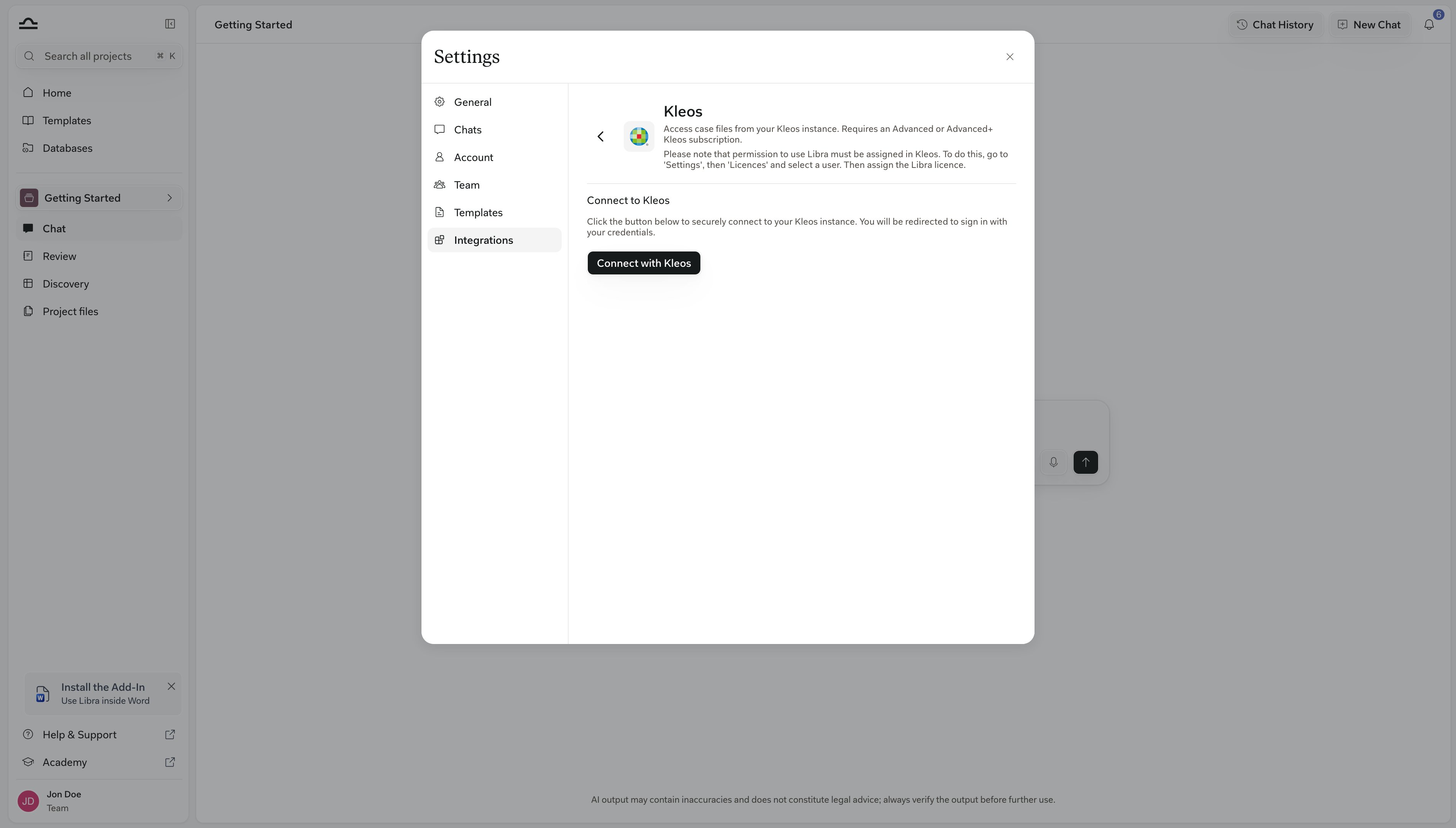
2
Das Panel Projektdateien öffnen
Klicken Sie in einem beliebigen Projekt, das Sie bearbeiten dürfen, in der Seitenleiste auf Projektdateien.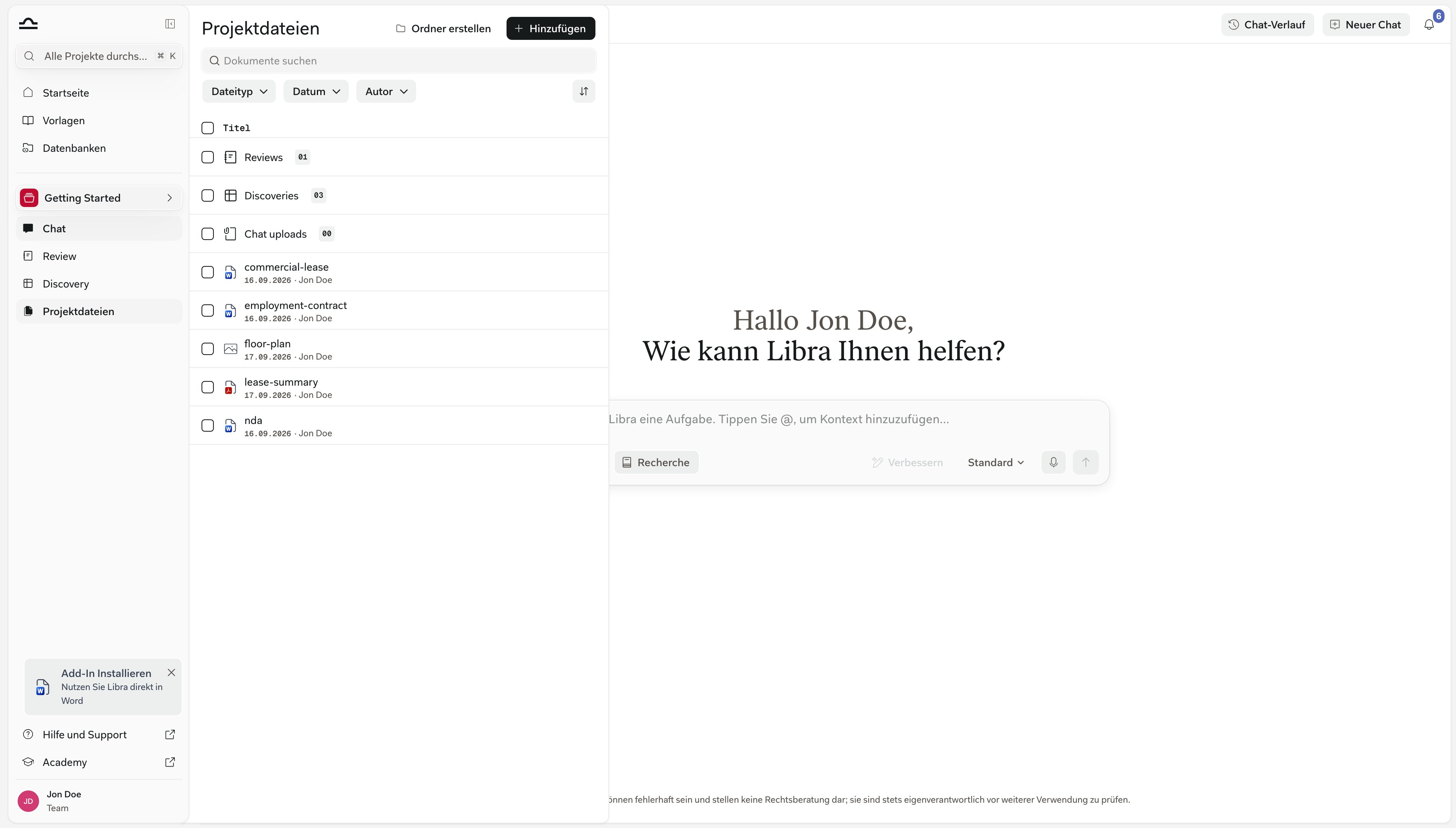
3
Auf Hinzufügen → Dateien auswählen klicken
Klicken Sie in der Symbolleiste der Projektdateien auf Hinzufügen und wählen Sie Dateien auswählen. Die Dateiauswahl öffnet sich; wählen Sie links unter Integrationen den Eintrag Kleos.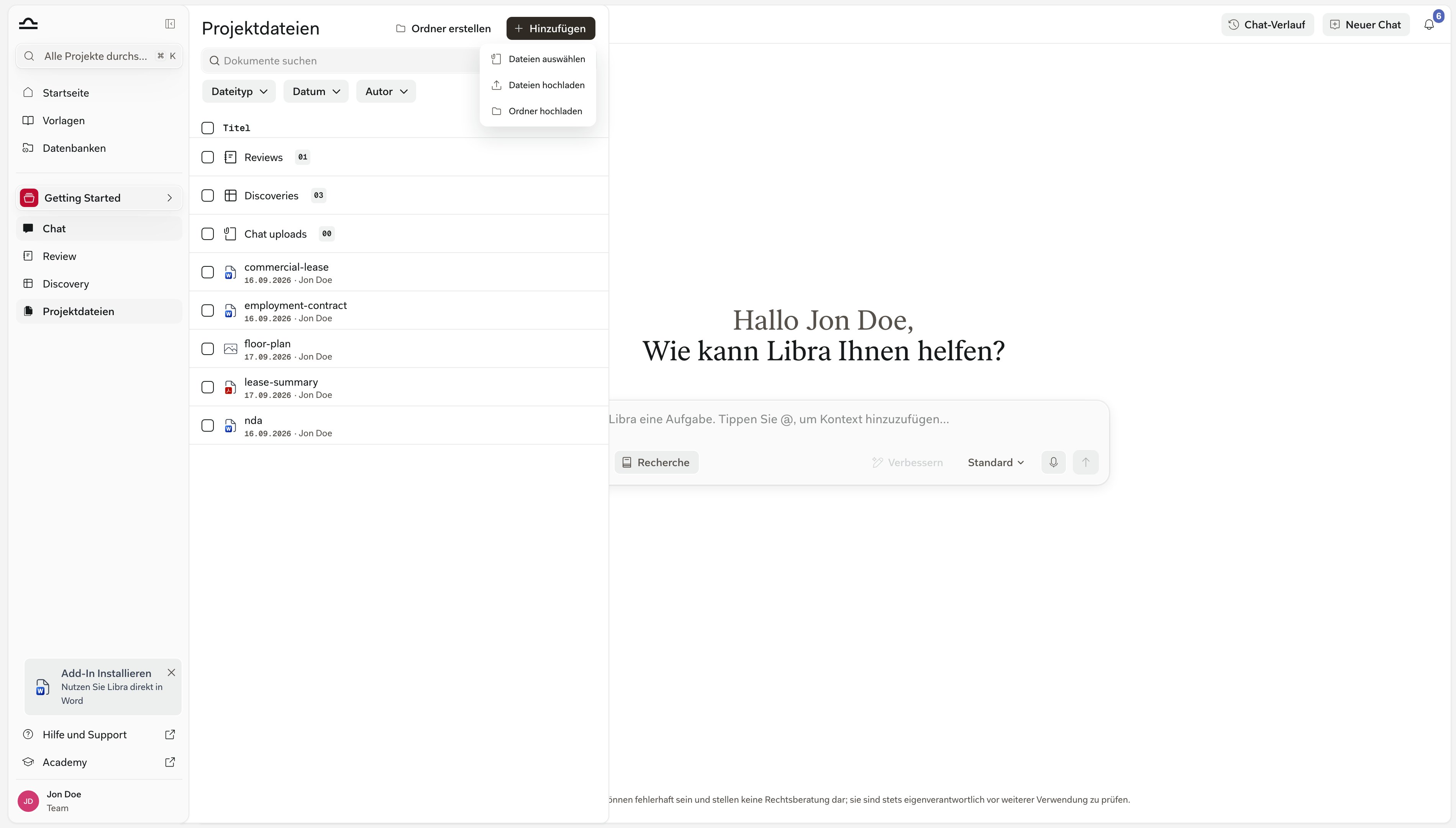
4
Ein Mandat auswählen
Kleos öffnet sich auf Ihren Cases, nicht auf einem Dateibaum. Suchen Sie nach Mandatsname oder -nummer oder blättern Sie durch die Liste, und öffnen Sie dann das Mandat, an dem Sie arbeiten.
5
Die Dokumente auswählen
Innerhalb des Mandats sehen Sie dessen Ordner und Dokumente. Klappen Sie einen Ordner auf, um seinen Inhalt zu laden; enthält ein Ordner mehr als eine Seite an Dokumenten, holt die Schaltfläche Mehr laden den nächsten Schwung. Markieren Sie so viele Dokumente, wie Sie benötigen — Dateitypen, die Libra nicht verarbeiten kann, sind ausgegraut und lassen sich nicht auswählen.
6
Auf Zum Projekt hinzufügen klicken
Jedes Dokument erscheint in den Projektdateien als verknüpfte Zeile, mit Verknüpft aus Kleos an der Stelle, an der sonst der Autor steht. Ein Ladeindikator dreht sich, während Kleos das Dokument für Libra vorbereitet.
Mit verknüpften Dateien arbeiten
Eine verknüpfte Datei steht im Dateibaum neben Ihren Uploads, und das meiste, was Sie mit einem Dokument tun können, funktioniert auch mit ihr.
Dateien lassen sich bereits anhängen, während Kleos sie noch vorbereitet. Die Nachricht wartet, bis sie bereit sind, und Libra weist Sie darauf hin, wenn Sie zu früh auf Senden klicken.
Kann eine Datei nicht bereit werden, entfernt Libra sie aus der Nachricht: „Lease 2024.pdf“ wurde entfernt, weil es noch nicht bereit ist.
Dreht sich der Ladeindikator einer Datei nach etwa 90 Sekunden noch immer, wird ihr Kontrollkästchen deaktiviert, und die Zeile schlägt Status prüfen vor. Führen Sie dies über das Menü ⋯ der Zeile aus; bietet das Menü zusätzlich Indexierung wiederholen an, bittet dies Kleos, die Datei erneut vorzubereiten.
Was eine verknüpfte Datei nicht kann
Die Verknüpfung ist neu, und einige Bereiche von Libra funktionieren bislang nur mit Dokumenten, die in Libra selbst gespeichert sind.
Dateien, die Sie vor dem 24. September 2026 aus Kleos kopiert haben, bleiben gewöhnliche Kopien in Libra. Um eine davon auf die aktuelle Kleos-Version umzustellen, verknüpfen Sie das Dokument erneut aus Kleos und entfernen Sie die alte Kopie.
Eine Datei wird weiterhin kopiert statt verknüpft, wenn es keinen Ort gibt, an dem sie verknüpft werden kann: etwa wenn Sie in einem Chat aus Kleos auswählen und Ihr aktuelles Projekt eines ist, das Sie nur ansehen können.
Tipps
Die Dateien anhängen, nicht das Projekt
Die Dateien anhängen, nicht das Projekt
Chat liest verknüpfte Dateien nur, wenn Sie sie einzeln anhängen. Hängen Sie das gesamte Projekt an, bleiben sie außen vor — wählen Sie also die Kleos-Dokumente aus, die Libra verwenden soll.
Nach einer Textstelle fragen, nicht nach der ganzen Datei
Nach einer Textstelle fragen, nicht nach der ganzen Datei
Libra antwortet anhand dessen, was die Kleos-Suche zu Ihrer Frage findet. „Was regelt Ziffer 9 zur Kündigung aus wichtigem Grund?“ führt zu besseren Ergebnissen als „Fassen Sie diesen 200-seitigen Vertrag zusammen.“
Kleos bleibt das führende System
Kleos bleibt das führende System
Kleos ist die maßgebliche Quelle der Kanzleiverwaltung Ihrer Kanzlei, und eine verknüpfte Datei ist nur eine Ansicht davon. Ablegen, Umbenennen und Versionieren erledigen Sie in Kleos; in Libra analysieren und recherchieren Sie.
Fehlerbehebung
Kleos fehlt in der Auswahl
Kleos fehlt in der Auswahl
Drei Dinge müssen zusammenkommen: Ihr Libra-Team ist in Deutschland, den Niederlanden, Belgien oder Italien registriert; Ihre Kanzlei verfügt über ein Abonnement Kleos Advanced oder Advanced+; und Ihrem Benutzer wurde in Kleos die Libra-Lizenz zugewiesen. Die letzten beiden Punkte kann Ihr Kanzleiadministrator bestätigen.Im Starter-Plan bleibt der Kleos-Bereich auch nach der Anmeldung bei der Verbindungsaufforderung stehen. Fehlt die Schaltfläche Hinzufügen oder der Eintrag Dateien auswählen ganz, haben Sie auf dieses Projekt nur Lesezugriff, oder Ihr Team hat das Hochladen von Dokumenten deaktiviert.
Anmeldung schlägt fehl
Anmeldung schlägt fehl
Prüfen Sie, ob Ihre Kleos-Zugangsdaten direkt auf der Kleos-Website funktionieren. Erlauben Sie außerdem Pop-ups für Libra — die Kleos-Anmeldung öffnet sich in einem Pop-up-Fenster, und Libra kann die Verbindung nicht abschließen, wenn der Browser es blockiert. Funktionieren Ihre Zugangsdaten, schlägt die Verbindung aber dennoch fehl, bestehen in Ihrer Kanzlei möglicherweise SSO-Einschränkungen, bei denen ein Administrator helfen muss.
Libra meldet, dass Ihre Kleos-Sitzung abgelaufen ist
Libra meldet, dass Ihre Kleos-Sitzung abgelaufen ist
Kleos-Sitzungen halten nicht ewig. Verknüpfte Zeilen zeigen dann Erneut verbinden statt Vorschau; klicken Sie darauf, oder gehen Sie zu Einstellungen → Integrationen → Kleos und klicken Sie auf Erneut verbinden. Ihre verknüpften Dateien bleiben davon unberührt.
Eine verknüpfte Datei meldet Kein Zugriff in Kleos
Eine verknüpfte Datei meldet Kein Zugriff in Kleos
Libra öffnet Kleos in Ihrem Namen und folgt daher Ihren Kleos-Berechtigungen. Kolleginnen und Kollegen können unter Umständen eine Datei öffnen, auf die Sie keinen Zugriff haben. Die Zugriffsrechte werden in Kleos verwaltet — wenden Sie sich an Ihren Kleos-Administrator oder den Eigentümer des Dokuments.
Eine Datei wurde in Kleos verschoben oder gelöscht
Eine Datei wurde in Kleos verschoben oder gelöscht
Ein Verschieben innerhalb von Kleos spielt keine Rolle; die Verknüpfung funktioniert weiter. Wurde die Datei gelöscht oder können Sie sie nicht mehr sehen, bleibt die Zeile in Libra bestehen, lässt sich aber weder öffnen noch im Chat verwenden. Entfernen Sie sie über das Menü ⋯ der Zeile.
Einige Dateien lassen sich nicht auswählen
Einige Dateien lassen sich nicht auswählen
Berechtigungen aus Kleos werden übernommen: Sie sehen nur die Mandate und Dokumente, die Sie dort ohnehin lesen dürfen. Dateien in Formaten, die Libra nicht verarbeiten kann, sind in der Auswahl sichtbar, aber ausgegraut.
Nächste Schritte
Projektdateien
Verknüpfte Dateien zusammen mit Ihren Uploads organisieren.
SharePoint
Die andere Integration als Dokumentquelle.