


Während Sie eine Nachricht lesen, erfasst Libra deren Anhänge automatisch: „Fassen Sie diesen Thread und den beigefügten SPA zusammen” liefert eine einzige kombinierte Antwort. In einem Verfassen-Fenster werden Anhänge nicht gelesen.
Das Verfassen-Fenster ist ein neuerer Einstiegspunkt und kommt mit dem Add-in-Manifest, das Ihre Organisation bereitstellt — Version 1.0.0.2 oder höher. Bei einem älteren Manifest erscheint die Libra-Schaltfläche nur, während Sie eine Nachricht lesen; bitten Sie in diesem Fall Ihre IT-Administration, die Bereitstellung zu aktualisieren.
Chat mit E-Mail-Threads
Libra ermöglicht Ihnen ein Gespräch über die geöffnete Nachricht. Stellen Sie Fragen, fordern Sie Zusammenfassungen an oder lassen Sie bestimmte Informationen aus der Konversation extrahieren.Das Chat-Panel folgt der E-Mail, die Sie gerade lesen. Wechseln Sie in Outlook zu einer anderen E-Mail, wechselt Libra zur Konversation dieser E-Mail — oder startet einen neuen Chat, falls noch keiner vorhanden ist. Beim Wechsel zwischen Nachrichten desselben Threads bleibt Ihr aktueller Chat geöffnet. Ein Verfassen-Fenster verhält sich anders: Es ist fest an den einen Entwurf gebunden, aus dem Sie es geöffnet haben.
1
E-Mail öffnen
Öffnen Sie in Outlook den E-Mail-Thread, mit dem Sie arbeiten möchten.
2
Das Libra-Panel öffnen
Klicken Sie im Outlook-Menüband auf das Libra-Symbol.
3
Ihre Frage stellen
Geben Sie Ihr Anliegen in das Chat-Feld ein. Zum Beispiel:
- „Diesen Thread zusammenfassen”
- „Wozu hat der Mandant zugestimmt?”
- „Alle genannten Fristen auflisten”
- „Welche Fragen sind noch offen?”
4
Die Antwort prüfen
Libra analysiert die E-Mail und antwortet auf Grundlage Ihrer Anfrage. Führen Sie das Gespräch fort, um tiefer einzusteigen oder Folgefragen zu stellen.
Aktionen mit einem Klick
Für die vier häufigsten Anfragen müssen Sie nichts eintippen. Klicken Sie in der Zeile unter dem Chat-Feld neben Tools auf Aktionen und wählen Sie eine davon aus: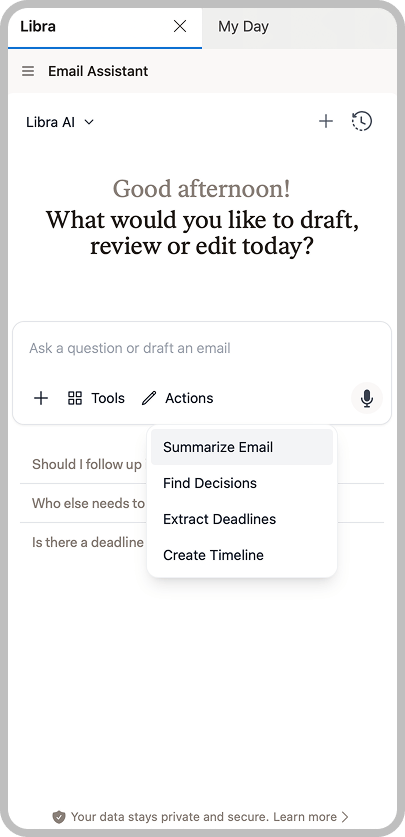
Beispielfragen
Alles, was das Menü Aktionen nicht abdeckt, können Sie einfach fragen:Antwort entwerfen
Während Sie eine Nachricht lesen, können Sie Libra bitten, die Antwort für Sie zu schreiben. Libra zeigt die vorgeschlagene E-Mail im Chat und übergibt sie an Outlook — Kopieren und Einfügen entfällt.1
Den E-Mail-Thread öffnen
Öffnen Sie in Outlook die E-Mail, auf die Sie antworten möchten.
2
Das Libra-Panel öffnen
Klicken Sie im Outlook-Menüband auf das Libra-Symbol.
3
Ihre Antwort beschreiben
Beschreiben Sie im Chat-Feld, was Sie mitteilen möchten. Zum Beispiel: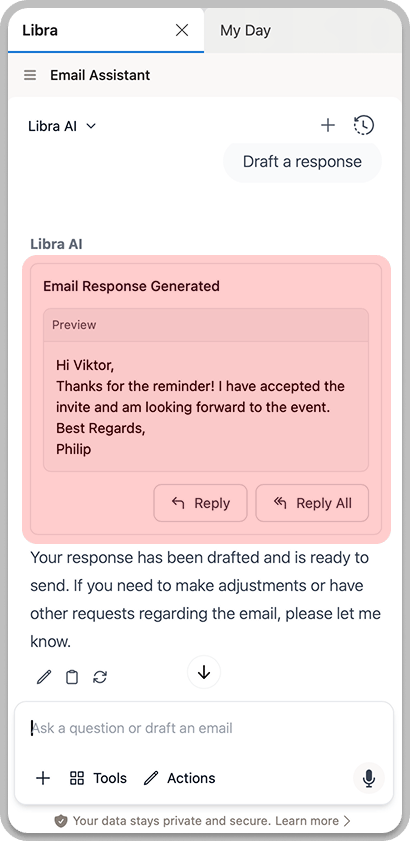
- „Antwort entwerfen, die den Besprechungstermin bestätigt”
- „Höfliche Ablehnung dieser Anfrage verfassen”
- „Antwort schreiben, die um Klärung der Frist bittet”
4
Den Entwurf prüfen
Libra schreibt die Antwort und zeigt eine Vorschau davon im Chat. Lesen Sie sie durch, bevor Sie weitergehen. Antworten und Allen antworten bleiben deaktiviert, bis die Antwort vollständig erzeugt wurde.
5
In Outlook öffnen
Klicken Sie auf Antworten oder Allen antworten. Outlook öffnet sein eigenes Antwortfenster mit dem bereits eingefügten Entwurf, adressiert so, wie Sie es gewählt haben. Bearbeiten Sie ihn dort und versenden Sie ihn selbst — Libra versendet niemals etwas in Ihrem Namen.
Die E-Mail überarbeiten, die Sie gerade verfassen
Öffnen Sie das Libra-Panel aus einem Verfassen-Fenster heraus — einer neuen E-Mail, einer Antwort, einer Antwort an alle, einer Weiterleitung oder einem wieder geöffneten Entwurf —, und Libra arbeitet an dem Text vor Ihnen, statt einen separaten zu erzeugen. Libra übernimmt dabei den Chat, den Sie ohnehin geöffnet hatten: Eine Frage, die Sie im Lesebereich gestellt haben, bleibt erhalten, wenn Sie auf Antworten klicken und weiterarbeiten.1
Mit dem Schreiben beginnen
Verfassen Sie Ihre E-Mail in Outlook wie gewohnt. Sie können mit einer leeren Nachricht oder mit einem groben ersten Entwurf beginnen — Libra kommt mit beidem zurecht.
2
Das Libra-Panel öffnen
Klicken Sie im Menüband des Verfassen-Fensters auf das Libra-Symbol.
3
Sagen, was geändert werden soll
Beschreiben Sie die gewünschte Änderung, zum Beispiel „Formulieren Sie das förmlicher”, „Kürzen Sie es auf drei Sätze” oder „Fügen Sie einen Absatz hinzu, der um eine Verlängerung der Frist für den Schriftsatz bittet”.
4
Die vorgeschlagene Änderung lesen
Libra liefert die Überarbeitung als wortweisen Vergleich mit Ihrem aktuellen Text, sodass Sie genau sehen, was hinzugefügt und was entfernt wurde. Überarbeitet wird ausschließlich die Antwort selbst — der darunter zitierte Thread-Verlauf bleibt exakt so erhalten, wie er ist. Libra ist angewiesen, Ihre Signatur unverändert zu übernehmen; prüfen Sie dennoch, ob das geschehen ist, bevor Sie die Änderung übernehmen.
5
Die Überarbeitung übernehmen
Klicken Sie auf Übernehmen, um Ihren Entwurf durch die Überarbeitung zu ersetzen. Beim ersten Mal bittet Libra Sie um eine Bestätigung; aktivieren Sie Nicht mehr anzeigen, wenn Sie künftig darauf verzichten möchten. Wenn Sie es sich anders überlegen, stellt Rückgängig an derselben Nachricht Ihren ursprünglichen Text wieder her.
Datenschutzhinweise
E-Mail-Inhalte, die an Libra gesendet werden, werden gemäß den Datenverarbeitungsrichtlinien Ihrer Organisation verarbeitet. Vertrauliche oder privilegierte Kommunikation wird mit der gleichen Sicherheit behandelt wie alle Libra-Interaktionen.
Tipps für bessere Ergebnisse
Die Nachricht öffnen, die den Verlauf enthält
Die Nachricht öffnen, die den Verlauf enthält
Libra liest die Nachricht, die Sie geöffnet haben — ihren Text einschließlich des darin zitierten Verlaufs sowie ihre Anhänge. Sind die früheren Nachrichten in der Nachricht vor Ihnen nicht zitiert, öffnen Sie diejenige, die sie enthält.
Anhängen, bevor Sie fragen — nicht beim Verfassen
Anhängen, bevor Sie fragen — nicht beim Verfassen
Anhänge werden aus der Nachricht gelesen, die Sie gerade lesen. Ein Verfassen-Fenster übergibt Libra den Betreff, die Empfänger und den Text Ihres Entwurfs, nicht aber dessen Anhänge — stellen Sie Ihre Fragen zu einem Dokument daher aus dem Lesebereich heraus.
Präzise sein
Präzise sein
Stellen Sie statt allgemeiner Fragen konkrete Fragen zu bestimmten Aspekten: „Was hat der Mandant zu den Zahlungskonditionen gesagt?” liefert nützlichere Informationen als „Erzählen Sie mir von dieser E-Mail”.
Folgefragen stellen
Folgefragen stellen
Setzen Sie das Gespräch fort, um weitere Details zu erhalten. Nach einer Zusammenfassung können Sie fragen: „Welcher Zeitplan wurde genau besprochen?” oder „Wurden irgendwelche Bedenken geäußert?”
Wichtige Details überprüfen
Wichtige Details überprüfen
Überprüfen Sie kritische Informationen (Fristen, Beträge, Zusagen) anhand der Original-E-Mails.