

Playbooks werden in der Libra Web-App geschrieben, nicht im Add-in. Wie Themen, Positionen und Regeln aufgebaut werden, lesen Sie unter Ein Playbook erstellen, und die vollständige Anatomie eines Ergebnisses unter Review-Ergebnisse verstehen.
Bevor Sie beginnen
Beide Voraussetzungen betreffen das Projekt, auf das das Add-in ausgerichtet ist:- Es muss ein Projekt ausgewählt sein. Klicken Sie oben links im Panel auf die Menüschaltfläche, dann auf Ausgewähltes Projekt, und wählen Sie eines aus. Ist kein Projekt ausgewählt, ist Review starten ausgegraut; wenn Sie darauf zeigen, lautet der Tooltip Wählen Sie ein Projekt aus, um Reviews oder Discoveries zu erstellen.
- Sie benötigen Bearbeitungszugriff auf dieses Projekt. Eigentümer, Admin oder Bearbeitungszugriff auf alle Inhalte genügen. In einem Projekt, das Sie nur ansehen können, ist Review starten ausgegraut, und der Tooltip lautet Sie benötigen Bearbeitungszugriff. Bitten Sie einen Projektadministrator um Bearbeitungsrechte oder wechseln Sie das Projekt.
Einen Review ausführen
1
Review öffnen
Öffnen Sie die Registerkarte Aktionen im Libra-Panel und klicken Sie auf Review.
2
Ein Playbook auswählen
Der Bildschirm Playbook Review listet die Ihnen zur Verfügung stehenden Playbooks auf, jeweils mit der Anzahl ihrer Themen und ihrem Autor. Über Playbooks durchsuchen finden Sie eines nach Namen, über Playbooks verwalten öffnen Sie die Vorlagen-Bibliothek in der Web-App.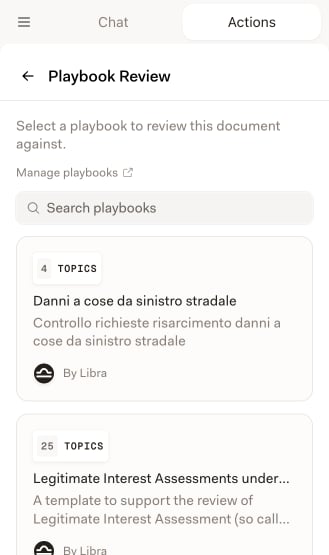
3
Die Themen prüfen, dann starten
Die Vorschau nennt das Playbook, seine Beschreibung und die Anzahl der enthaltenen Themen — bei einem NDA etwa Vertragsparteien, Gegenseitig oder Einseitig, Zulässiger Zweck, Vertrauliche Informationen und so weiter. Klappen Sie ein beliebiges Thema auf, um die dahinterliegenden Positionen zu lesen, bevor Sie sich festlegen, und klicken Sie dann auf Review starten.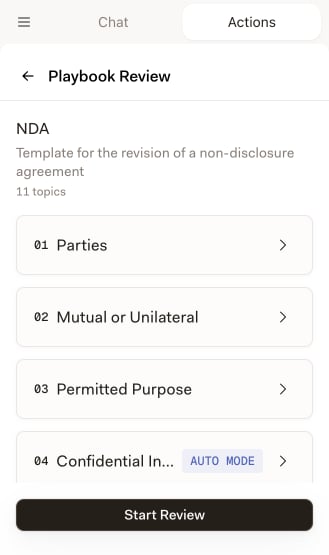
4
Libra die Themen durcharbeiten lassen
Jedes Thema wird anhand des Dokuments bewertet und tauscht seinen Ladeindikator gegen einen Risiko-Badge, sobald es vorliegt. Bei langen Verträgen dauert das einige Minuten; Sie können dabei zusehen, wie sich die Liste füllt.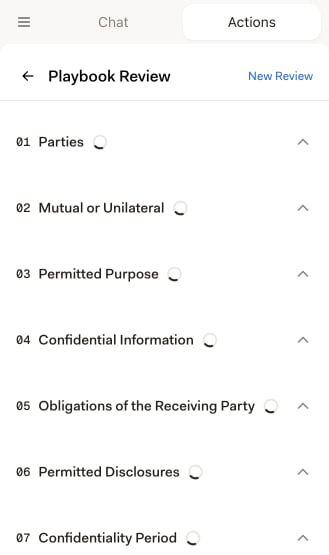
5
Das Ergebnis lesen
Eine Karte am oberen Rand nennt das Playbook und gibt einen einzigen Compliance-Prozentsatz an; jedes Thema darunter trägt seinen eigenen Risiko-Badge.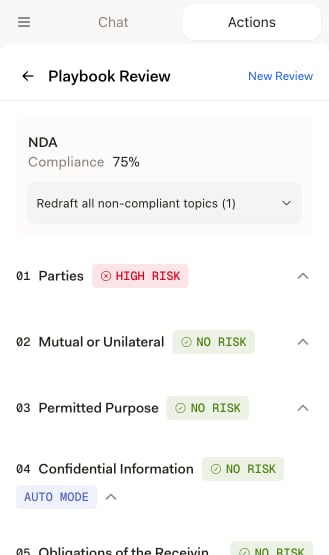
Das Ergebnis lesen
Jedes Thema trägt den Badge Kein Risiko, Mittleres Risiko oder Hohes Risiko, je nachdem, wie das Dokument gegenüber den Positionen dieses Themas abgeschnitten hat — oder Nicht gefunden, wenn im Dokument dafür nichts beurteilbar war. Die Badges bedeuten genau dasselbe wie in der Web-App, und Review-Ergebnisse verstehen erläutert, wie jedes Urteil zustande kommt. Klicken Sie auf ein Thema, um es aufzuklappen. Sie erhalten einen Begründung-Absatz, der das Urteil rechtfertigt, mit nummerierten Zitaten, die Sie anklicken können, um zu der betreffenden Stelle im Dokument zu springen, sowie die Positionen, an denen das Thema gemessen wurde.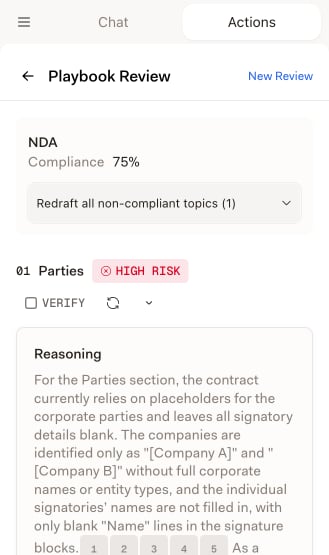
Ein einzelnes Thema neu formulieren
Unter einem aufgeklappten Thema bietet ein Abschnitt Neu formulieren ein Auswahlmenü Position auswählen und daneben eine Schaltfläche zur Neuformulierung. Das Auswahlmenü listet die Ausgangsposition des Themas sowie etwaige Fallback 1, Fallback 2 und so weiter auf. Eine Position, die das Dokument bereits erfüllt, ist mit (konform) gekennzeichnet und lässt sich nicht auswählen — es gibt nichts, worauf hin neu zu formulieren wäre. Libra wählt die erste nicht konforme Position für Sie vor. Nicht akzeptable Positionen erscheinen nie in der Auswahl, Themen im Auto-Modus ebenso wenig. Klicken Sie auf die Schaltfläche zur Neuformulierung, und Libra schlägt eine neue Formulierung vor. Das Ergebnis erscheint als Karte mit der Überschrift Neuformulierung in Richtung: und der von Ihnen gewählten Position, gefolgt von Vorgeschlagene Änderungen — ein vorgeschlagener Absatz nach dem anderen, dargestellt als Änderungsmarkierung gegenüber Ihrem Text, mit Pfeilen zum Durchblättern. Übernehmen oder verwerfen Sie jeden Vorschlag einzeln, oder übernehmen Sie alle auf einmal. Nichts gelangt in das Dokument, bevor Sie es übernehmen. Ist der Entwurf nahe dran, aber noch nicht richtig, tippen Sie in das Feld Weitere Anweisungen… am unteren Rand der Karte und formulieren Sie erneut. Libra baut auf dem vorherigen Versuch auf, statt von vorn zu beginnen. Der Wechsel zu einer anderen Position startet dagegen einen sauberen Entwurf.Alle nicht konformen Themen auf einmal neu formulieren
Alle nicht konformen Themen neu formulieren (n) sitzt in der Compliance-Karte am oberen Rand des Ergebnisses. Die Zahl gibt an, wie viele Themen infrage kommen: diejenigen, die Libra dem Dokument zuordnen konnte und deren Ausgangsposition das Dokument nicht erfüllt. Konforme Themen und Themen ohne Ausgangsposition werden übersprungen. Es handelt sich um ein Auswahlmenü, nicht um eine einzelne Schaltfläche, und es öffnet sich mit zwei Möglichkeiten:- Alle neu formulieren entwirft für jedes infrage kommende Thema eine neue Formulierung und legt sie in der Karte des jeweiligen Themas bereit, genau so, als hätten Sie jedes einzelne von Hand neu formuliert. Ihr Dokument bleibt unberührt.
- Alle neu formulieren & übernehmen tut dasselbe und übernimmt anschließend jeden Entwurf. Weil das Dokument dabei umgeschrieben wird, fragt Libra vorher nach — Neuformulierungen auf alle n Themen anwenden? —, und Sie bestätigen mit Neu formulieren & übernehmen.
Ctrl+Zmacht das rückgängig, und Sie können einzelne Änderungen anschließend weiterhin Thema für Thema verwerfen.
In der Web-App erstellte Reviews
Die Verlaufsliste mischt hier ausgeführte Reviews mit Reviews aus der Libra Web-App. Ein Review aus der Web-App lässt sich im Add-in ganz normal öffnen und lesen und ist oberhalb der Ergebnisse mit In der Libra web app gestartet gekennzeichnet — neu formulieren können Sie daraus jedoch nicht. Jedes Thema, das sonst eine Neuformulierung anbieten würde, zeigt weiterhin seine Überschrift Neu formulieren, an der Stelle der Positionsauswahl jedoch ein Hilfesymbol; zeigen Sie darauf, lesen Sie Neuformulierung ist nicht verfügbar — dieser Review wurde nicht aus einem Word-Dokument im Word Add-in erstellt. Auch Bewertung erneut ausführen ist deaktiviert, mit dem Tooltip Dieser Review wurde in der Libra Web-App erstellt. Um Themen erneut auszuführen, öffnen Sie den Review dort. Das Sammelelement Alle nicht konformen Themen neu formulieren fehlt vollständig. Das ergibt sich aus der Funktionsweise der Neuformulierung: Sie schreibt die Absätze des Word-Dokuments um, aus dem der Review entstanden ist, und hinter einem Review aus der Web-App steht kein solches Dokument. Öffnen Sie den Review erneut in der Web-App, um seine Themen dort noch einmal auszuführen.Wenn ein Playbook Recherchequellen benötigt, über die Sie nicht verfügen
Themen im Auto-Modus benennen die Recherchequellen, die Libra heranziehen soll. Verweist ein Playbook auf eine Quelle, die für Ihr Konto nicht freigeschaltet ist, hält das Add-in Sie bereits vor dem Start des Reviews auf: Bei der Auswahl dieses Playbooks öffnet sich statt der Vorschau Fehlende Recherchequellen mit einer Auflistung jedes Themas und der jeweils benötigten Quelle. Dieselbe Prüfung läuft, wenn Sie einen bestehenden Review öffnen, für dessen Quellen Sie den Zugriff zwischenzeitlich verloren haben, und blockiert dann das gesamte Ergebnis. Das Add-in kann eine Quelle nicht einschalten. Aktivieren Sie sie in der Libra Web-App unter Einstellungen → Integrationen und kommen Sie dann zurück — siehe Integrationen einrichten.Einen früheren Review finden
Verlauf anzeigen ist eine schwebende Pille am unteren Rand der Startansicht Aktionen. Auf dem Bildschirm Playbook Review gibt es sie nicht; verlassen Sie den Review also zuerst über den Zurück-Pfeil in der Kopfzeile. Das Blatt Letzte Reviews schiebt sich über das Panel und enthält beide Arten von Review, die neuesten zuerst. Eine Zeile für einen Playbook Review zeigt dessen Namen, wie lange der Lauf zurückliegt, das Dokument, gegen das er lief, das verwendete Playbook und seinen Compliance-Prozentsatz — oder Fehlgeschlagen, oder einen pulsierenden Punkt, solange er noch verarbeitet wird. Klicken Sie auf eine beliebige Zeile, um diesen Review erneut zu öffnen. Drei Bedienelemente grenzen die Liste ein: ein Suchfeld, ein Filter Typ (Alle, Dokumentenvergleich oder Playbook Review, jeweils mit einer Anzahl) und Nach aktuellem Dokument filtern, das alles ausblendet, was nicht gegen das geöffnete Dokument lief. Der Verlauf ist projektbezogen; ist kein Projekt ausgewählt, steht auf dem Blatt daher nur Wählen Sie ein Projekt aus, um Ihre letzten Reviews zu sehen.Tipps für bessere Reviews
Das Playbook zum Dokument passend wählen
Das Playbook zum Dokument passend wählen
Ein für NDAs geschriebenes Playbook liefert bei einem NDA schärfere Ergebnisse als ein allgemeines. Wählen Sie das für den Dokumenttyp spezifischste Playbook und prüfen Sie vor dem Start dessen Themenliste in der Vorschau.
Die Sammel-Neuformulierung bereitstellen, dann lesen
Die Sammel-Neuformulierung bereitstellen, dann lesen
Alle neu formulieren — ohne & übernehmen — entwirft eine Formulierung für jedes markierte Thema und lässt sie bereitgestellt liegen. Sie erhalten das Tempo der Sammelaktion und entscheiden dennoch Absatz für Absatz, was in das Dokument gelangt.
Von Hohes Risiko abwärts arbeiten
Von Hohes Risiko abwärts arbeiten
Öffnen Sie zuerst die Themen mit Hohes Risiko, überfliegen Sie die mit Mittleres Risiko und prüfen Sie ein oder zwei Themen mit Kein Risiko stichprobenartig. Die Begründung zu lesen, bevor Sie eine Neuformulierung übernehmen, geht in der Regel schneller, als sie wieder rückgängig zu machen.
Iterieren statt neu anfangen
Iterieren statt neu anfangen
Ist eine Neuformulierung fast richtig, geben Sie ihr Weitere Anweisungen…, statt von Grund auf neu zu formulieren — so bleibt der vorherige Versuch als Kontext erhalten. Sobald Sie Änderungen übernommen haben, prüft Bewertung erneut ausführen bei diesem Thema das Urteil gegen den neuen Text.