

Add-in installieren
Anforderungen: Microsoft Word — als Desktop-Version unter Windows oder Mac oder Word im Web — und ein aktives Libra-Konto.Das Add-in gibt für alle drei eine einzige Mindestanforderung an (Word JavaScript API Requirement Set 1.7); es gibt keine gesonderte Mindestversion für Windows oder Mac. Aktuelle Microsoft 365-Builds erfüllen sie. Wenn Word Ihnen das Add-in gar nicht anbietet, ist Ihr Word-Build älter als diese Mindestanforderung — aktualisieren Sie Word oder wenden Sie sich an Ihr IT-Team.
1
Microsoft Word öffnen
Starten Sie Word und öffnen Sie ein beliebiges Dokument oder erstellen Sie ein neues.
2
Add-in-Dialog öffnen
Klicken Sie in der Word-Symbolleiste auf Add-Ins.
3
Libra hinzufügen
Wenn Libra noch nicht installiert ist, suchen Sie im Dialog Office Add-ins nach „Libra” und klicken Sie auf Hinzufügen. Wenn Ihre Organisation Add-ins zentral bereitstellt, finden Sie Libra unter Vom Administrator verwaltet statt in den Suchergebnissen.
4
Panel öffnen
Die Schaltfläche Libra befindet sich nun in Ihrer Word-Symbolleiste. Klicken Sie darauf, und das Panel öffnet sich rechts neben Ihrem Dokument.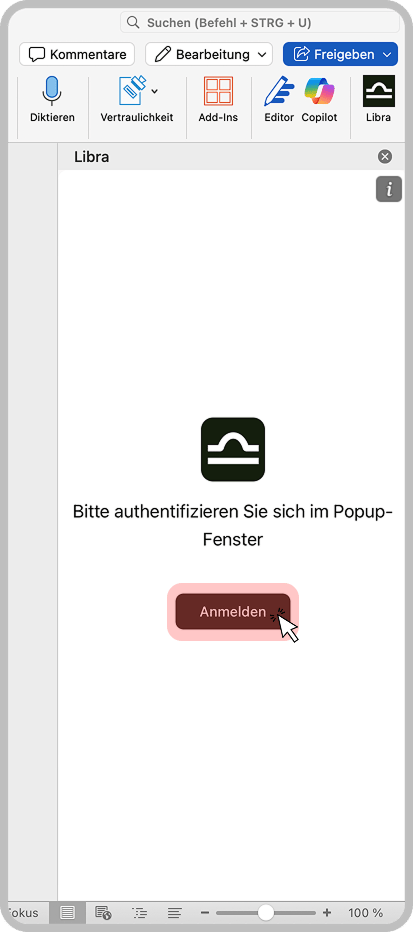
5
Anmelden
Klicken Sie auf Anmelden. Word öffnet ein separates Fenster für die Libra-Anmeldung — geben Sie dort Ihre E-Mail-Adresse ein und schließen Sie den Vorgang ab. Anschließend lädt das Panel mit Ihrem Konto neu.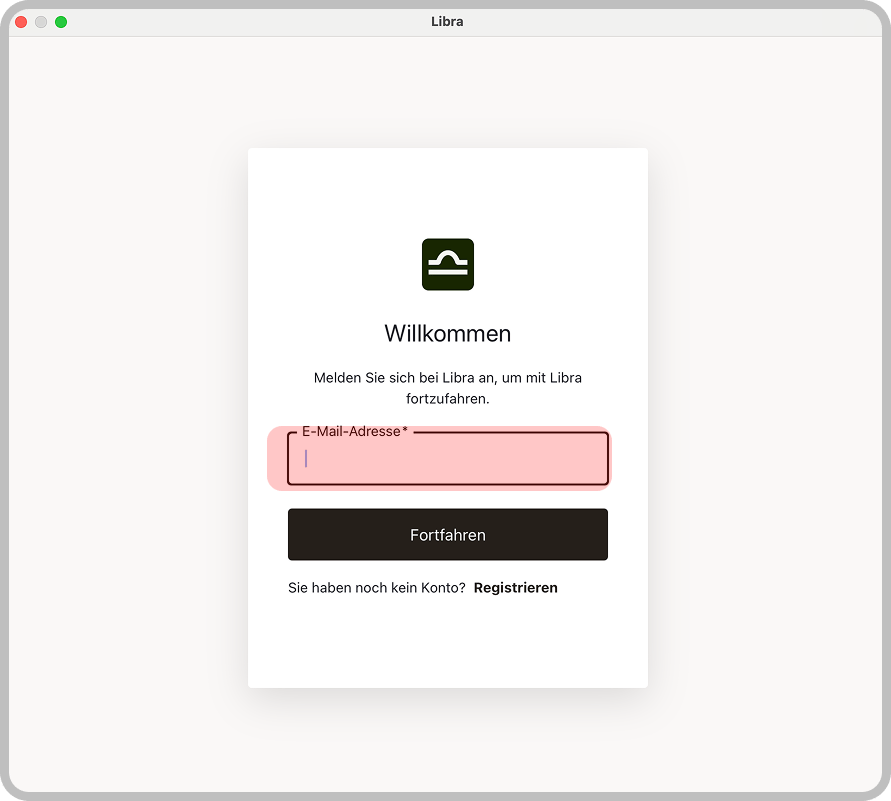
Möglicherweise hat Ihre Organisation das Add-in bereits für Sie vorinstalliert. Wenn Libra bereits in Ihrer Word-Symbolleiste erscheint, überspringen Sie die Installationsschritte und melden Sie sich einfach an.
Das Libra-Panel
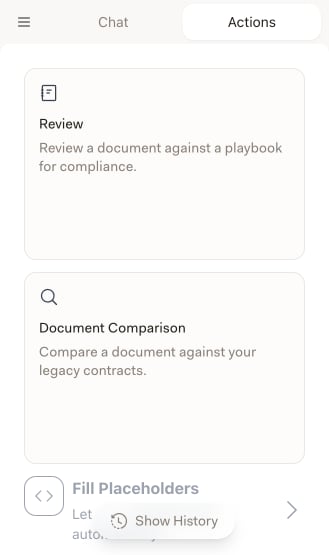
Nach der Anmeldung gelangen Sie zum eigentlichen Panel. Es hat zwei Registerkarten — Chat und Aktionen — sowie ein Menü hinter der Hamburger-Schaltfläche in der oberen linken Ecke.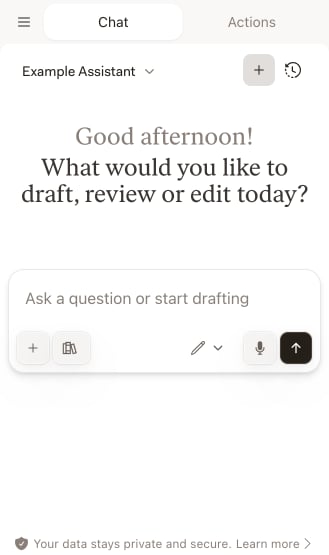
Fehlerbehebung
Add-in nicht auffindbar
Add-in nicht auffindbar
Klicken Sie in der Word-Symbolleiste auf Add-Ins, dann auf Weitere Add-Ins, und suchen Sie nach „Libra”. Wenn Ihre Organisation Add-ins zentral bereitstellt, schauen Sie im selben Dialog unter Vom Administrator verwaltet statt in den Suchergebnissen nach, und wenden Sie sich an Ihren IT-Administrator, wenn es auch dort nicht zu finden ist.
Das Add-in lädt nicht oder das Panel bleibt leer
Das Add-in lädt nicht oder das Panel bleibt leer
Das Panel ist eine Webansicht und benötigt daher eine aktive Verbindung zu Libra. Prüfen Sie Ihre Internetverbindung, schließen und öffnen Sie das Panel erneut, und starten Sie Word neu, wenn das nicht hilft. Auch die Installation ausstehender Office-Updates ist einen Versuch wert.
Beim Klick auf „Anmelden” passiert nichts
Beim Klick auf „Anmelden” passiert nichts
Die Anmeldung öffnet sich in einem separaten Fenster und nicht innerhalb des Panels; wenn nichts erscheint, lassen Sie Pop-ups zu und versuchen Sie es erneut. Prüfen Sie, ob dieselben Zugangsdaten unter app.libratech.ai funktionieren.
Ihre früheren Chats oder Reviews fehlen
Ihre früheren Chats oder Reviews fehlen
Chats und Reviews gehören zu einem Projekt. Öffnen Sie das Hamburger-Menü, prüfen Sie, ob unter Ausgewähltes Projekt das erwartete Projekt steht, und wechseln Sie andernfalls.
Unternehmensweite Bereitstellung
Administratoren können das Add-in über das Microsoft 365 Admin Center für alle bereitstellen, sodass niemand es selbst installieren muss. Wenn Sie es nicht selbst einrichten möchten, bitten Sie Ihren IT-Administrator um die Verteilung.Nächste Schritte
Chat
Stellen Sie Fragen zum geöffneten Dokument und lassen Sie Libra dessen Text überarbeiten.

Assistants
Nutzen Sie Ihre persönlichen und geteilten Assistants direkt in Word.

Review
Prüfen Sie ein Dokument anhand eines Playbooks und formulieren Sie Abweichungen neu.
Platzhalter ausfüllen
Füllen Sie die Platzhalter einer Vorlage aus den Dokumenten und dem Kontext, die Sie bereitstellen.