


Verbinden Sie eine Rechercheddatenbank einmal, und die Verbindung folgt Ihrem Konto auch in die Word- und Outlook-Add-ins – keine erneute Anmeldung pro Anwendung. Die Dokument-Integrationen funktionieren anders: SharePoint und Kleos sind reine Web-App-Funktionen und erscheinen in den Add-ins gar nicht.
Der allgemeine Ablauf
1
Einstellungen öffnen
Klicken Sie am unteren Rand der Seitenleiste auf Ihr Profilsymbol und wählen Sie dann Einstellungen.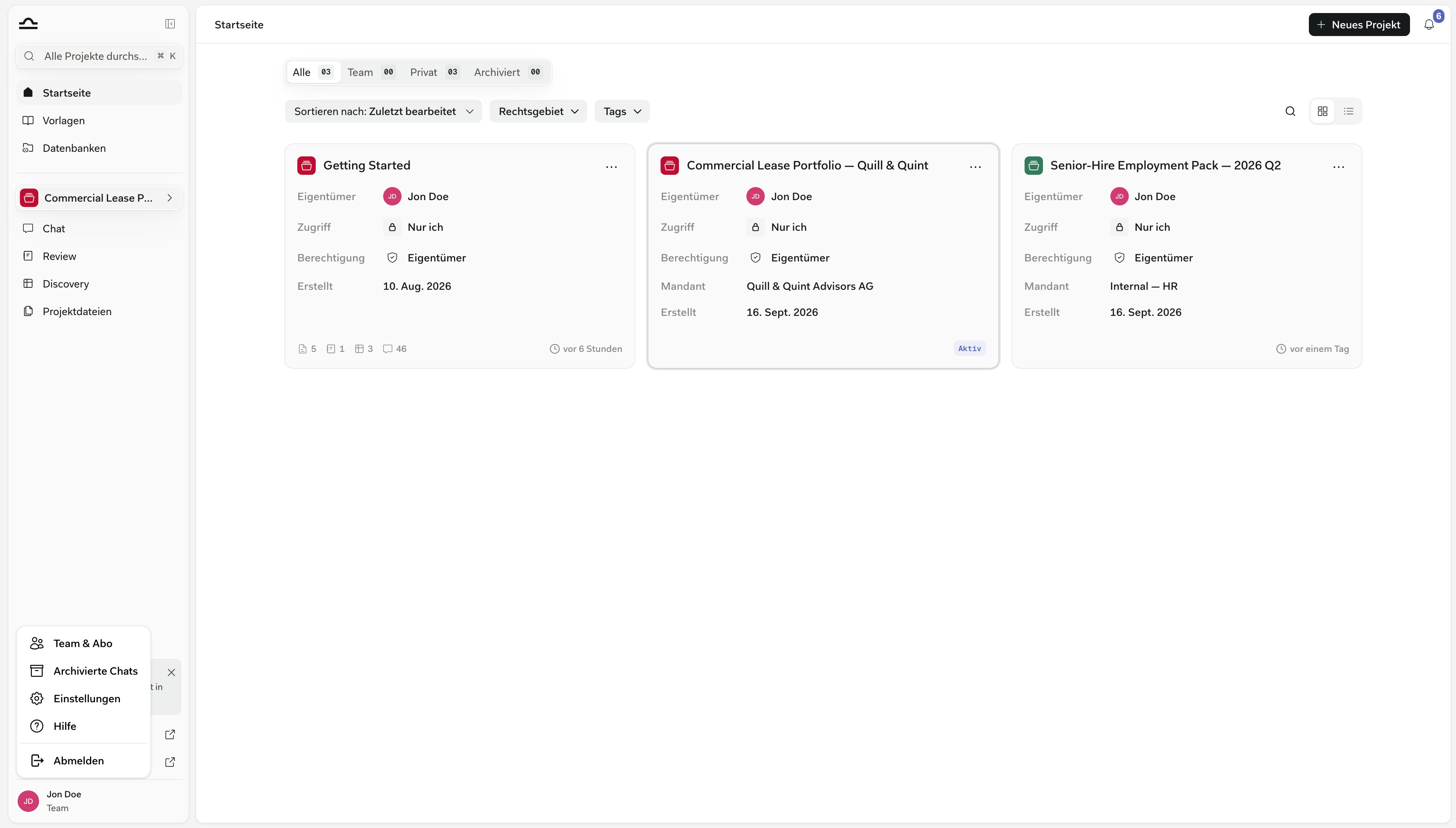
2
Zum Tab „Integrationen” wechseln
Alles, was Ihre Kanzlei verbinden kann, ist als Zeile aufgeführt: Anbietersymbol, Name und eine einzeilige Beschreibung. Quellen, die keine Verbindung benötigen — Gesetze & Rechtsprechung, Handelsregister, Fedlex, OpenCaseLaw, Entscheidsuche, Zefix, Rechtsprechung der Europäischen Union und der Einheitliche Patentgericht — sind hier nicht aufgeführt. Sie erscheinen direkt im Recherche-Auswahlmenü für Ihre Rechtsordnung.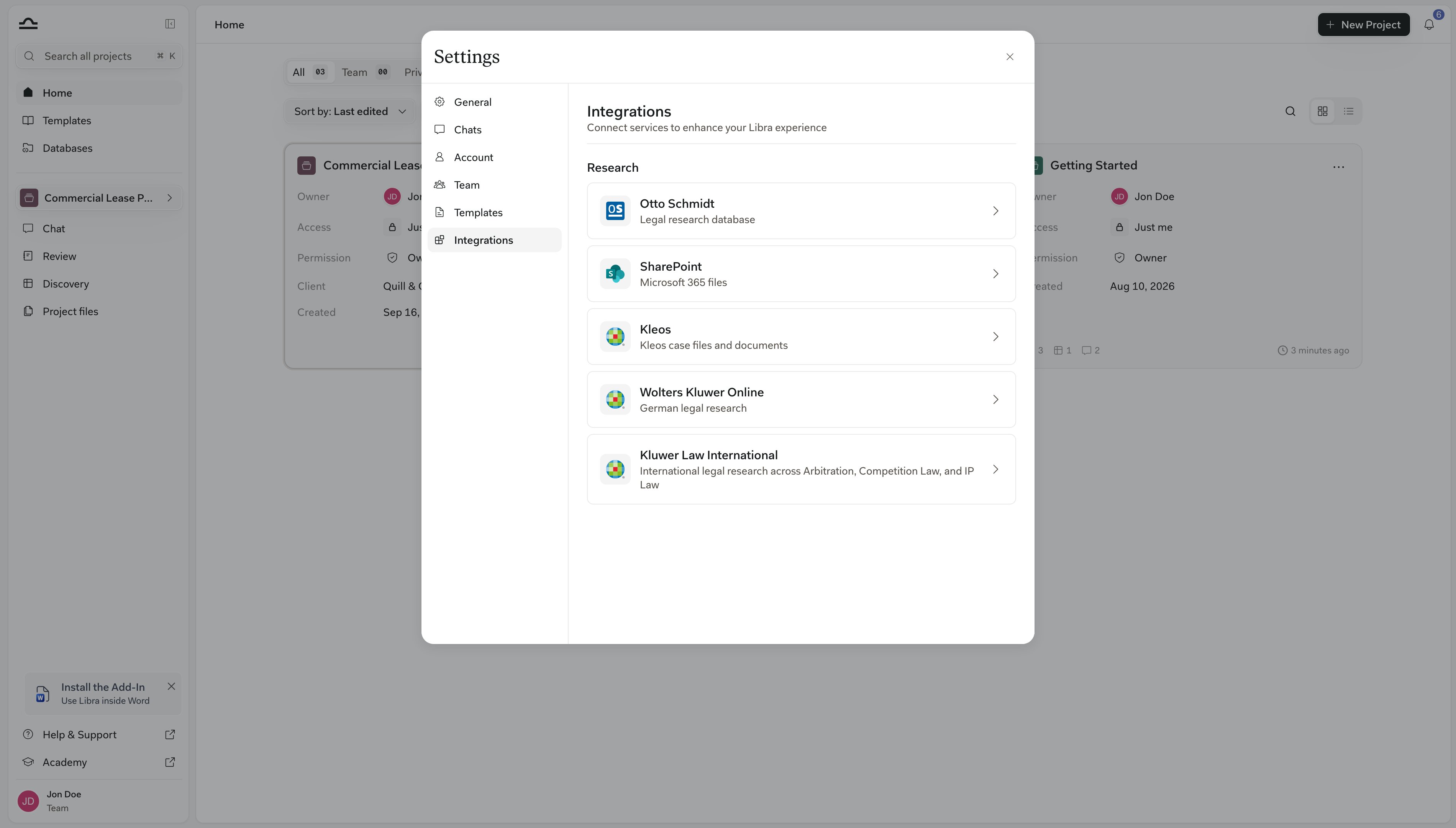
3
Die gewünschte Quelle öffnen
Klicken Sie auf die entsprechende Zeile, um das Panel der Quelle zu öffnen, und klicken Sie dann auf Verbinden. Es öffnet sich ein Anmeldefenster des Anbieters; verwenden Sie die Zugangsdaten, die Ihre Kanzlei für das zugrunde liegende Abonnement nutzt. (Stämpfli ist die Ausnahme: Der Zugriff ergibt sich aus Ihrer Berechtigung, daher bietet das Panel dort Abonnement verwalten statt Verbinden an.)
4
Libra autorisieren
Bestätigen Sie die Zugriffsanfrage. Libra merkt sich die Verbindung.
5
Die Quelle ist jetzt im Recherche-Modus verfügbar
Öffnen Sie einen beliebigen Chat, klicken Sie auf Recherche, und die Quelle erscheint im Auswahlmenü. Siehe Recherche-Modus.
Was eine Verbindung Ihnen bietet
Das Verbinden einer Quelle weist Ihr Abonnement nach und macht die Datenbank in Libra durchsuchbar. Bei sechs Wolters-Kluwer-Produkten bewirkt die Verbindung etwas Spezifischeres: Sie überträgt Ihre Berechtigungen, sodass Libra genau auf dem Inhalt antwortet, den Ihre Kanzlei abonniert hat, statt auf der Datenbank als Ganzes. Diese sechs sind Wolters Kluwer Online in Deutschland, InView Legal in Belgien, InView Tax und Legal Intelligence in den Niederlanden sowie One LEGALE in Italien, einschließlich seines Penale-Moduls. Das niederländische InView Legal gehört nicht dazu. Den Unterschied bemerken Sie an drei Stellen. Im Recherche-Auswahlmenü macht die Verbinden-Karte die Regel deutlich: Ihr Konto verbinden verspricht Antworten basierend auf dem Inhalt, den Sie abonniert haben. Während einer kostenlosen Testphase bietet dieselbe Karte zusätzlich In der Testphase aktivieren, was für die Dauer der Testphase auf alle verfügbaren Inhalte zurückgreift; in einem kostenpflichtigen Tarif steht diese Option nicht zur Verfügung. Das Panel der Quelle unter Einstellungen → Integrationen wiederholt die Regel, sobald Sie verbunden sind, und bietet Ihre Inhaltsabonnements ansehen an, was die Abonnement-Seite Ihres Teams öffnet. Und wenn eine Antwort ganz ohne Zitate zurückkommt, sagt Libra das, statt zu schweigen: „Libra hat in Ihren aktivierten Quellen keine Inhalte gefunden.” Dieser Hinweis bedeutet, dass die Suche durchgeführt wurde und Ihr Abonnement das Material nicht abdeckte — er ist kein Zeichen dafür, dass die Verbindung fehlerhaft ist. Den genauen Wortlaut jeder Variante finden Sie unter Recherche-Modus.Included vs. Add-on
Es gibt zwei Zugriffsstufen bei den Integrationen.
Die folgende Tabelle listet die Stufe für jede Quelle auf.
Quellen nach Land
Welche davon Sie nutzen können, hängt von Ihrer Rechtsordnung, Ihrem Abonnement und — bei Add-on-Quellen — davon ab, ob Ihre Kanzlei bereits ein Abonnement beim Anbieter hat.
Zwei Quellen fallen aus dieser Tabelle heraus. monKEY ist die belgische Wissensdatenbank von Wolters Kluwer für Buchhalter und Steuerberater, und Kluwer Law International deckt internationale Schiedsgerichtsbarkeit, Wettbewerbsrecht und geistiges Eigentum ab statt nur eine Rechtsordnung. Beide sind Add-on und werden beide über Einstellungen → Integrationen verbunden wie jede andere Wolters-Kluwer-Quelle.
Über juristische Verlage hinaus verbindet Libra sich mit den eigenen Dokumenten Ihrer Kanzlei über SharePoint und OneDrive sowie mit Mandatsakten über Kleos. Diese Dokumentensysteme sind reine Web-App-Funktionen — sie erscheinen nicht in den Word- und Outlook-Add-ins.
Eine Quelle trennen
Wenn Sie eine Verbindung widerrufen müssen — sei es beim Anbieterwechsel, bei Beendigung eines Abonnements oder zur Fehlerbehebung:1
Einstellungen → Integrationen
Derselbe Ort, an dem Sie die Verbindung hergestellt haben.
2
Quelle öffnen und auf Trennen klicken
Klicken Sie auf die Zeile der Quelle, um ihr Panel zu öffnen, klicken Sie dann auf Trennen und bestätigen Sie. Libra entfernt die Zugangsdaten.
3
Die Quelle muss erneut verbunden werden, bevor Sie sie wieder nutzen können
Es wird nur Ihr eigener Zugriff entfernt. Kollegen, die ihre eigenen Konten verbunden haben, sind davon nicht betroffen.
Beim Trennen wird nur Ihre eigene Verbindung entfernt, und Sie können sich jederzeit erneut verbinden. Stimmen Sie sich mit Ihrem Kanzleiadministrator nur ab, wenn das zugrunde liegende Abonnement endet oder wenn SharePoint für das gesamte Team deaktiviert werden muss — das ist eine separate Funktion Für Team deaktivieren in den SharePoint-Integrationseinstellungen, die Team-Administratoren zur Verfügung steht.
Tipps
Zuerst die Integrationen verbinden, die Sie am häufigsten nutzen
Zuerst die Integrationen verbinden, die Sie am häufigsten nutzen
Sie müssen nicht am ersten Tag alles einrichten. Verbinden Sie die Quellen, die Sie in Ihrer täglichen Arbeit brauchen; fügen Sie den Rest hinzu, sobald Sie ihn benötigen.
Eine engere Quellenauswahl schlägt mehr Quellen
Eine engere Quellenauswahl schlägt mehr Quellen
Wenn Sie im Recherche-Modus eine Frage stellen, aktivieren Sie nur die Quellen, die Sie wirklich benötigen. Mehr Quellen bedeuten nicht bessere Antworten; meist bedeuten sie langsamere, weniger fokussierte Antworten.
Prüfen Sie die Quellenseite auf Berechtigungen
Prüfen Sie die Quellenseite auf Berechtigungen
Jedes Land hat sein eigenes Kaufmodell. Die jeweilige Quellenseite listet die Marketing-URL, unter der Sie das Produkt prüfen oder ein Abonnement einrichten können.
Nächste Schritte

Recherche-Modus
Eine verbundene Quelle im Chat nutzen.
Die Dokumente Ihrer Kanzlei
SharePoint und OneDrive verbinden.