


Markieren Sie zuerst die Klausel und wählen Sie dann den Assistant. Die Auswahl erscheint als Chip Ausgewählter Text über dem Eingabefeld — das ist präziser, als den Assistant auf das gesamte Dokument loszulassen.
Einen Assistant auswählen
1
Die Auswahlliste öffnen
Klicken Sie in der Registerkarte Chat oben links im Panel auf den Namen. Dort steht immer, worauf der Chat gerade läuft — ein Assistant oder ein Modell —, mit einem Pfeilsymbol daneben.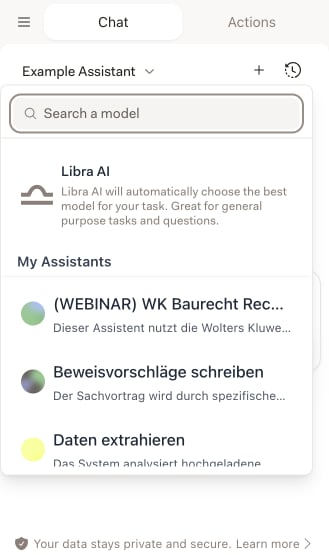
2
Den passenden finden
Tippen Sie oben in Modell suchen. Die Suche berücksichtigt Assistant-Namen — einschließlich der Namen sämtlicher Sprachversionen, sodass ein deutsch benannter Assistant auch dann erscheint, wenn Sie nach seinem englischen Namen suchen. Jeder Abschnitt zeigt jeweils fünf Assistants; Alle anzeigen klappt ihn auf, Weniger anzeigen klappt ihn wieder zu.
3
Darauf klicken
Der Chat wechselt sofort. Ab der nächsten Nachricht gelten die Anweisungen, das Wissen und die Recherchequellen dieses Assistants.
Was in der Auswahlliste steht
Die Liste ist gruppiert, und eine Gruppe erscheint nur dann, wenn sie etwas enthält.Libra Assistants wird nach der eingestellten Sprache Ihrer Oberfläche gefiltert: Sie sehen die Libra Assistants, die eine Version in dieser Sprache haben, und alle nur dann, wenn keiner passt. Zwei Personen mit unterschiedlichen Oberflächensprachen können daher unterschiedliche Listen sehen.
Eine Sprachversion wählen
Ein Assistant kann mehrere Sprachversionen tragen, jede mit eigenem Namen, eigener Beschreibung und eigenen Prompt-Anweisungen. Fahren Sie mit der Maus über einen Assistant mit mehr als einer Version, erscheint neben seinem Namen ein kleiner Sprach-Chip mit einem zweibuchstabigen Kürzel — DE, EN, PL. Assistants mit nur einer Version haben keinen Chip. Klicken Sie auf den Chip, werden die Sprachen des Assistants alphabetisch aufgelistet; wählen Sie eine aus und klicken Sie anschließend auf den Assistant, um den Chat zu starten. Der Chip ist eine Einstellung, keine Abkürzung — die Wahl einer Sprache wählt nicht den Assistant aus, der Klick auf den Assistant selbst bleibt also nötig. Überspringen Sie den Chip, wählt Libra für Sie: Ihre Oberflächensprache, sofern der Assistant eine Version darin hat, andernfalls die erste Version des Assistants. Welche Version auch immer aktiv ist — ihr Name und ihre Beschreibung sind das, was die Auswahlliste anzeigt, und die Wahl wird mit dem Chat gespeichert: Öffnen Sie diese Unterhaltung später erneut, kommt sie in derselben Sprache zurück.Einen Assistant anheften
Fahren Sie mit der Maus über einen beliebigen Assistant, erscheint neben seinem Namen eine Pin-Nadel mit dem Tooltip Oben anheften. Ein Klick heftet an, ein weiterer Klick löst die Anheftung wieder. Basismodelle lassen sich nicht anheften.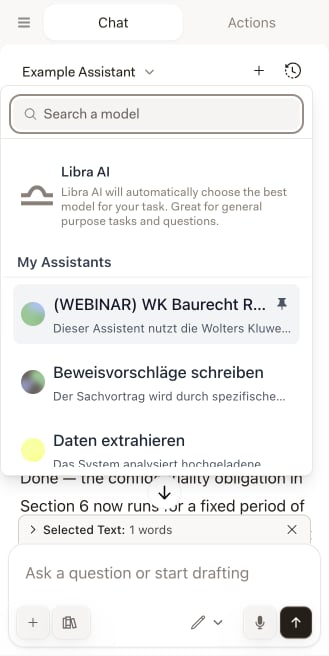

Heften Sie die zwei oder drei an, zu denen Sie tatsächlich greifen — den NDA-Prüfer, den Klausel-Umformulierer, den Rechercheur für die jeweilige Rechtsordnung. Das ist besser, als bei jedem Dokument die kanzleiweite Liste durchzuscrollen.
Was ein Assistant nach Word mitbringt
Ein Assistant, der mit Wissen-Dokumenten konfiguriert ist, zahlt sich in Word am stärksten aus: Er liest das geöffnete Dokument gegen das Referenzmaterial, das er ohnehin mitbringt — Ihre Standardvorlage, das Stilhandbuch der Kanzlei, das einschlägige Gesetz —, sodass die Analyse von Mandat zu Mandat konsistent bleibt, ohne dass Sie etwas anhängen müssen. Auch die Recherchequellen kommen mit. Hat der Assistant Recherchequellen voreingestellt, schaltet seine Auswahl Recherche mit genau diesen Quellen ein; wechseln Sie zurück zu einem einfachen Modell, wird die Auswahl wieder geleert. Sie können die Auswahl danach weiterhin im Panel Recherche ändern, und sie gilt für den Rest des Chats — bis Sie den Assistant wechseln, was die Quellen dieses Assistants erneut anwendet oder die Auswahl leert.Stützt sich ein Assistant auf eine Wolters Kluwer-Quelle, mit der Ihr Konto nicht verbunden ist, kennzeichnet die Auswahlliste ihn mit Verbindung erforderlich, und ein Klick darauf erklärt lediglich, warum. Das Add-in kann die Anmeldung beim Anbieter nicht selbst durchführen — verbinden Sie die Quelle in der Libra-Webanwendung, wie unter Einrichtung beschrieben, und der Assistant funktioniert von da an auch in Word.
Tipps zur Verwendung von Assistants
Den Assistant zur Aufgabe passend wählen
Den Assistant zur Aufgabe passend wählen
Ein Assistant für die Vertragsprüfung zum Prüfen, ein Rechercheur für Fragen mit Quellenangaben. Der passende Assistant ist besser als ein Allzweck-Assistant mit längerem Prompt.
Text auswählen, um den Fokus zu setzen
Text auswählen, um den Fokus zu setzen
Markieren Sie den Abschnitt, um den es Ihnen geht, bevor Sie fragen. Der Assistant arbeitet dann genau an dieser Passage statt am gesamten Dokument.
Für die Dokumente bauen, die Sie häufig sehen
Für die Dokumente bauen, die Sie häufig sehen
Wenn Sie jede Woche denselben Vertragstyp prüfen, hinterlegen Sie Ihren Standard einmal im Wissen eines Assistants. Danach ist es ein Klick pro Dokument.
Libra AI verwenden, wenn kein Assistant passt
Libra AI verwenden, wenn kein Assistant passt
Für eine einmalige Frage bringt ein Assistant nichts. Der Eintrag Libra AI ganz oben in der Auswahlliste wählt das Modell für Sie.
Neue Assistants erstellen
Assistants werden in der Libra-Webanwendung gebaut, nicht im Add-in. Alles, was Sie dort erstellen oder bearbeiten, erscheint in Word, sobald Sie die Auswahlliste das nächste Mal öffnen.
Einen benutzerdefinierten Assistant erstellen
Prompt-Anweisungen, Sprachversionen, Recherchequellen und Wissensdokumente — der vollständige Editor.