

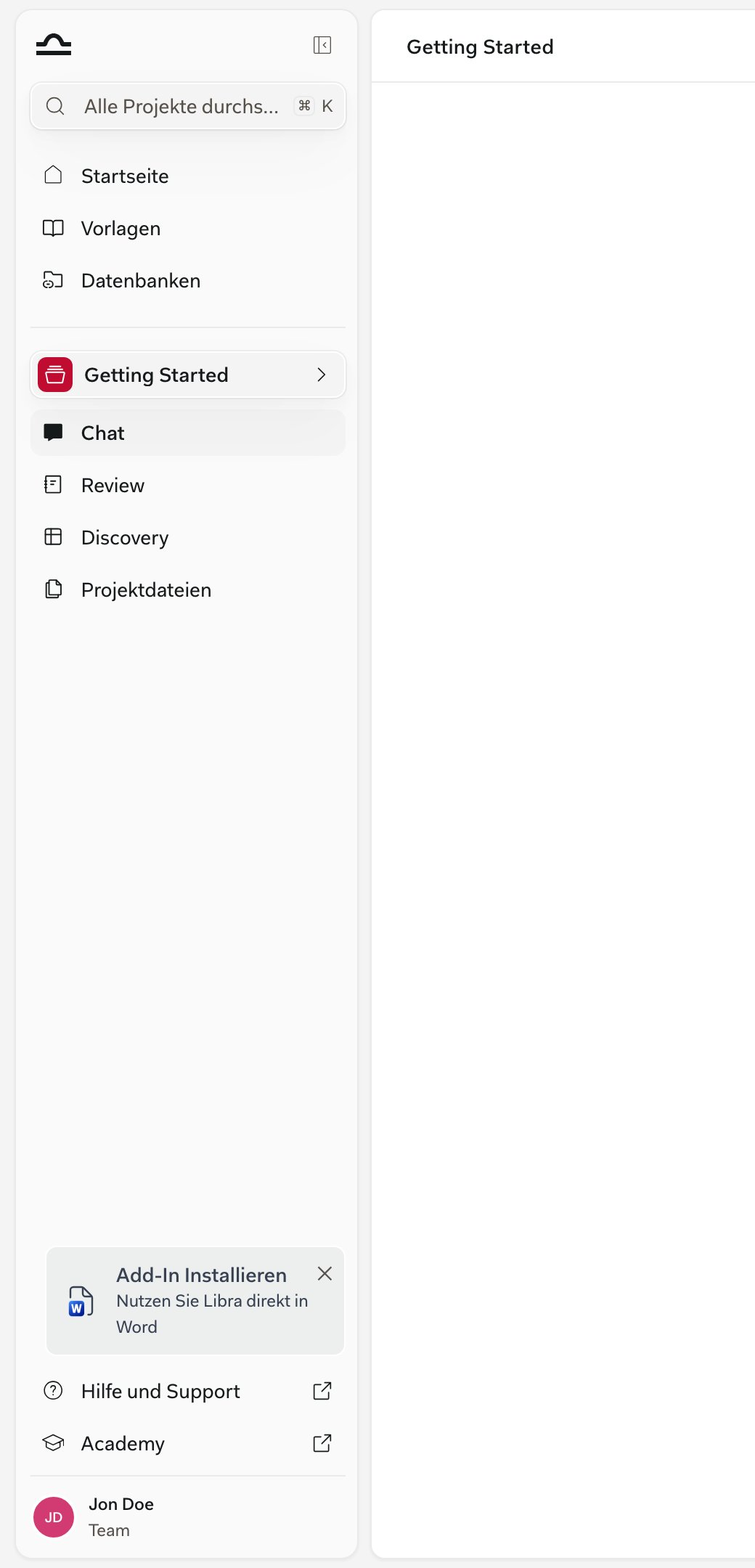

Eine horizontale Linie teilt die Seitenleiste. Alles oberhalb davon — Suche, Startseite, Vorlagen und, sofern Ihr Team darüber verfügt, Datenbanken — bleibt beim Projektwechsel unverändert. Direkt darunter steht das Projekt, in dem Sie sich befinden, und dessen Einträge werden bei jedem Wechsel neu zugeordnet.
Die zwei Bereiche
Die Seitenleiste spiegelt diese Aufteilung wider. Die globalen Einträge stehen oben, oberhalb der Trennlinie. Darunter dient der Name des aktiven Projekts zugleich als Umschalter, gefolgt von den Einträgen dieses Projekts.
Globale Tools
Die Einträge am oberen Rand der Seitenleiste sind dieselben, unabhängig davon, in welchem Projekt Sie sich befinden.Suche
Die Leiste Alle Projekte durchsuchen befindet sich ganz oben; alternativ drücken Sie von überall Cmd+K. Sie umfasst Chats, Dokumente, Ordner, Reviews, Discoveries, Assistants, Workflows und Vorlagen.
Startseite
Die Liste aller Projekte, auf die Sie Zugriff haben. Markieren, sortieren, filtern, teilen, archivieren oder öffnen Sie ein Projekt.
Vorlagen
Wiederverwendbare Assistants, Workflows und Vorlagen für Reviews und Discoveries. Einmal konfiguriert, überall verfügbar.
Datenbanken
Dokumentensammlungen, die über Ihren Projekten stehen, sodass dieselben Quellen die Arbeit in jedem Mandat stützen können.
Projekt-Tools
Jedes Projekt ist ein in sich geschlossener Arbeitsbereich. Wenn Sie das Projekt wechseln, zeigen der Chat-Verlauf, das Panel Projektdateien sowie die Reviews und Discoveries nur noch die Arbeit an, die zu dem Projekt gehört, in dem Sie sich nun befinden.
Chat
Hier beginnt der Großteil der Arbeit. Stellen Sie Fragen, hängen Sie Dokumente an, starten Sie Reviews und Discoveries – alles von einem Ort aus.

Review
Prüfen Sie einen Vertrag anhand der Standardpositionen und Regeln Ihrer Kanzlei.

Discovery
Stellen Sie dieselben Fragen zu vielen Dokumenten und erhalten Sie eine vergleichbare Tabelle.
Projektdateien
Alle Dateien im Projekt sowie die daraus entstandenen Reviews, Discoveries und Chat-Uploads.
Projekte wechseln
Der Name des aktiven Projekts steht direkt unterhalb der globalen Einträge. Ein Klick darauf schiebt ein Projekte-Panel in voller Höhe heraus — ein seitlich einfahrendes Panel, kein Dropdown-Menü.1
Das Projekte-Panel öffnen
Klicken Sie in der Seitenleiste auf den Namen des aktiven Projekts. Das Pfeilsymbol daneben klappt um und zeigt nach links statt nach rechts, solange das Panel geöffnet ist.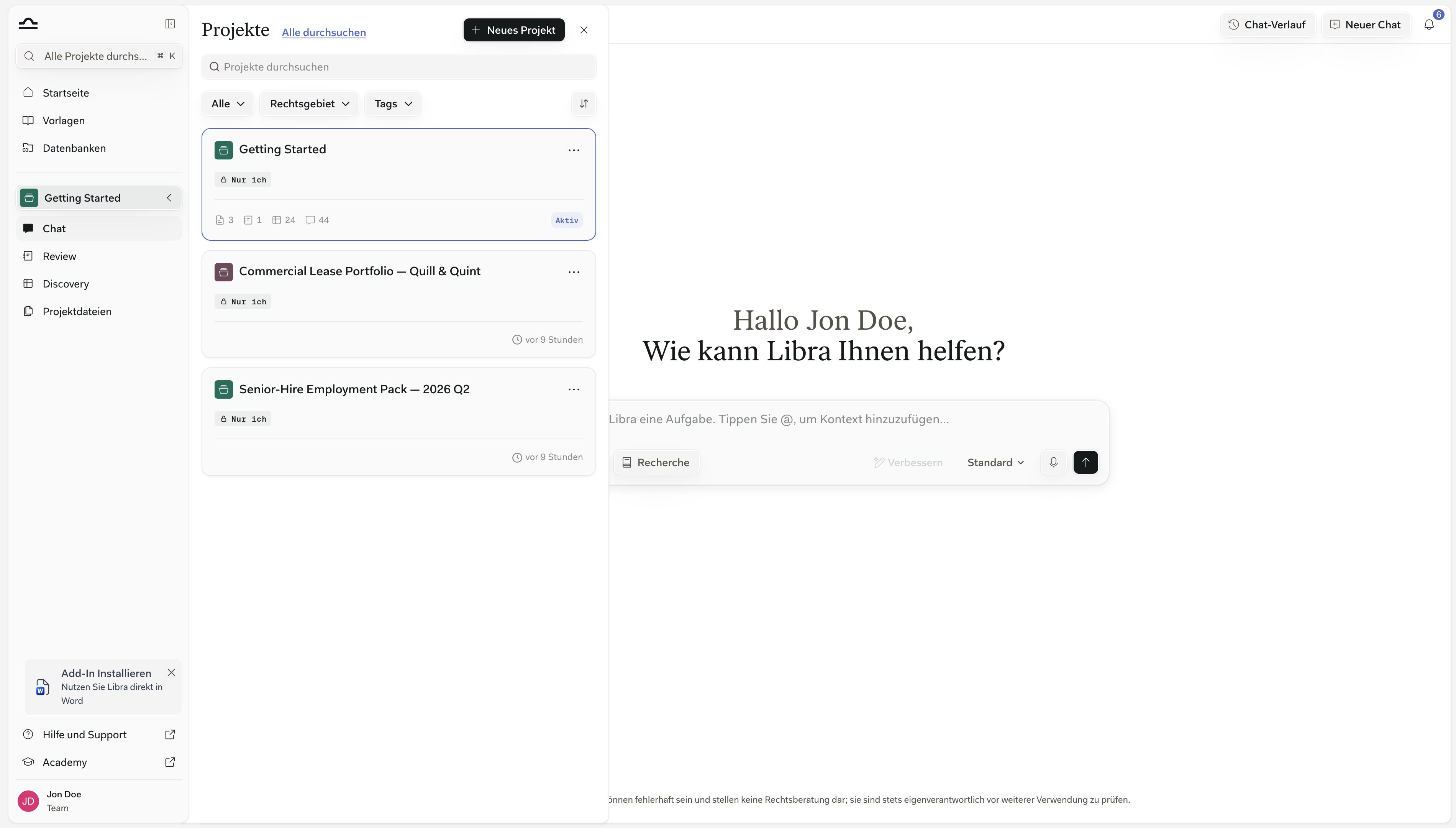
2
Das gewünschte Projekt finden
Tippen Sie in Projekte durchsuchen, oder grenzen Sie die Liste mit den Chips Alle, Rechtsgebiet und Tags sowie der Sortierschaltfläche daneben ein. Jede Karte zeigt, wie das Projekt geteilt ist — Nur ich, Alle in Name Ihres Teams oder Geteilt — mit dem Badge Nur Ansicht, wenn Ihr Zugriff schreibgeschützt ist, dazu die Anzahl der enthaltenen Elemente und den Zeitpunkt der letzten Bearbeitung. Das Projekt, in dem Sie sich befinden, ist anstelle dieses Zeitstempels mit AKTIV gekennzeichnet.Alle durchsuchen führt Sie für die vollständige Liste zur Startseite; Neues Projekt legt direkt eines an.
3
Projekt auswählen
Chat, Review, Discovery und Projektdateien werden dem gewählten Projekt neu zugeordnet. Suche, Startseite, Vorlagen und Datenbanken bleiben genau so, wie sie waren; sie gehören zu allen Projekten.
Was sich für Sie ändert
Wenn Sie Libra bereits genutzt haben:
Eines hat sich nicht geändert: Nach der Anmeldung befinden Sie sich unmittelbar in einem leeren Chat in Ihrem aktiven Projekt. Die Startseite ist ein Ziel in der Seitenleiste, nicht der Bildschirm, auf dem Sie ankommen.

Alles, was Sie mit einem Stern versehen, ob Vorlage, Assistant oder Workflow, wird in Ihrem Konto gespeichert. Melden Sie sich auf dem Laptop einer Kollegin oder eines Kollegen an, und Ihre Sterne begleiten Sie.
Nächste Schritte
Startseite
Alle Projekte, auf die Sie Zugriff haben, in einer Liste.
Vorlagen
Bauen Sie eine Bibliothek wiederverwendbarer Arbeit auf.
Datenbanken
Teilen Sie Quellen über alle Mandate hinweg.