

Bevor Sie beginnen
SharePoint ist Teil des Professional-Plans. Im Starter-Plan zeigt das Integrationspanel statt des Einrichtungsablaufs eine Upgrade-Aufforderung — es gibt also nichts, was Ihr Kanzlei-Administrator dort aktivieren könnte. Siehe Abonnement. Unabhängig vom Plan müssen drei Dinge in dieser Reihenfolge vorliegen:- Ein Microsoft-365-Organisationsadministrator gewährt Libra Zugriff auf SharePoint. Dies ist eine einmalige Zustimmung für die gesamte Organisation.
- Ein Libra-Teamadministrator (ein Owner oder Teamadmin) aktiviert SharePoint für Ihr Team.
- Jede Person verbindet ihr eigenes Microsoft-Konto.
Zwei Wege, SharePoint zu nutzen
Sobald Sie verbunden sind, erreicht SharePoint Libra auf zwei recht unterschiedliche Arten — es lohnt sich, vorab zu wissen, welche Sie möchten.
Um Ordner als Datenbanken zu verknüpfen, benötigen Sie den Team-Plan, da dies Teil des Databases-Produkts ist.
Einrichtung
Einmalige Einrichtung für Ihre Organisation
Dieser Teil wird von einem Libra-Teamadministrator gemeinsam mit der Person durchgeführt, die Ihren Microsoft-365-Mandanten verwaltet. Öffnen Sie Einstellungen → Integrationen → SharePoint; das Panel öffnet sich mit Setup erforderlich.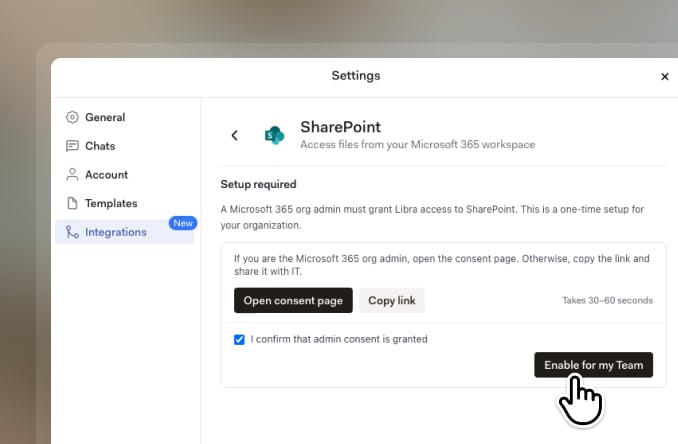
1
Microsoft-Administratorzustimmung einholen
Wenn Sie Ihren Microsoft-365-Mandanten selbst verwalten, klicken Sie auf Zustimmungsseite öffnen. Libra öffnet Microsofts Seite für die Administratorzustimmung in einem neuen Tab, wo Sie den von Libra angeforderten Zugriff prüfen und genehmigen. Das dauert weniger als eine Minute.Verwalten Sie den Mandanten nicht selbst, klicken Sie stattdessen auf Link kopieren und senden Sie den Link an die zuständige Person. Bis diese zugestimmt hat, funktioniert nichts weiter in diesem Panel.
2
Bestätigen und aktivieren
Zurück in Libra setzen Sie das Häkchen bei Ich bestätige, dass die Administratorzustimmung erteilt wurde. Die Schaltfläche Für mein Team aktivieren bleibt bis dahin ausgegraut. Klicken Sie darauf, und SharePoint wird für alle in Ihrem Team verfügbar.
Die Aktivierung von SharePoint für das Team gewährt niemandem Zugriff auf die Dateien anderer. Sie öffnet nur die Tür — jede Kollegin und jeder Kollege meldet sich weiterhin mit dem eigenen Microsoft-Konto an und sieht nur das, was dieses Konto sehen kann.
Verbinden Sie Ihr eigenes Konto
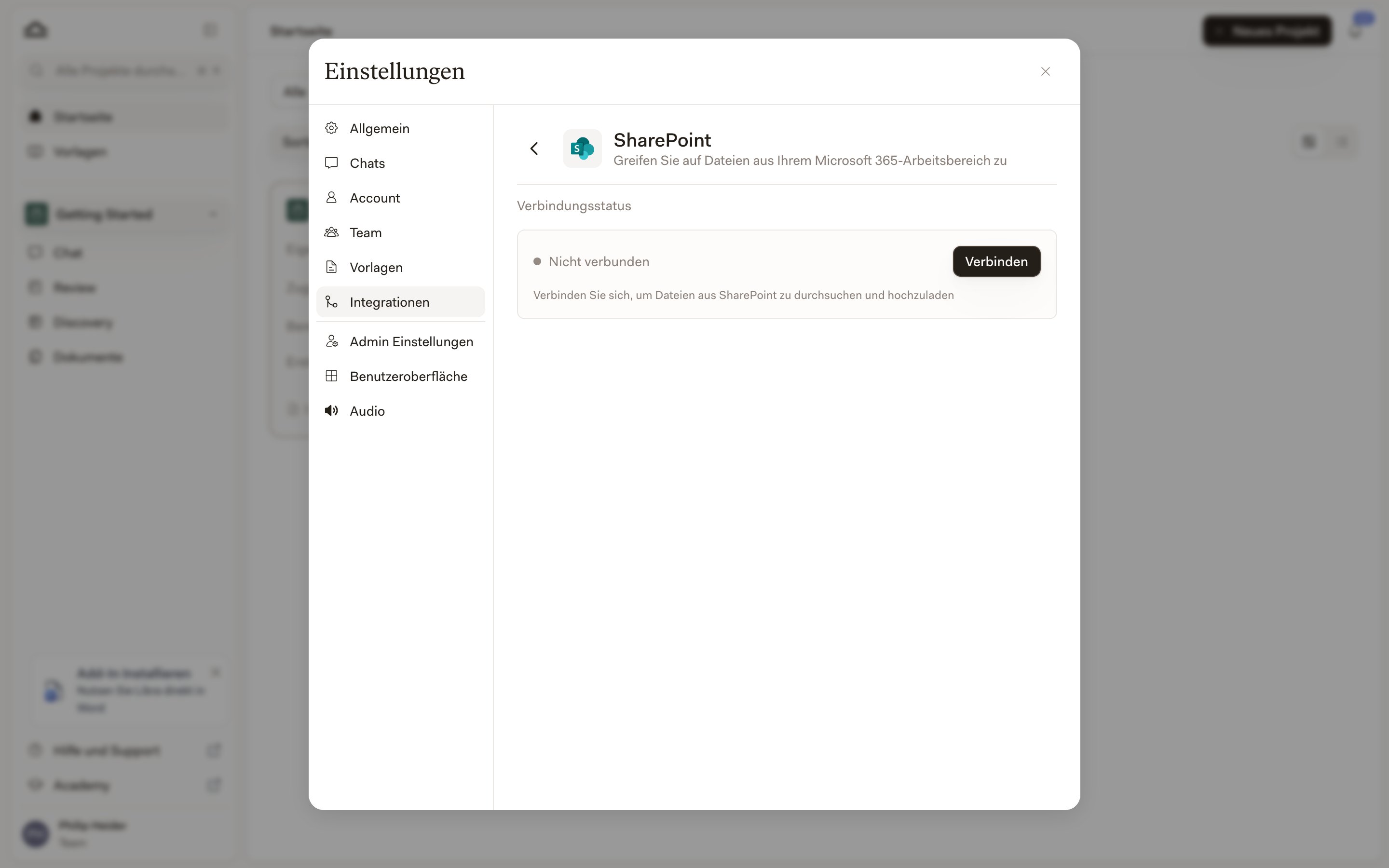
SharePoint-Dateien in ein Projekt einbringen
Öffnen Sie im Panel Projektdateien eines Projekts das Menü Hinzufügen, wählen Sie Dateien auswählen und dann in der Auswahl unter Integrationen den Eintrag SharePoint. Navigieren Sie zu den gewünschten Dateien, markieren Sie sie und klicken Sie auf Zum Projekt hinzufügen. Libra lädt sie herunter und fügt sie dem Projekt wie jeden anderen Upload hinzu — das Projekt enthält also eine Kopie, und spätere Änderungen in SharePoint erreichen sie nicht mehr.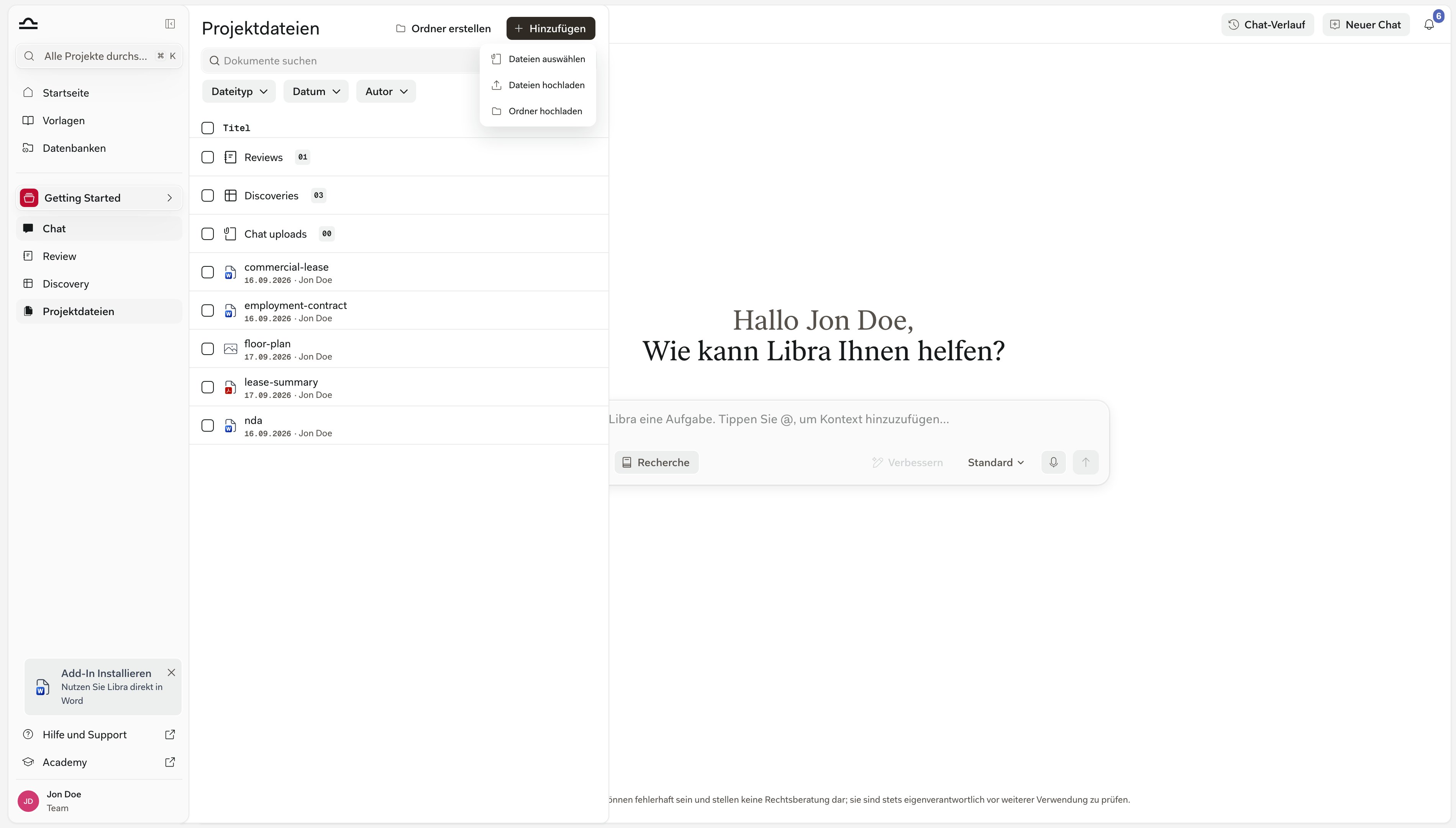
Sobald Ihr Team Databases hat, entfällt dieser direkte Eintrag: Das Anhängen-Menü führt mit Dateien auswählen ein, das Ihre Datenbanken auflistet, statt SharePoint zu öffnen. Durchsuchen Sie Ihre SharePoint-Datenbank von dort aus — oder, falls Sie noch keine angelegt haben, führt Sie der Eintrag SharePoint in dieser Liste zu Databases, um eine zu erstellen.
Einen SharePoint-Ordner als Datenbank verknüpfen
Eine SharePoint-Datenbank verweist Libra auf einen Ordner und lässt die Dateien dort, wo sie sind. Erstellen Sie eine über Databases → Neue Datenbank → SharePoint-Ordner hinzufügen, geben Sie ihr einen Namen und wählen Sie über Aus SharePoint auswählen den Ordner aus. Wie es der Dialog formuliert: Die Dateien verbleiben in SharePoint und werden zu wiederverwendbarem Kontext für Ihre Chats und andere Libra-Aufgaben. Da nichts eingelesen wird, verbraucht eine SharePoint-Datenbank kein Seitenkontingent und veraltet nie — Libra liest den Ordner jedes Mal so, wie er gerade ist. Im Gegenzug ist der Browser nur lesbar: Sie können sortieren, in Ordnern navigieren, Dokumente in der Vorschau ansehen und sie zu einem Chat hinzufügen, aber nichts im Ordner lässt sich von Libra aus ändern. PDFs und die üblichen Office-Formate lassen sich direkt in der Vorschau anzeigen; alles andere öffnet über In SharePoint öffnen. Sobald eine SharePoint-Datenbank existiert, können Sie einen Chat über Tools → Dateien auswählen darauf ausrichten, wo sie unter Databases erscheint. Sind Sie mit SharePoint verbunden, bietet diese Liste zusätzlich einen Umschalter Gesamtes SharePoint, um über Ihren gesamten Arbeitsbereich zu suchen statt nur über einen verknüpften Ordner. Drei Dinge sollten Sie wissen, bevor Sie sich darauf verlassen:- SharePoint-Berechtigungen entscheiden weiterhin darüber, wer was sieht. Das Teilen der Datenbank in Libra teilt nicht den Ordner. Eine Kollegin oder ein Kollege, die bzw. der den Ordner in SharePoint nicht öffnen kann, sieht Kein Zugriff auf diesen Ordner mit dem Hinweis, den Ordnereigentümer in SharePoint um Zugriff zu bitten.
- Die Suchqualität hängt von der individuellen Microsoft-Lizenz ab. Wer eine Microsoft-365-Copilot-Lizenz besitzt, erhält semantische Suche; alle anderen erhalten Stichwortsuche. Dafür gibt es keine Einstellung — Libra prüft die Lizenz bei jeder Suche, und der Erstellungsdialog zeigt an, welche Variante Sie erhalten werden.
- Verschieben oder Löschen des Ordners unterbricht die Verknüpfung. Die Datenbank meldet dann, dass der verknüpfte Ordner verschoben oder gelöscht wurde, und ein Administrator muss sie neu verknüpfen oder entfernen.
Verbindung verwalten
Ihre Verbindung finden Sie unter Einstellungen → Integrationen → SharePoint, im Bereich Verbindungsstatus. Trennen entfernt die Verknüpfung zwischen Ihrem Libra-Konto und Ihrem Microsoft-Konto; Libra bittet Sie um Bestätigung, und Sie können sich jederzeit von derselben Stelle aus wieder verbinden. Teamadministratoren sehen einen weiteren Regler, Für Team deaktivieren. Er schaltet SharePoint für alle ab: Niemand im Team kann sich verbinden, und bestehende Verbindungen werden getrennt. Nutzen Sie diese Funktion, wenn die Kanzlei die Integration insgesamt abschalten möchte — nicht, um das Problem eines einzelnen Kontos zu beheben.Fehlerbehebung

Greifen Sie in Mandat nach Mandat auf denselben SharePoint-Ordner zu? Verknüpfen Sie ihn stattdessen einmal als Datenbank, statt seine Dateien projektweise hinzuzufügen — Sie laden nichts mehr erneut hoch, und alle arbeiten mit dem, was heute im Ordner liegt.