


Legen Sie in Schritt 2 den Typ fest – Name, Adresse, Datum, Betrag –, bevor Sie auf ein Referenzdokument verweisen. Der Typ ist der wichtigste Hebel für die Genauigkeit im gesamten Ablauf.
{Landlord's name} und füllt diese aus Dokumenten, die bereits in Ihrem Projekt liegen. Sie behalten in jeder Phase die Kontrolle: Sie entscheiden, was jeder Platzhalter bedeutet, woher die Antworten stammen und welche der vorgeschlagenen Werte tatsächlich in das Dokument übernommen werden.
Den Assistenten starten
1
Die Registerkarte Actions öffnen
Klicken Sie im Libra-Panel auf Actions. Das Panel hat zwei Registerkarten, Chat und Actions.
2
„Platzhalter ausfüllen” auswählen
Die Actions-Liste bietet drei Einträge: Review, Dokumentenvergleich und Platzhalter ausfüllen. Klicken Sie auf Platzhalter ausfüllen.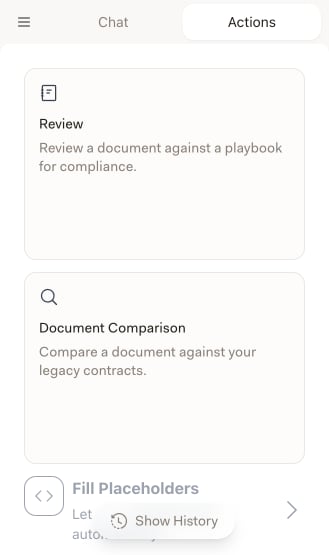
Review steht in derselben Liste direkt über „Platzhalter ausfüllen”, ist aber eine andere Funktion — dabei wird ein Dokument anhand eines Playbooks geprüft. Achten Sie darauf, den dritten Eintrag anzuklicken.
Schritt 1: Platzhalterformate
Sagen Sie Libra zunächst, wie Platzhalter in Ihrem Dokument geschrieben sind. Ein Format besteht aus einem Präfix und einem Suffix, die den Platzhaltertext umschließen, sodass{ und } auf {Landlord's name} passen. Das Standardformat ist ein einzelnes Paar geschweifter Klammern.
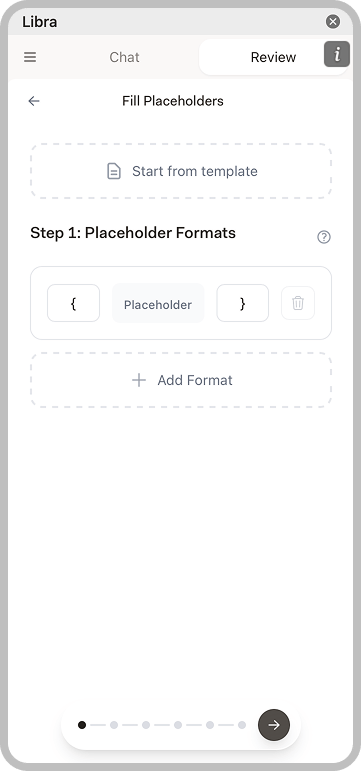
[ und ] für eckige Klammern, {{ und }} für doppelte geschweifte Klammern. Klicken Sie auf Format hinzufügen, wenn eine Vorlage mehrere Konventionen mischt, und entfernen Sie über das Papierkorb-Symbol ein Format, das Sie nicht mehr benötigen.
Von Vorlage starten oben im Schritt ist eine Abkürzung und keine Möglichkeit, das geöffnete Dokument zu bestimmen. Damit laden Sie eine gespeicherte Platzhaltervorlage — eine Reihe von Formaten samt der Typ- und Kontexteinstellungen, die Sie bei einem früheren Durchlauf erfasst haben —, sodass eine Vorlage, die Sie jede Woche ausfüllen, nur einmal konfiguriert werden muss. Wählen Sie eine aus der Liste aus, und der Assistent zeigt deren Namen, Beschreibung sowie die Anzahl der enthaltenen Formate und Platzhalter an; die daraus stammenden Platzhalter sind im nächsten Schritt mit Aus Vorlage gekennzeichnet. Über das Kreuz entfernen Sie die Auswahl wieder, falls Sie es sich anders überlegen.
Schritt 2: Platzhalter anreichern
Libra durchsucht das Dokument und listet jeden gefundenen Platzhalter auf, jeweils mit der Anzahl seiner Vorkommen. Libra schlägt außerdem für jeden Platzhalter automatisch einen Typ vor — währenddessen sehen Sie Platzhaltertypen werden vorgeschlagen… — und Sie können jeden Vorschlag korrigieren.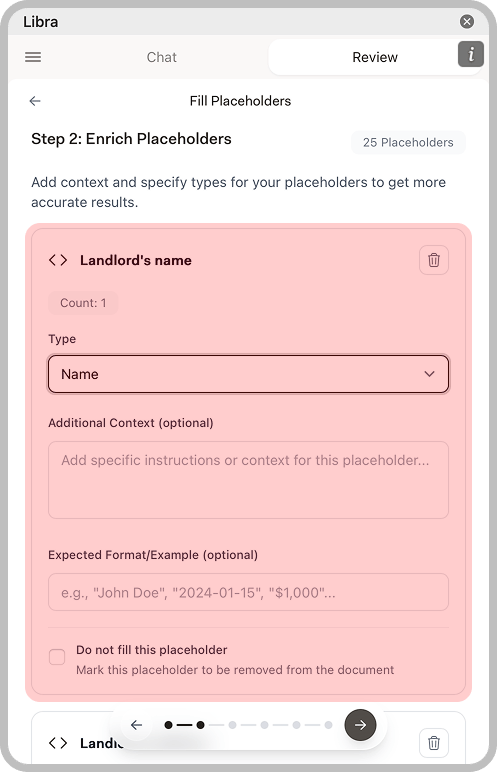
Wenn Sie bei allen Einträgen Diesen Platzhalter nicht ausfüllen aktivieren, lässt der Assistent Sie nicht fortfahren — mindestens ein Platzhalter muss zum Ausfüllen übrig bleiben.
Ihre Konfiguration als Vorlage speichern
Wenn Sie Schritt 2 verlassen, fragt Libra Als Vorlage speichern?. Beim Speichern bleiben Ihre Formate zusammen mit Typ, Kontext und Beispiel jedes Platzhalters erhalten, und Sie können die Vorlage mit Ihrem Team teilen. Wenn Sie von einer bestehenden Vorlage ausgegangen sind und etwas geändert haben, lautet der Dialog Vorlagenänderungen speichern? und bietet Als neue speichern an; Vorlage aktualisieren wird ebenfalls angeboten, allerdings nur bei einer Vorlage, die Sie selbst erstellt haben — die geteilte Vorlage einer Kollegin oder eines Kollegen lässt sich also nicht überschreiben. Wählen Sie Nicht speichern, läuft der Durchlauf normal weiter, die Konfiguration bleibt ungespeichert.Schritt 3: Kontext hinzufügen
Sagen Sie Libra nun, woher die Antworten stammen sollen. Die beiden Quellen ergänzen sich, Sie können also eine davon oder beide verwenden.Dokumente auswählen
Öffnet die Projektdateien Ihres Projekts, sodass Sie die Dokumente auswählen können, welche die Informationen enthalten — ein Aufnahmeformular, ein unterzeichnetes Term Sheet, frühere Korrespondenz. Über dieselbe Auswahl können Sie auch neue Dateien in das Projekt hochladen. Ausgewählte Dokumente erscheinen darunter in einer Liste und lassen sich jeweils über das Kreuz entfernen.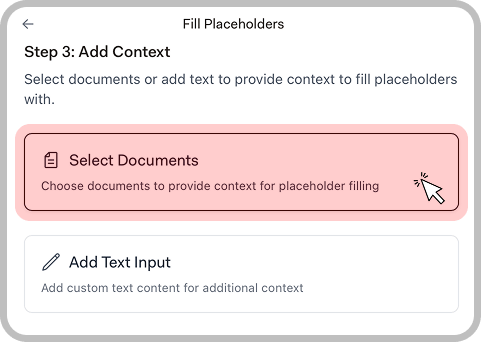
Damit sich diese Auswahl öffnet, muss im Add-in ein Projekt aktiv sein. Klicken Sie oben links im Panel auf die Menüschaltfläche, dann auf Ausgewähltes Projekt, und wählen Sie eines aus — siehe Word Add-in einrichten.
Texteingabe hinzufügen
Blendet ein Freitextfeld für Kontext ein, der in keinem Dokument steht, etwa ein telefonisch vereinbartes Honorar. Ein erneuter Klick entfernt das Feld wieder.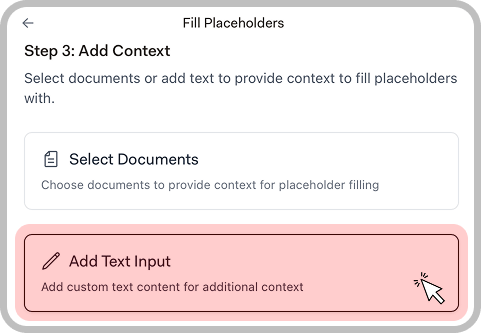
Schritt 4: Platzhalter bestätigen
Libra erzeugt für jeden zum Ausfüllen vorgesehenen Platzhalter einen Wert und liefert die Ergebnisse laufend mit einem Fortschrittsbalken ein. In diesem Schritt prüfen Sie die Arbeit von Libra.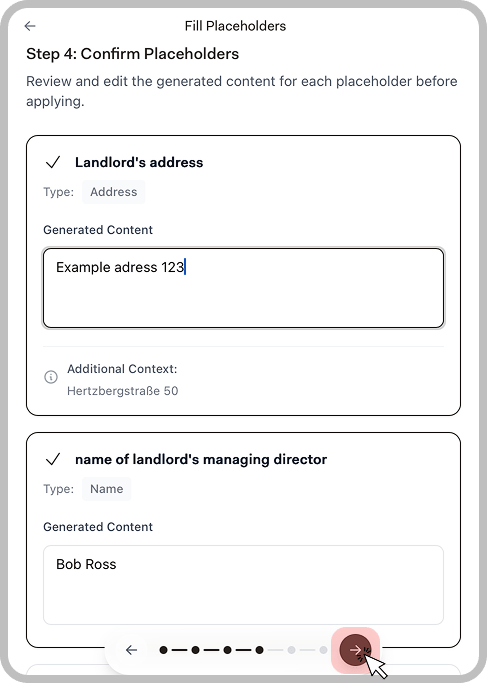
Schritt 5: Platzhalter anwenden
Der Assistent wandelt jeden übernommenen Wert in eine vorgeschlagene Änderung um und zeigt sie als Gegenüberstellung an — der alte Platzhalter durchgestrichen, der neue Text daneben. Über die Lupe auf einer Karte springt das Dokument an die betreffende Stelle, sodass Sie die Änderung im Kontext sehen.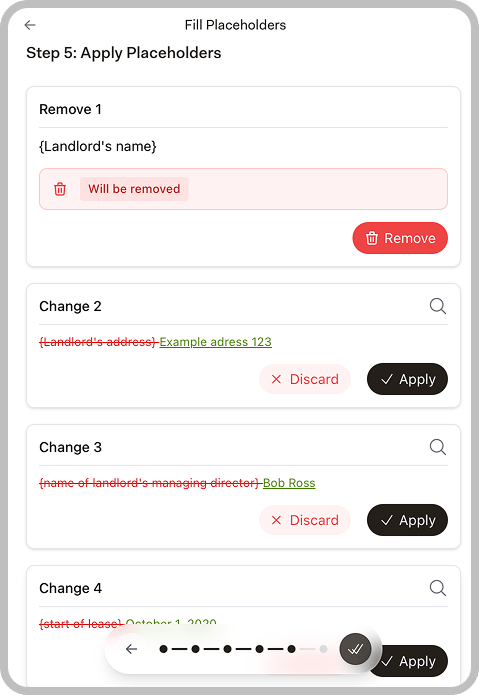
Um alles auf einmal zu verarbeiten, verwenden Sie die runde Schaltfläche mit dem doppelten Häkchen in der Steuerleiste, Alle anwenden. Sie wendet jede nicht verworfene Änderung an und bringt Sie anschließend zum letzten Schritt.
Schritt 6: Fertig
Sobald jede Änderung angewendet oder verworfen wurde, zeigt das Panel Vorgang abgeschlossen! an, und die runde Schaltfläche bringt Sie zurück zur Actions-Liste.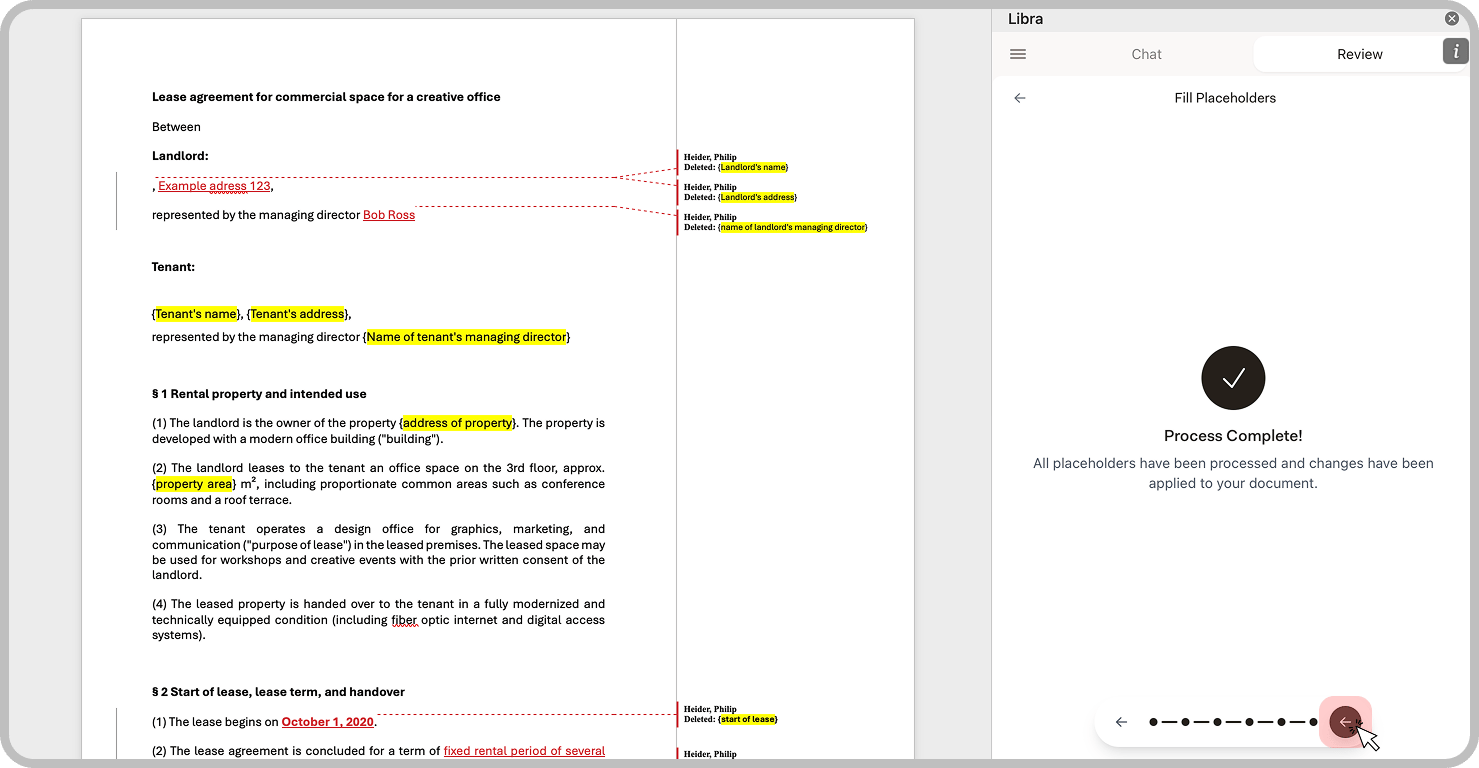
Anwendungsbeispiele
Mandatsschreiben
Mandatsschreiben
Verweisen Sie auf das Mandantenaufnahmeformular. Libra füllt Mandantenname, Mandatsbeschreibung, Honorarvereinbarung und Kontaktdaten aus.
Mietverträge
Mietverträge
Verweisen Sie auf das unterzeichnete Term Sheet oder auf frühere Korrespondenz. Libra füllt Vermieterangaben, Mieterdaten, Objektadresse und wichtige Termine aus.
Vertragszusammenfassungen
Vertragszusammenfassungen
Verweisen Sie auf den unterzeichneten Vertrag. Libra füllt Parteinamen, Daten, wesentliche Bedingungen und Finanzzahlen aus.
Standardkorrespondenz
Standardkorrespondenz
Verweisen Sie auf Fallinformationen oder frühere Korrespondenz. Libra füllt Namen, Daten, Aktenzeichen und Referenzen aus.
Tipps für bessere Ergebnisse
Beschreibende Platzhalternamen verwenden
Beschreibende Platzhalternamen verwenden
{Landlord's name} lässt sich zuverlässiger ausfüllen als {Party A}. Beschreibende Namen helfen Libra zu verstehen, welche Informationen extrahiert werden sollen.Die vorgeschlagenen Typen prüfen
Die vorgeschlagenen Typen prüfen
Libra schlägt in Schritt 2 für jeden Platzhalter einen Typ vor. Einen falschen Vorschlag zu korrigieren — Name, Adresse, Datum, Betrag — ist die wirksamste Einzelmaßnahme für die Genauigkeit.
Eine Vorlage für wiederkehrende Dokumente speichern
Eine Vorlage für wiederkehrende Dokumente speichern
Wenn Sie dieselbe Vorlage regelmäßig ausfüllen, bestätigen Sie nach Schritt 2 die Abfrage Als Vorlage speichern?. Jeder spätere Durchlauf beginnt dann mit bereits gesetzten Formaten und Typen.
Strukturierte Referenzdokumente bereitstellen
Strukturierte Referenzdokumente bereitstellen
Dokumente mit klaren Überschriften, beschrifteten Feldern und strukturierten Informationen liefern bessere Extraktionsergebnisse.
Kontext für mehrdeutige Platzhalter hinzufügen
Kontext für mehrdeutige Platzhalter hinzufügen
Verwenden Sie Zusätzlicher Kontext (optional), um spezifische Anweisungen zu geben, wenn ein Platzhaltername nicht selbsterklärend ist.
Vor dem Anwenden überprüfen
Vor dem Anwenden überprüfen
Prüfen Sie stets die generierten Werte in Schritt 4. Bearbeiten Sie fehlerhafte Extraktionen, bevor sie in das Dokument gelangen.