

Chat-Modi
Die Modusauswahl sitzt rechts neben dem Eingabefeld und bestimmt, was Libra mit Ihrem Dokument tun darf. Sie steht zunächst auf Bearbeiten und merkt sich danach den zuletzt gewählten Modus, sodass ein neuer Chat in dem Modus öffnet, in dem Sie die Auswahl zuletzt hinterlassen haben — ein Blick darauf lohnt sich vor dem Senden, wenn Sie zuvor Auto verwendet haben.
Auto steht nur in der Word-Desktop-App für Windows und Mac zur Verfügung. In Word im Web bietet die Auswahl nur Fragen und Bearbeiten, und ein Chat, der in Auto hinterlassen wurde, fällt auf Bearbeiten zurück.
Über die Schaltfläche + neben dem Eingabefeld fügen Sie Dateien aus Ihrem Libra-Projekt zur Unterhaltung hinzu, sodass Libra nicht nur auf Basis des geöffneten Dokuments antworten kann.
Fragen stellen
Wählen Sie in der Modusauswahl Fragen und geben Sie Ihre Frage ein. Libra antwortet auf Basis des geöffneten Dokuments und seines eigenen juristischen Wissens und lässt Ihren Text unberührt. Markieren Sie vor der Frage eine Passage, erscheint sie als Chip über dem Eingabefeld, sodass Libra weiß, worauf sich „diese Klausel” bezieht. Libra schlägt außerdem Fragen zum geöffneten Dokument vor — klicken Sie auf einen Vorschlag, um ihn in das Eingabefeld zu übernehmen, und senden Sie ihn ab.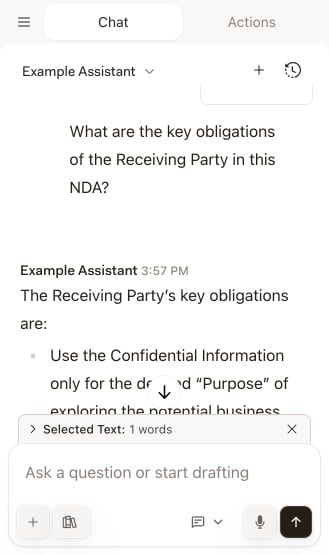
Textbearbeitungen anfordern
Verwenden Sie den Modus Bearbeiten, wenn Libra den Text ändern soll, Sie aber bei jeder Änderung das letzte Wort behalten möchten.1
Den zu überarbeitenden Text auswählen (optional)
Markieren Sie die Passage, die geändert werden soll. So bleibt Libra auf den richtigen Abschnitt konzentriert statt auf das gesamte Dokument.
2
In den Modus „Bearbeiten” wechseln
Öffnen Sie die Modusauswahl neben dem Eingabefeld und wählen Sie Bearbeiten.
3
Die Änderung beschreiben
Teilen Sie Libra mit, was Sie möchten:
- „Formulieren Sie dies in einem förmlicheren Ton um”
- „Gestalten Sie diese Klausel zugunsten des Vermieters”
- „Kürzen Sie die Vertraulichkeitsfrist auf zwei Jahre”
4
Die Karte „Änderungen” prüfen
Libra gibt seine Überarbeitungen in einer Karte Änderungen zurück. Nichts gelangt in Ihr Dokument, bevor Sie darauf reagieren.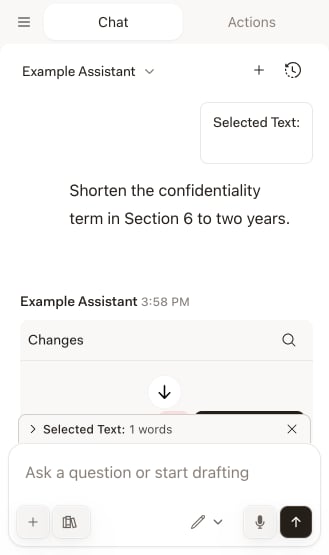
5
Übernehmen oder ablehnen
Übernehmen schreibt die Überarbeitung in das Dokument, Ablehnen verwirft sie. Der Pfeil neben Übernehmen öffnet ein Menü mit Alle übernehmen, wenn Sie sämtliche Überarbeitungen auf einmal möchten, und Ablehnung rückgängig machen, wenn Sie etwas abgelehnt haben und es sich anders überlegen. Sobald eine Überarbeitung im Dokument steht, hält die Karte weiterhin Rückgängig und Erneut übernehmen bereit.
Änderungen nachverfolgen
Das Add-in verfügt über einen eigenen Schalter Änderungen nachverfolgen, der im Menü hinter dem Pfeil neben Übernehmen liegt. Er ist standardmäßig aktiviert, sodass übernommene Überarbeitungen als nachverfolgte Änderungen ankommen, die Sie mit den gewohnten Überprüfungswerkzeugen von Word annehmen oder ablehnen. Sie müssen die Word-eigene Funktion Änderungen nachverfolgen nicht vorab einschalten. Für den Moment, den das Schreiben einer Überarbeitung dauert, setzt das Add-in den Nachverfolgungsmodus des Dokuments gemäß diesem Schalter und stellt anschließend wieder her, was Sie zuvor eingestellt hatten — maßgeblich für das Ergebnis ist also der Schalter im Add-in, nicht das Menüband von Word. Schalten Sie ihn aus, wenn Sie die Überarbeitungen lieber als einfachen Text geschrieben haben möchten.Auto-Modus
Im Modus Auto entfällt der Prüfschritt: Jede Überarbeitung wird übernommen, sobald Libra sie fertig geschrieben hat. Während Libra übernimmt, erscheint in der Karte eine rote Stopp-Schaltfläche — klicken Sie darauf, um die verbleibenden Überarbeitungen zu stoppen. Bereits Übernommenes bleibt im Dokument, und Rückgängig steht weiterhin für jede einzelne Überarbeitung zur Verfügung. Der Schalter Änderungen nachverfolgen gilt auch für den Auto-Modus; ist er aktiviert, erhalten Sie also ebenfalls nachverfolgte Überarbeitungen, die Sie annehmen oder ablehnen.Recherche-Modus verwenden
Klicken Sie auf das Symbol Recherche neben dem Eingabefeld, um das Quellen-Panel zu öffnen, und aktivieren Sie die Datenbanken, die Libra durchsuchen soll. Stellen Sie Ihre Frage, und die Antwort kommt mit Zitaten zurück, die Sie anklicken können, um die zugrunde liegende Quelle zu öffnen.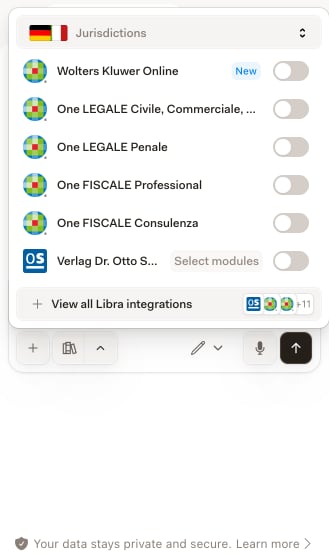
Tipps für bessere Ergebnisse
Text für den Kontext auswählen
Text für den Kontext auswählen
Wenn Sie zu einem bestimmten Abschnitt fragen, markieren Sie diesen Text zuerst. Libra weiß dann genau, worauf Sie sich beziehen.
Bearbeitungen präzise beschreiben
Bearbeitungen präzise beschreiben
Statt „Korrigieren Sie das” versuchen Sie es mit: „Formulieren Sie diesen Absatz um, um die Rechtsbehelfe des Käufers bei verzögerter Lieferung hervorzuheben.”
Änderungen nachverfolgen aktiviert lassen
Änderungen nachverfolgen aktiviert lassen
Ist der Schalter Änderungen nachverfolgen des Add-ins aktiviert, ist jede von Libra übernommene Überarbeitung eine nachverfolgte Änderung, was sich nahtlos in den normalen Workflow einer Vertragsverhandlung einfügt.
Vor dem Übernehmen prüfen
Vor dem Übernehmen prüfen
Lesen Sie im Modus Bearbeiten die Überarbeitung in der Karte Änderungen, bevor Sie auf Übernehmen klicken. Fällt Ihnen erst danach ein Problem auf, stellt Rückgängig den ursprünglichen Text wieder her.