


Un archivo que adjuntó a una conversación la semana pasada ya está en el proyecto: los archivos adjuntos del chat se archivan automáticamente en Chat uploads. Nunca tiene que subir el mismo documento dos veces.
Qué hay en Archivos de proyecto
Reviews, Discoveries y Chat uploads son carpetas del sistema. Libra las crea por usted y las mantiene fijadas por encima de sus propias carpetas, en ese orden, sea cual sea el criterio de ordenación que haya elegido. No puede cambiarles el nombre, moverlas ni eliminarlas, pero las Reviews y Discoveries que contienen sí se pueden arrastrar a cualquier carpeta que cree. Y Chat uploads admite documentos normales como cualquier otra carpeta. Consulte Estructura de carpetas para organizar el panel a medida que crece.
Añadir documentos
Necesita acceso de escritura al proyecto para añadirle contenido.1
Abra Archivos de proyecto
Haga clic en Archivos de proyecto en la sección del proyecto de la barra lateral.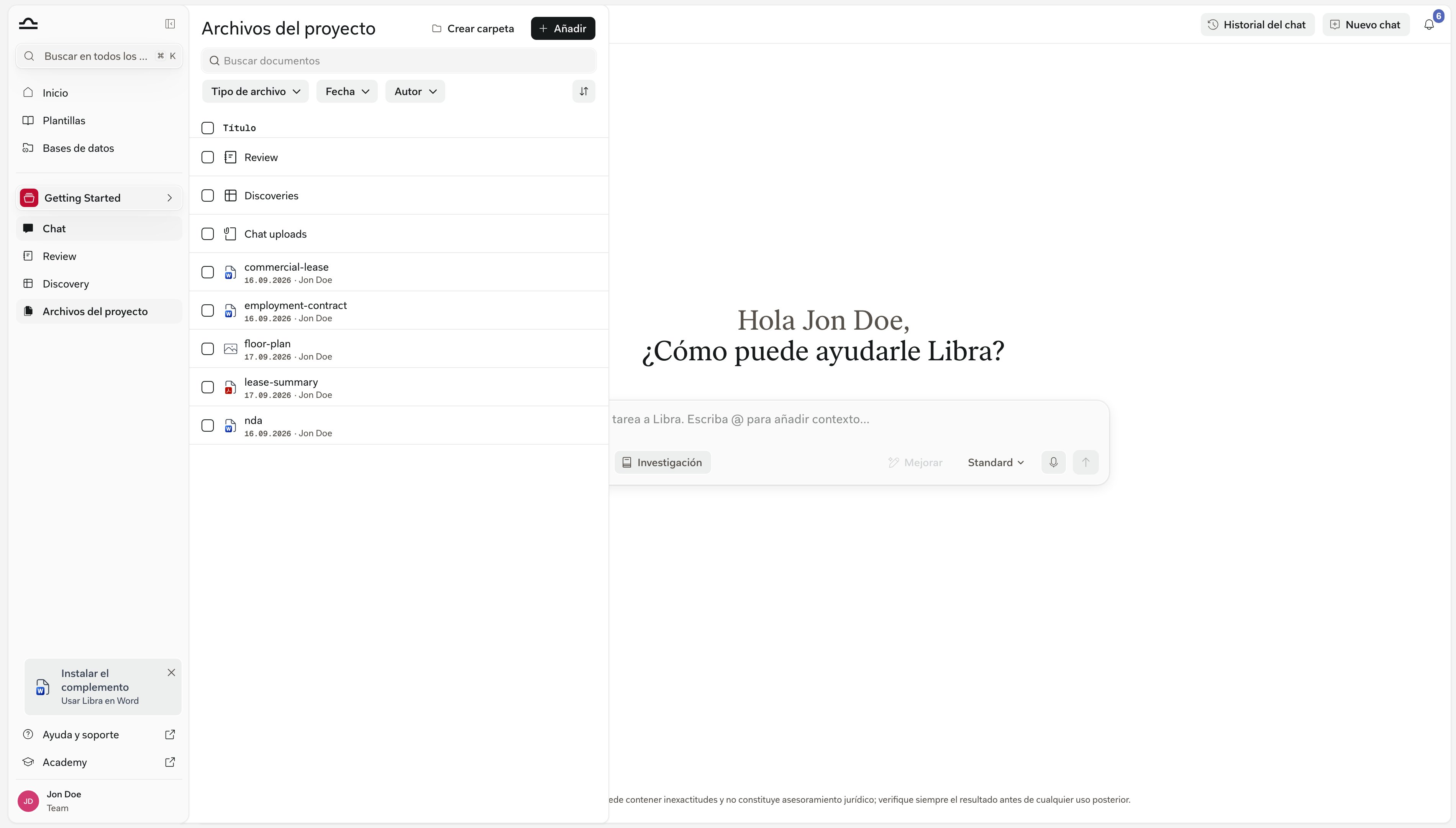
2
Abra el menú Añadir
Añadir, en la parte superior del panel, es un menú y no un único botón. Cargar archivos abre el explorador de archivos de su ordenador para archivos individuales, y Cargar carpetas sube una carpeta completa, con todas sus subcarpetas.Seleccionar archivos abre en su lugar el selector de archivos de Libra: documentos de sus otros proyectos y bases de datos, y sus fuentes conectadas, como SharePoint y Kleos, en Integraciones.También puede saltarse el menú por completo y arrastrar archivos desde su escritorio directamente al panel.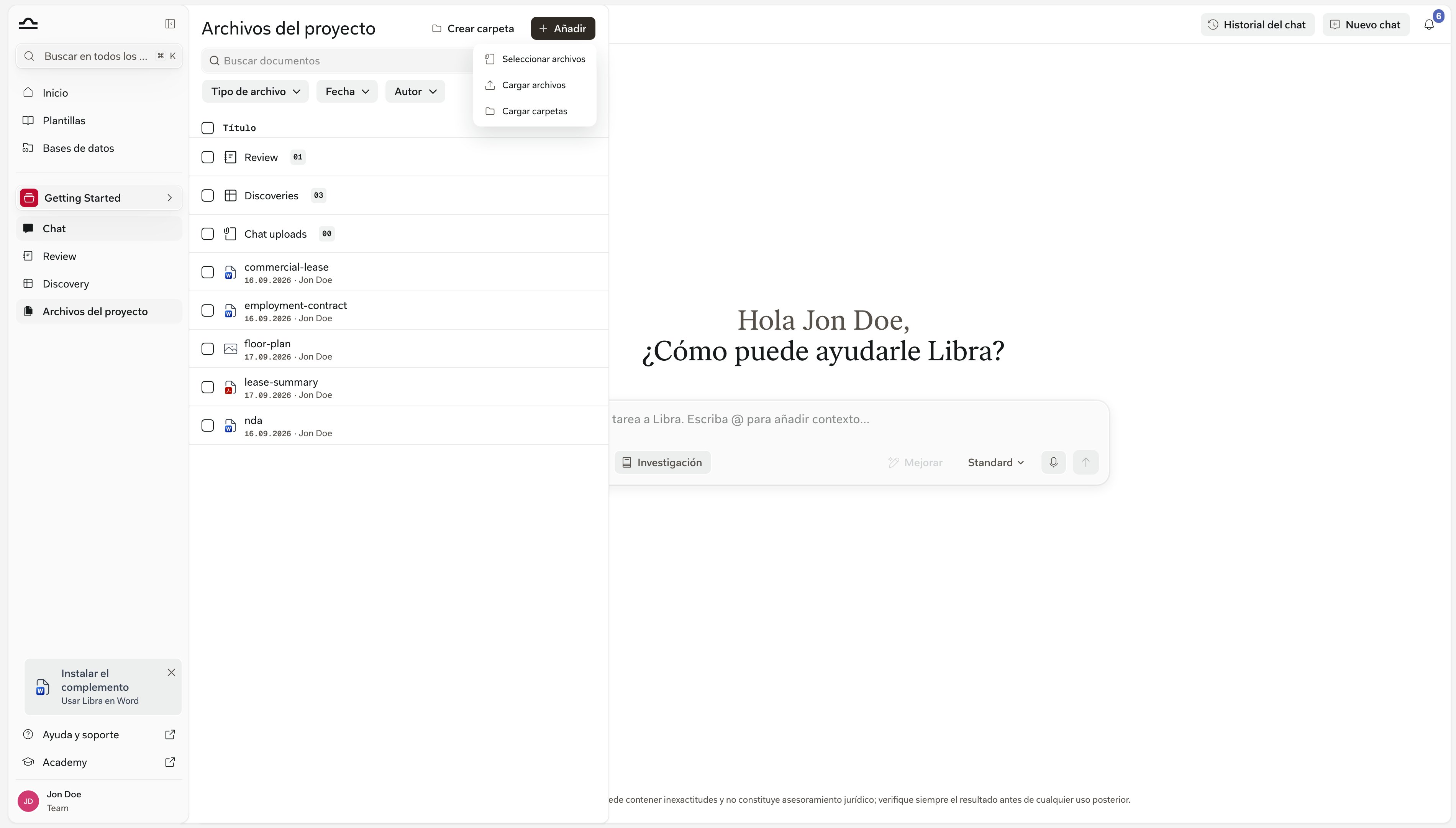
3
Elija dónde se ubican los archivos
Todo lo que añada desde el menú Añadir de la barra de herramientas va a la raíz del proyecto. Para colocar archivos directamente en una carpeta, pase el cursor sobre la fila de esa carpeta, abra su menú ⋯ y seleccione Cargar archivos, o bien arrastre los archivos hasta la fila de la carpeta.
4
Espere a que se procesen
Libra extrae el texto, prepara las vistas previas e indexa el documento para la búsqueda. Puede seguir trabajando mientras se procesan los documentos.
De dónde proceden los documentos
Los documentos llegan al panel desde varios lugares:Encontrar un documento en el panel
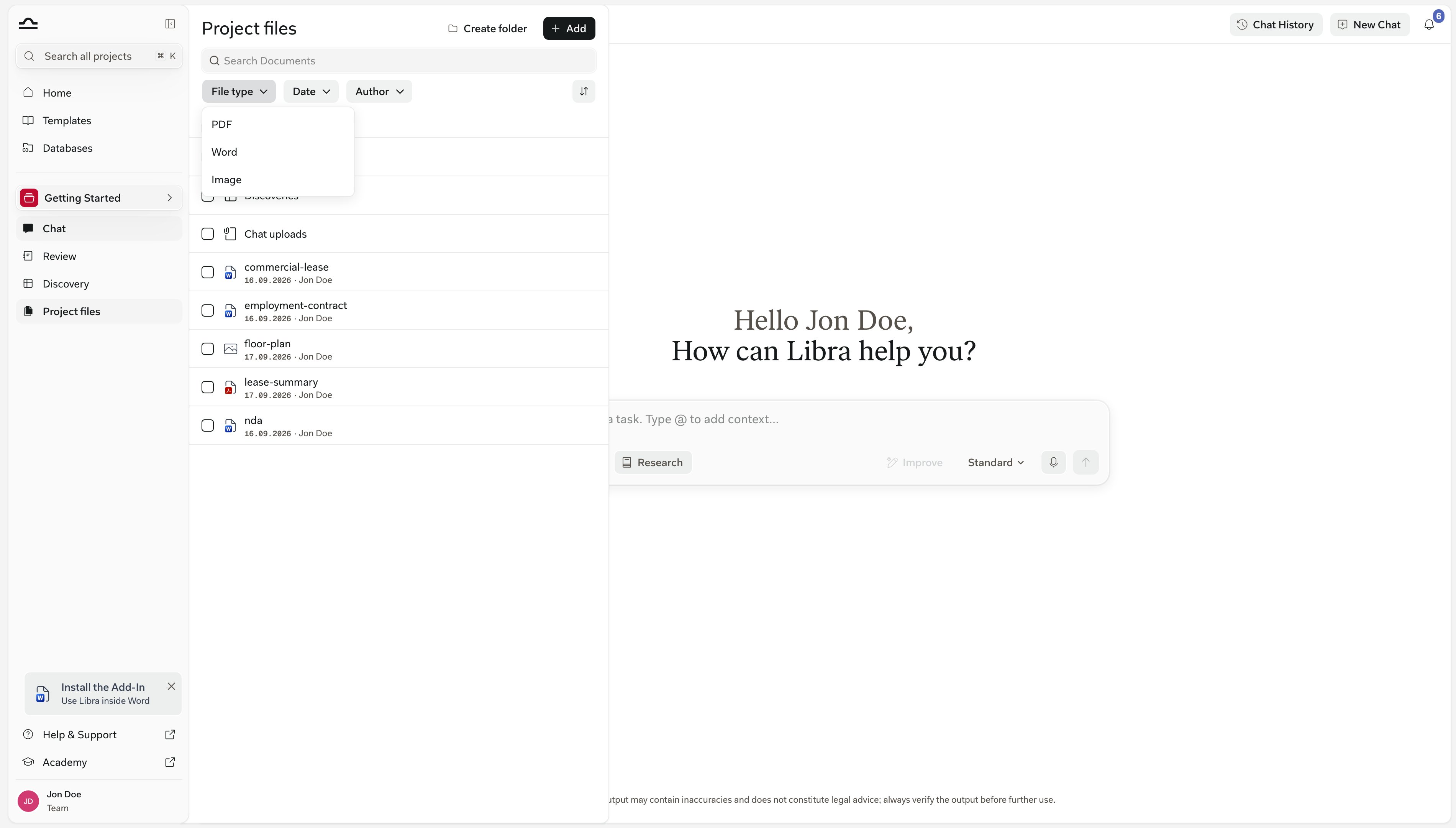
Un asunto con mucha actividad llena el panel rápidamente, por lo que el panel cuenta con su propia búsqueda y filtros, independientes de Búsqueda, que abarca todos los proyectos y, en su modo Document content, busca dentro del contenido de los propios documentos. El cuadro Search Documents de la parte superior del panel coincide con nombres y títulos —nombres de documentos, títulos de Reviews y Discoveries, y nombres de carpetas—, no con el texto interno de los archivos. Debajo hay una fila de chips de filtro, con el control de ordenación en el extremo derecho de la fila:
Libra recuerda los chips que configure, de modo que un filtro se mantiene cuando vuelve al panel.
Los chips no afectan a todo por igual. Date y Author también acotan las Reviews y Discoveries. File type se aplica solo a los documentos, de modo que, con un tipo de archivo seleccionado, las Reviews y Discoveries siguen apareciendo en las carpetas Reviews y Discoveries, pero desaparecen de cualquier carpeta a la que las haya movido.
Uso de los documentos
Referenciar en el chat
Referenciar en el chat
Escriba
@ en cualquier campo de entrada del chat y elija un documento del grupo Documents del selector de contexto; a partir de ese momento forma parte del contexto del chat. Libra cita el documento en sus respuestas.Ejecutar una Review
Ejecutar una Review
Desde Review, o directamente desde el chat: elija los documentos, elija un Playbook y ejecútelo. Consulte Reviews desde el chat.
Incluir en una Discovery
Incluir en una Discovery
Haga clic en Add Documents en cualquier Discovery y elija en el árbol del proyecto.
Añadir al conocimiento de un Assistant
Añadir al conocimiento de un Assistant
Al editar un Assistant, adjunte documentos del proyecto a su base de conocimiento. El Assistant los referencia al responder.
Ver o descargar
Ver o descargar
Pase el cursor sobre la fila de un documento y haga clic en Preview para abrirlo en el visor de documentos; Download está en el menú ⋯ de la misma fila. Las Reviews y Discoveries tienen en su lugar un botón Open. Consulte Tipos de archivo y vistas previas para ver el aspecto de cada formato.
Descarga masiva
No tiene que descargar los archivos de uno en uno. Marque la casilla de cualquier elemento del panel —documentos, Reviews y Discoveries, en cualquier combinación— y aparece un pie de selección con el recuento y un menú More. Elija Download files y Libra empaqueta todo en un único archivo .zip que conserva la estructura de carpetas.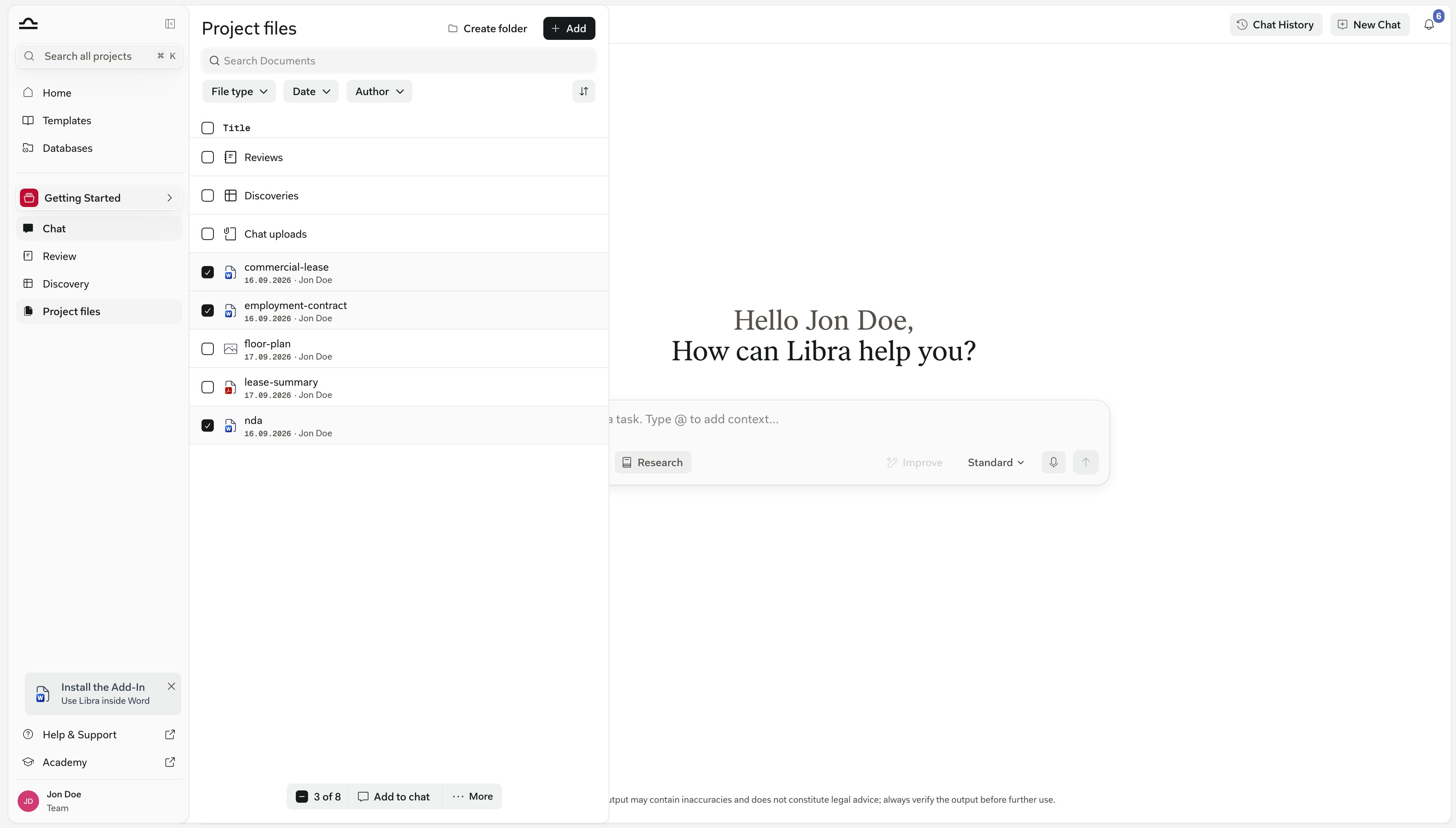
1
Seleccione los elementos
Marque la casilla de cada documento, Review o Discovery que desee. El pie situado en la parte inferior del panel refleja su selección.
2
Abra More y elija Download files
Libra prepara un archivo
.zip y su navegador lo descarga. Se conservan las carpetas, de modo que el archivo comprimido refleja la organización del panel.Una sola descarga cubre hasta 1 000 elementos, con un límite combinado de 50 Reviews y Discoveries. Para conjuntos más grandes, descargue por lotes.
Compartir documentos
Los documentos siguen la configuración de uso compartido del proyecto por defecto; cualquiera con acceso al proyecto puede ver sus documentos. El acceso se controla a nivel de proyecto, no por archivo individual; no existe forma de compartir un único documento por separado. Para cambiar quién puede ver los documentos de un proyecto, comparta el proyecto. Consulte Uso compartido y acceso.Límites de documentos
El límite por proyecto cuenta todos los documentos almacenados en el proyecto, ya los haya subido desde el panel o desde dentro de un chat. Las Reviews y Discoveries son resultados y no cargas, por lo que no cuentan para este límite: puede seguir creándolas y ejecutándolas incluso después de que un proyecto alcance los 1 000 documentos. El límite solo bloquea la adición de archivos nuevos: una vez que un proyecto está lleno, Libra le pide que inicie un proyecto nuevo antes de poder subir más.
Divida un libro demasiado grande en varios más pequeños. Exportar solo las hojas que necesite como
.csv permite sortear el límite de filas de .xlsx, ya que un CSV solo está limitado por su número de celdas.
La vista previa de una hoja de cálculo tiene un límite aparte: el visor no renderiza archivos de más de 10 MB y muestra como máximo 5 000 filas por hoja y 20 000 filas en todo el libro. El archivo completo se sigue almacenando y se descarga en su totalidad.
Consejos para mantener un panel ordenado
Defina la estructura de carpetas desde el principio
Defina la estructura de carpetas desde el principio
El primer día de un asunto es cuando las decisiones sobre la estructura de carpetas cuestan menos. Decida entre Documentos entrantes, Borradores, Versiones firmadas, y siga moviendo los archivos a los contenedores correctos a medida que llegan; las carpetas Reviews, Discoveries y Chat uploads ya están ahí.
Saque las Reviews y Discoveries de sus carpetas por defecto
Saque las Reviews y Discoveries de sus carpetas por defecto
Las carpetas Reviews y Discoveries funcionan bien con poco volumen. En cuanto tenga varias de una u otra, arrástrelas a la carpeta del asunto que describen, de modo que el contrato y su análisis queden juntos.
Vacíe Chat uploads con regularidad
Vacíe Chat uploads con regularidad
Los adjuntos de chat se acumulan en Chat uploads sin que nadie decida que deban estar ahí. De vez en cuando, mueva los que merece la pena conservar a una carpeta real y elimine el resto; en cualquier caso, cuentan para el límite de 1 000 documentos del proyecto.
Use nombres de archivo claros
Use nombres de archivo claros
Los nombres de los documentos aparecen en Búsqueda, y el propio cuadro de búsqueda del panel también coincide con ellos. “Acme, Contrato de trabajo, Maria Schneider, firmado.pdf” es mucho más útil que “contrato_v3.pdf”.
Elimine los borradores que no necesite
Elimine los borradores que no necesite
Los borradores antiguos de contratos que ya ha firmado no necesitan seguir ocupando el panel, pero considere archivar el proyecto en lugar de eliminar archivos individuales. Los proyectos archivados conservan todo su contenido.
Siguientes pasos
Estructura de carpetas
Organice documentos, Reviews y Discoveries en carpetas.
Tipos de archivo y vistas previas
Todos los formatos admitidos y el aspecto de su vista previa.