


El selector de
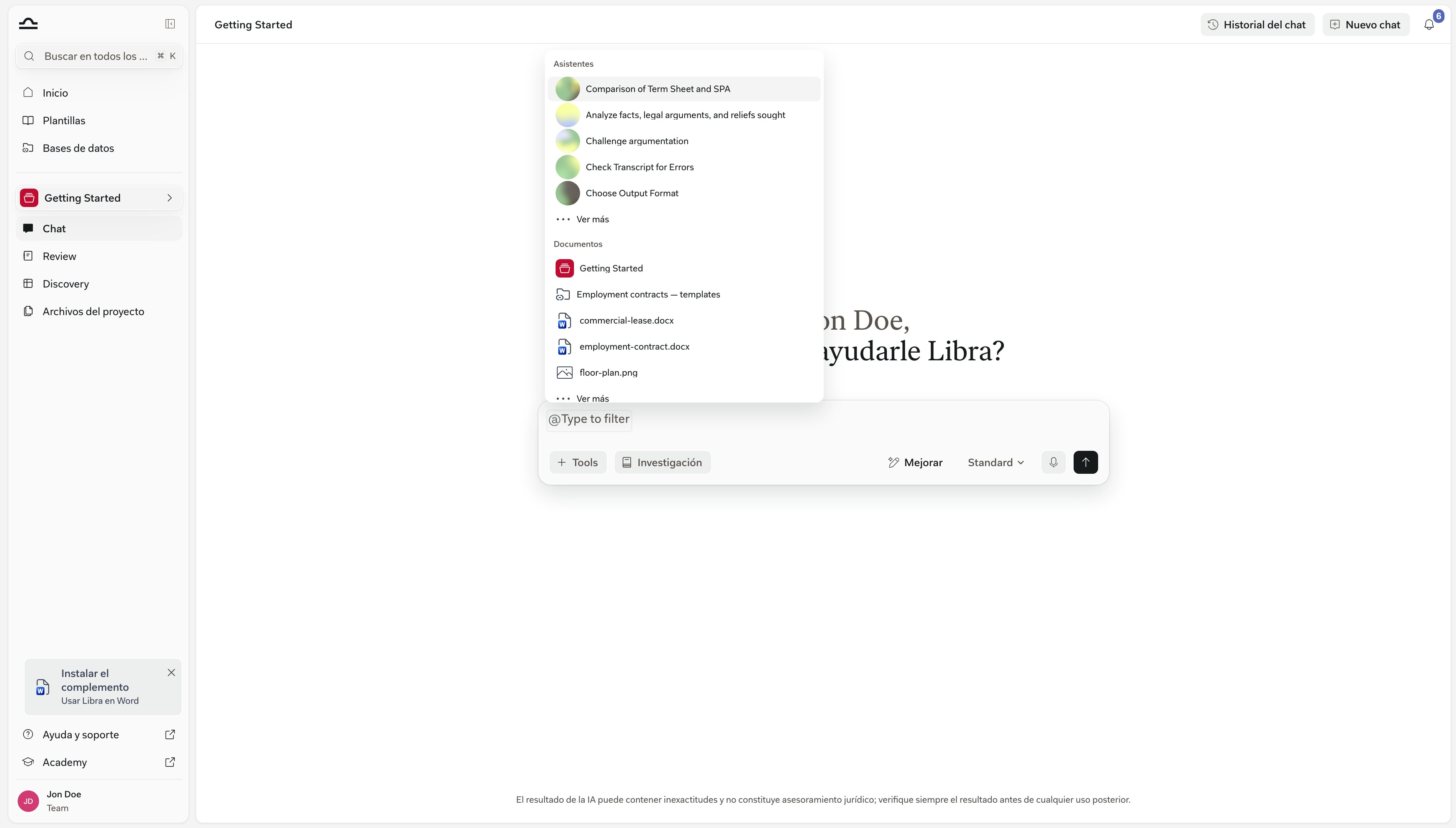
@ filtra a medida que escribe: @nda reduce cada sección a los elementos que llevan ese nombre. ↑↓ + Enter inserta.La entrada de chat, de izquierda a derecha
Comience por + Tools a la izquierda y termine en la flecha de enviar a la derecha. Parte de la fila solo aparece cuando corresponde: Mejorar permanece atenuado hasta que escribe, y el botón de modo desaparece mientras un Assistant está dirigiendo el chat.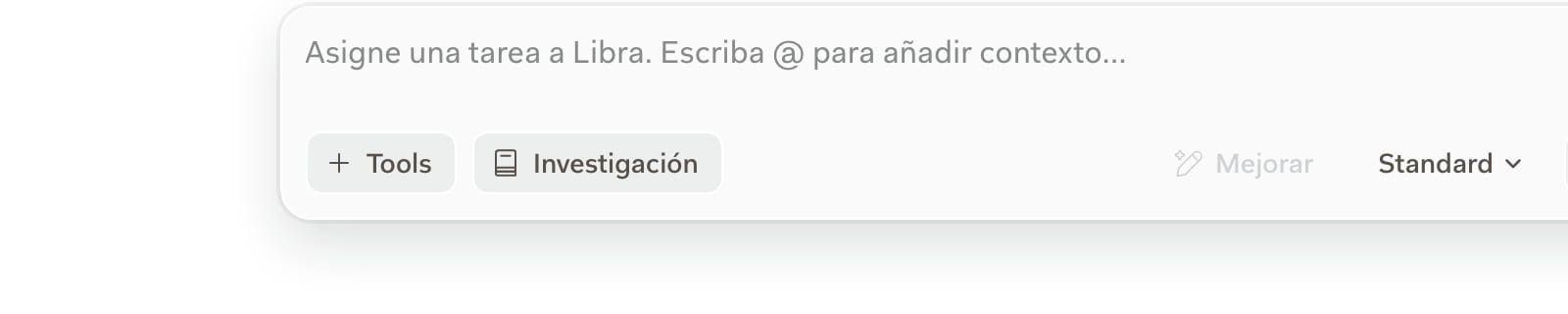
Adjuntar un documento abre el mismo selector en todas partes de Libra: chat, Archivos de proyecto, Bases de datos, Review, Discovery y el conocimiento de un Assistant. Lo que puede alcanzar desde uno, puede alcanzarlo desde todos.
También puede arrastrar la pestaña de un documento fuera del visor de archivos hasta el chat para adjuntarlo, o hasta una carpeta en Archivos de proyecto para moverlo allí. Un documento que aún se está procesando muestra El archivo no está procesado. en su lugar.
Si Libra no puede leer un archivo que ha adjuntado, su chip aparece tachado con un icono de advertencia. Pase el cursor sobre él para ver el motivo, como Ya no disponible o Aún en proceso.
Libra menciona ese archivo en su respuesta, y Documentos leídos enumera solo los archivos que ha abierto. Un archivo que no se puede subir o procesar permanece en el mensaje, tachado, e impide el envío hasta que lo quite.
Lo que escriba permanece en el cuadro hasta que lo envíe. Salga de la conversación, cambie de chat o recargue la página, y el mensaje a medio escribir seguirá ahí. Cada chat conserva su propio borrador.
Al enviar el mensaje se borra el borrador de ese chat, y Nuevo chat hace lo mismo: Libra lo interpreta como un comienzo deliberado y no como un accidente. Cerrar sesión los borra todos.
El selector de mención con @
Escriba@ en el cuadro de mensaje para indicarle a Libra un elemento específico: el contrato de arrendamiento que quiere revisar, un Assistant, un proyecto entero, en lugar de describirlo con palabras. El selector se abre en cuanto escribe el carácter.
1
Escriba @ en cualquier parte de su mensaje
2
Filtrar escribiendo
En cuanto escribe algo después de
@, el límite de cinco elementos desaparece y cada sección se filtra en vivo por nombre.3
Elegir con las teclas de flecha + Enter, o haciendo clic
La mención se inserta como una etiqueta en su mensaje. Envíe el mensaje; el elemento referenciado ya forma parte del contexto del chat.
Modos: cuánto esfuerzo de razonamiento dedicar
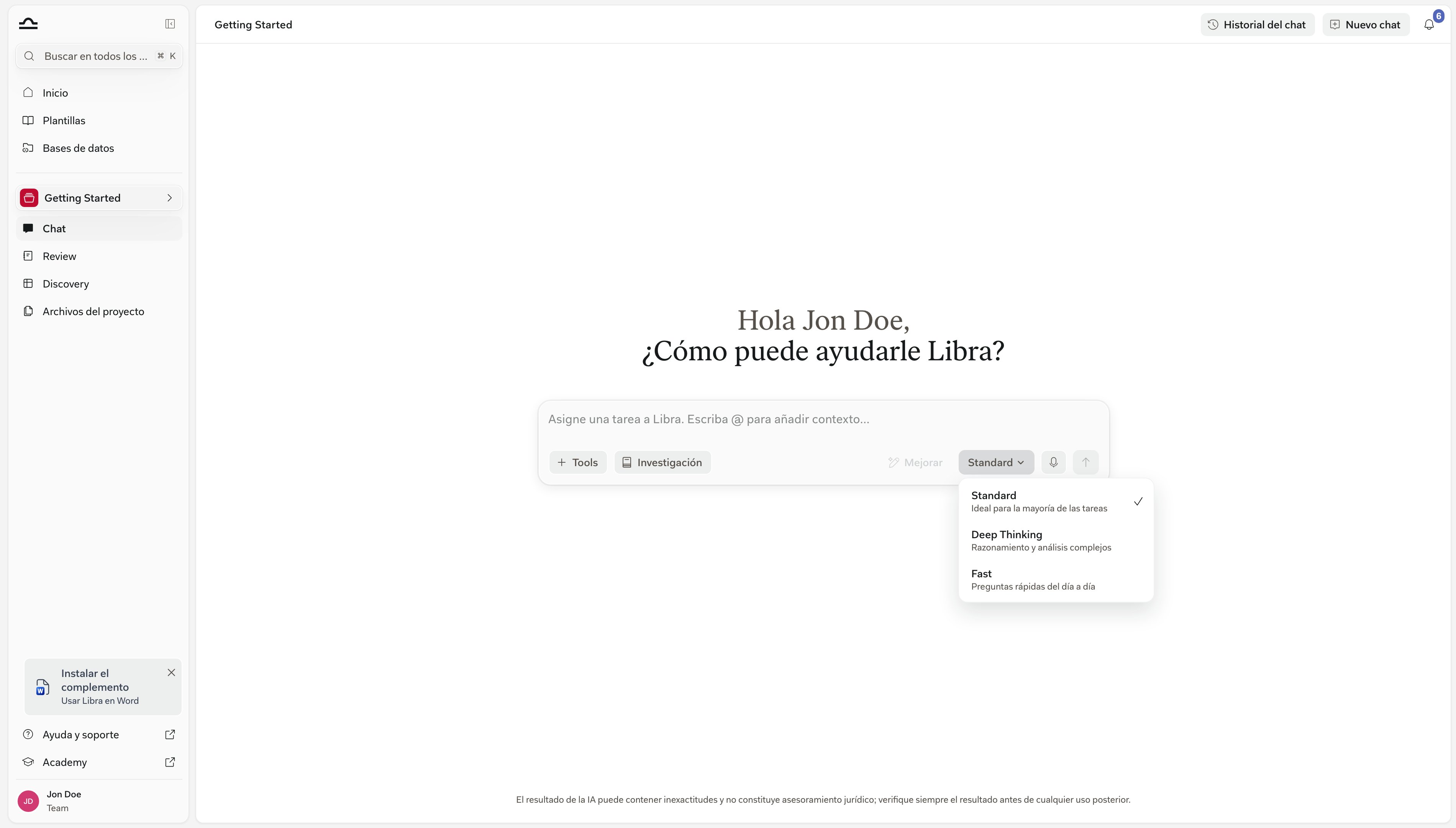
El botón de modo bajo el cuadro de mensaje determina cuánto se esfuerza Libra en razonar antes de responder: traducir una sola cláusula no requiere el mismo esfuerzo que analizar un pacto de no competencia en dos jurisdicciones.1
Haga clic en el modo actual
2
Elija el modo que desee
La etiqueta del botón se actualiza, y el modo se aplica al siguiente mensaje que envíe. No se guarda con el chat: recargue la página y el chat vuelve a Standard.
3
Lea el encabezado sobre la respuesta
Las respuestas de Deep Thinking y Fast llevan como encabezado el nombre del modo delante del nombre del asistente; una respuesta de Standard muestra solo el nombre del asistente. Un encabezado que nombra un modelo en su lugar significa que la respuesta se ejecutó en un modelo concreto, fuera de los tres modos.
El botón de modo está oculto mientras un Assistant o un Workflow está dirigiendo el chat. Estos se ejecutan con el modelo con el que fueron creados, así que no hay ningún modo que elegir.
Cada mensaje de Deep Thinking queda retenido por un cuadro de diálogo Modo Deep Thinking hasta que lo desactive. Haga clic en Continuar para enviarlo, o marque antes No volver a mostrar esta advertencia.El cuadro de diálogo sitúa las consultas complejas entre dos y tres minutos, Deep Thinking más Investigación en cinco minutos o más, y recuerda que puede detener una solicitud en curso en cualquier momento.
Trabajar con las respuestas
Cada respuesta lleva una fila de acciones para lo que haga a continuación: conservar el texto, pedir otro intento, o sacar la respuesta de Libra hacia un expediente o un correo electrónico. La fila y la marca de tiempo aparecen al pasar el cursor sobre la respuesta o al alcanzarla con el teclado, y permanecen fijas en una pantalla táctil. En reposo, solo es visible la etiqueta Fuentes citadas.
Su propio mensaje aparece en una burbuja sobre la respuesta, con la misma fila que se revela al pasar el cursor: Copiar, Editar, Eliminar, y su marca de tiempo. Un mensaje de más de 15 líneas se recorta tras Mostrar más; Mostrar menos vuelve a plegarlo.
Mientras Libra piensa
Sobre la respuesta hay una franja que muestra lo que ha hecho Libra para llegar hasta ahí: las búsquedas que ha ejecutado, las fuentes que ha leído, las subpreguntas que ha ido resolviendo. Indica Analizando… mientras eso ocurre y pasa a Ha reflexionado durante 7 segundos en cuanto empieza la respuesta.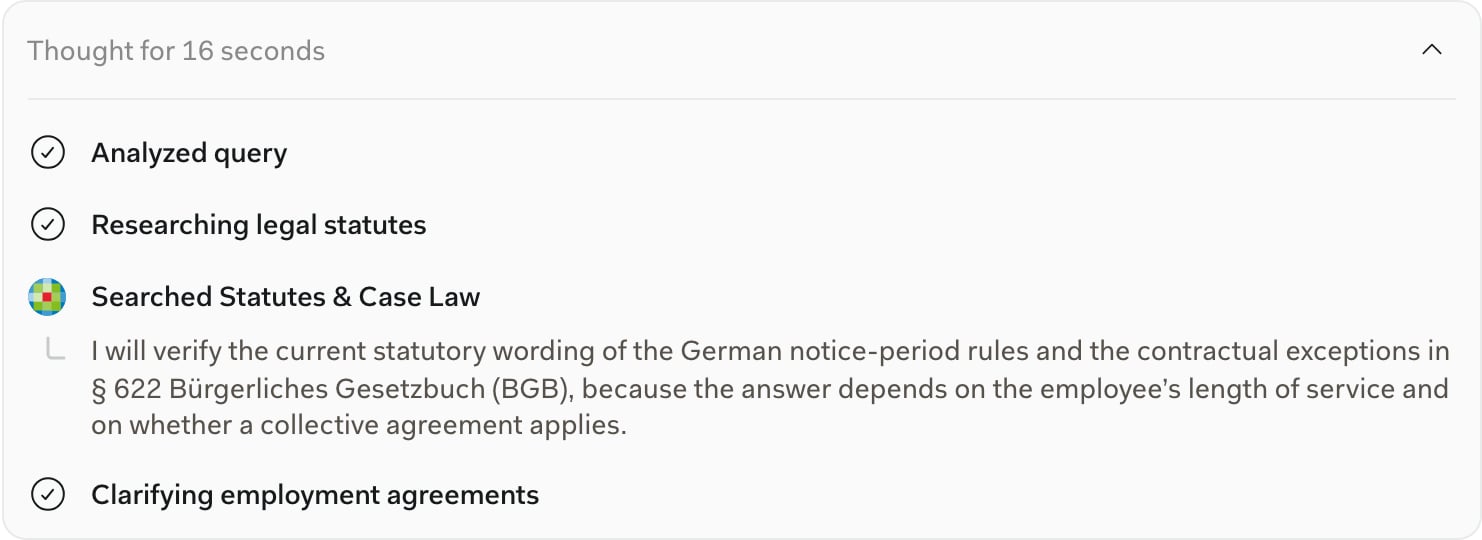
Citar parte de una respuesta y hacer una pregunta de seguimiento
Seleccione un fragmento y aparece una barra de herramientas con Ask Libra y Copiar texto sin formato. Ask Libra convierte el fragmento en una etiqueta de cita sobre el cuadro de mensaje, de modo que Libra ve exactamente el texto que resaltó; elimínela con ✕. Una cita nunca se traslada a otro chat. La misma acción funciona en los complementos de Word y Outlook.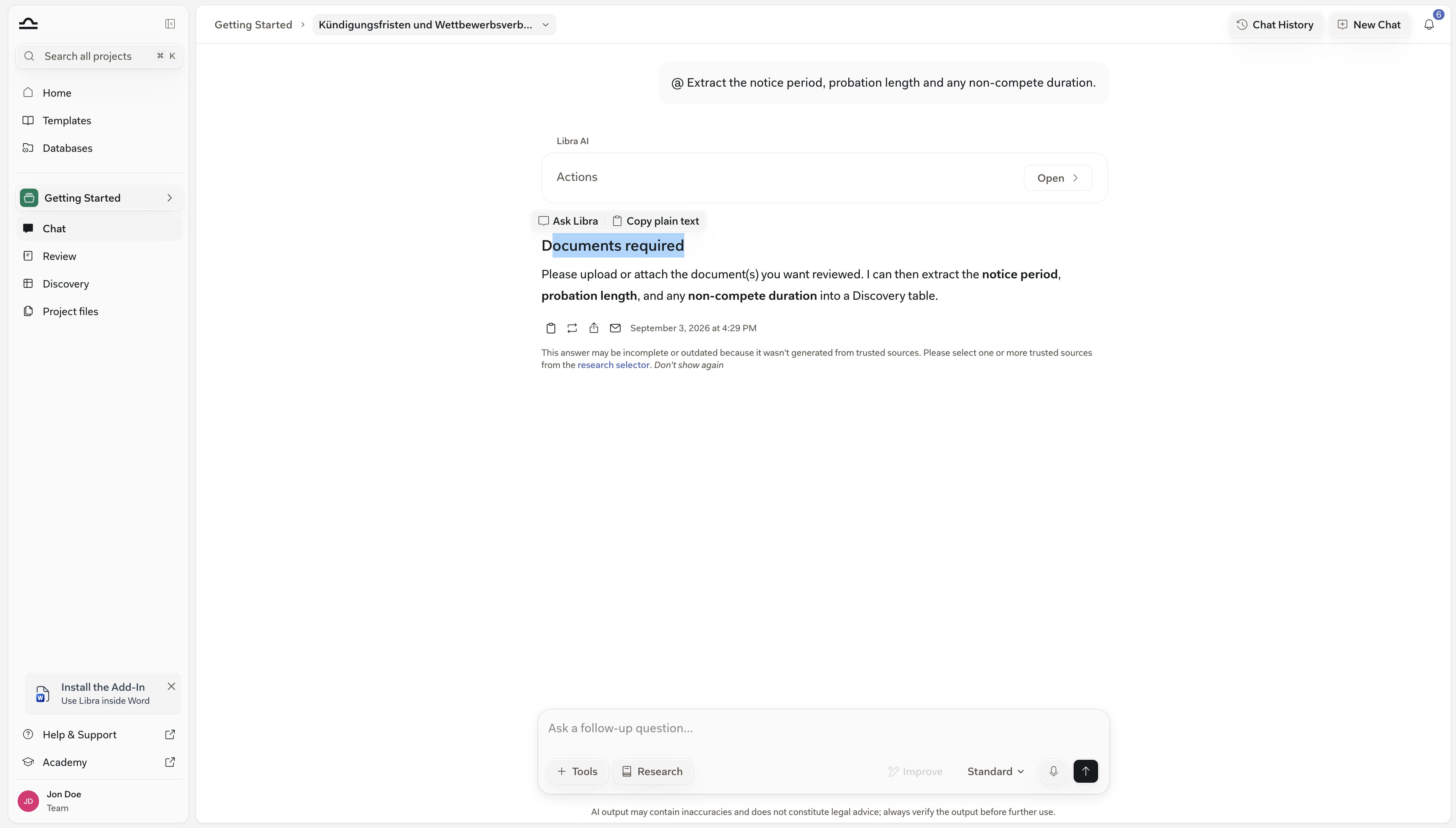
Siguientes pasos sugeridos
Bajo la última respuesta de Libra, hasta tres sugerencias le ofrecen una forma de continuar. Una puede ser una pregunta de seguimiento; las demás inician una herramienta, como un documento de Word, una hoja de cálculo, una presentación, un Review de Playbook de los documentos del chat o una fuente de investigación. Libra solo sugiere herramientas que puede usar en este chat y con su plan.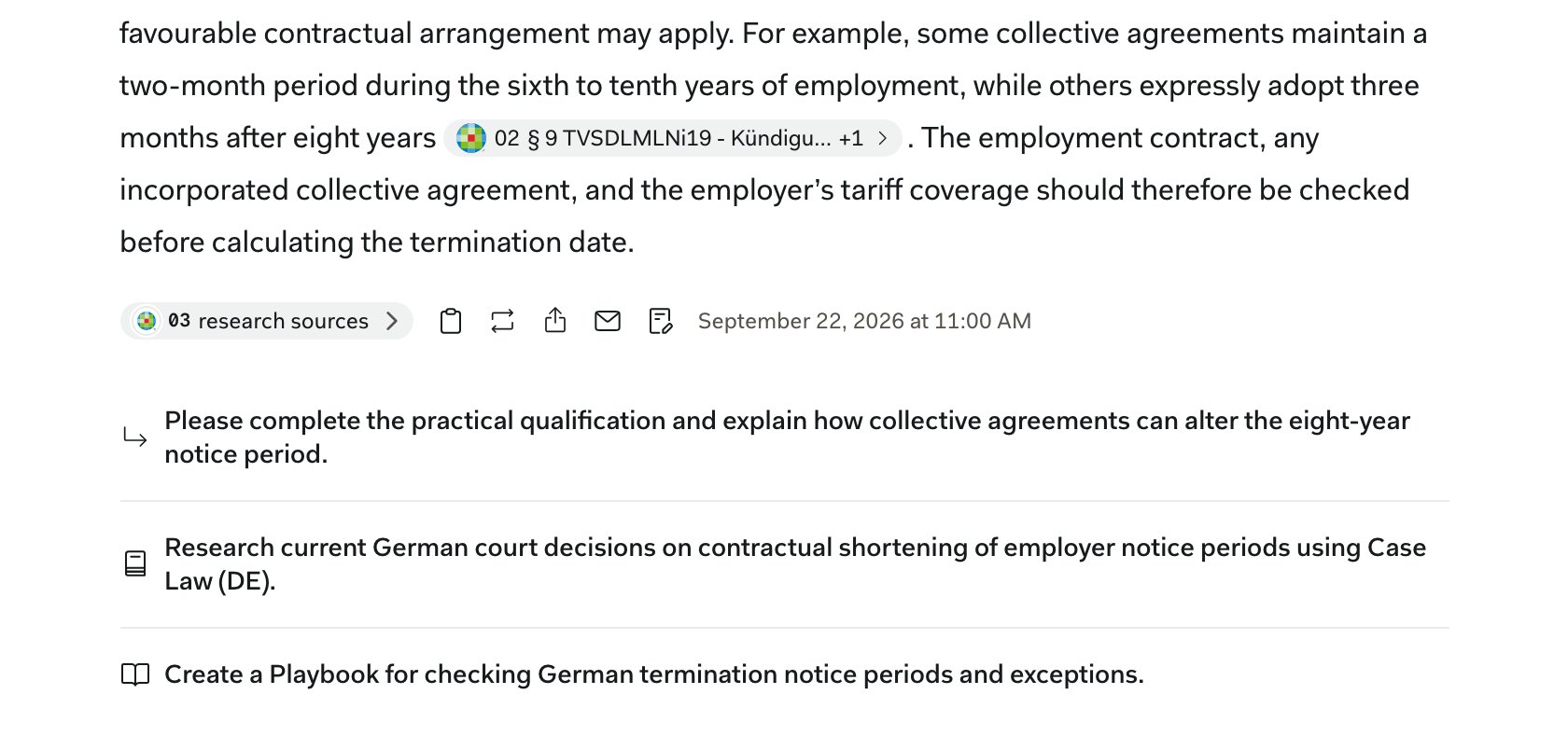
Las respuestas de larga duración siguen ejecutándose en segundo plano
Salga del chat y la respuesta sigue ejecutándose: las respuestas de Deep Thinking e Investigación pueden tardar uno o dos minutos, y Libra le avisa cuando la suya esté lista.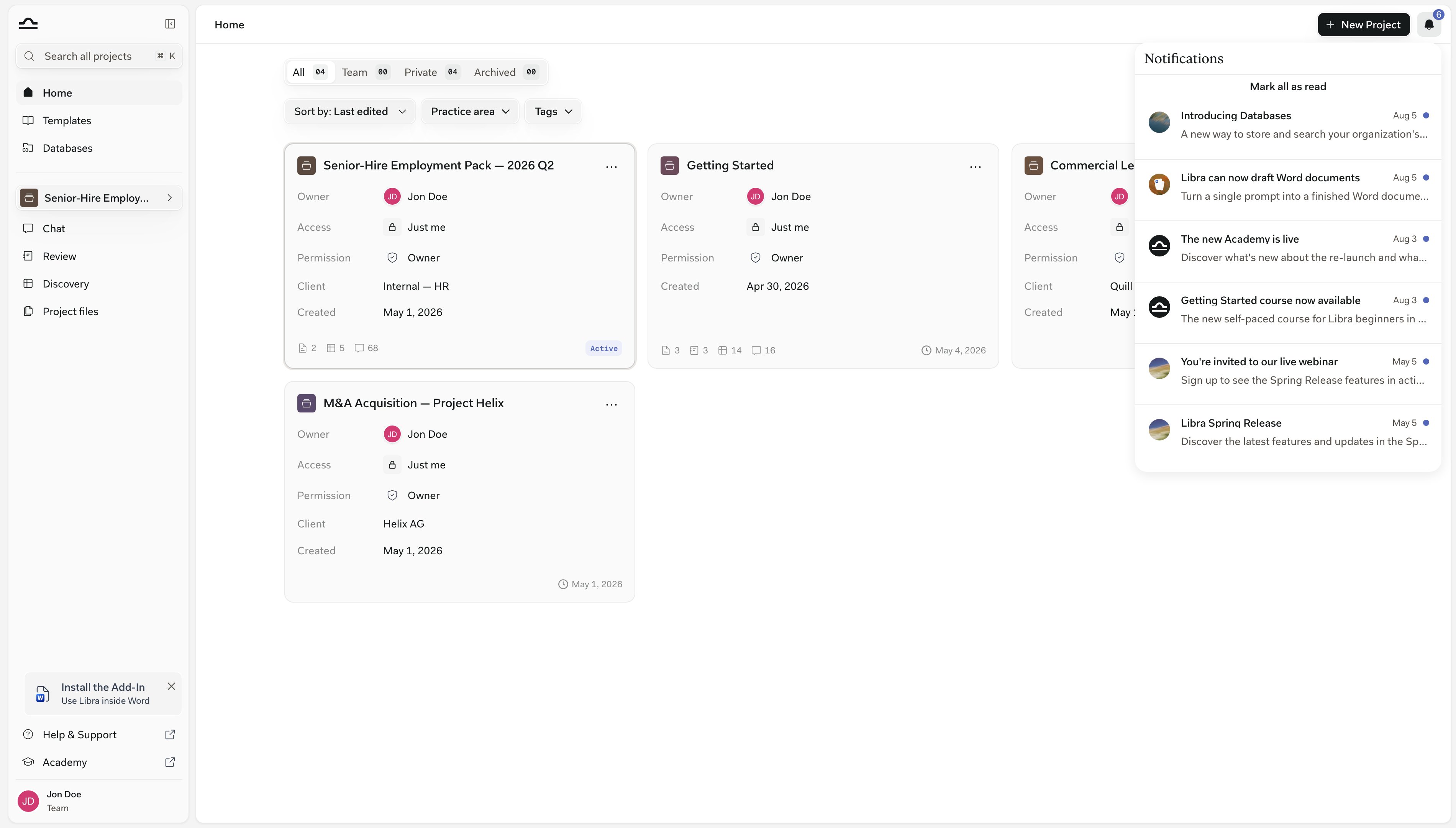
Esa entrada es por sesión y por dispositivo: vive en la pestaña del navegador que ejecutó el chat, así que una recarga o un cierre de sesión la elimina, mientras que las notificaciones respaldadas por el servidor, como las de uso compartido, sobreviven a las recargas.

Envíe un mensaje largo de Investigación y luego pase a otro proyecto para seguir trabajando. La campana le avisa cuando su respuesta esté lista; haga clic en la fila para volver directamente al chat.
Encontrar un chat
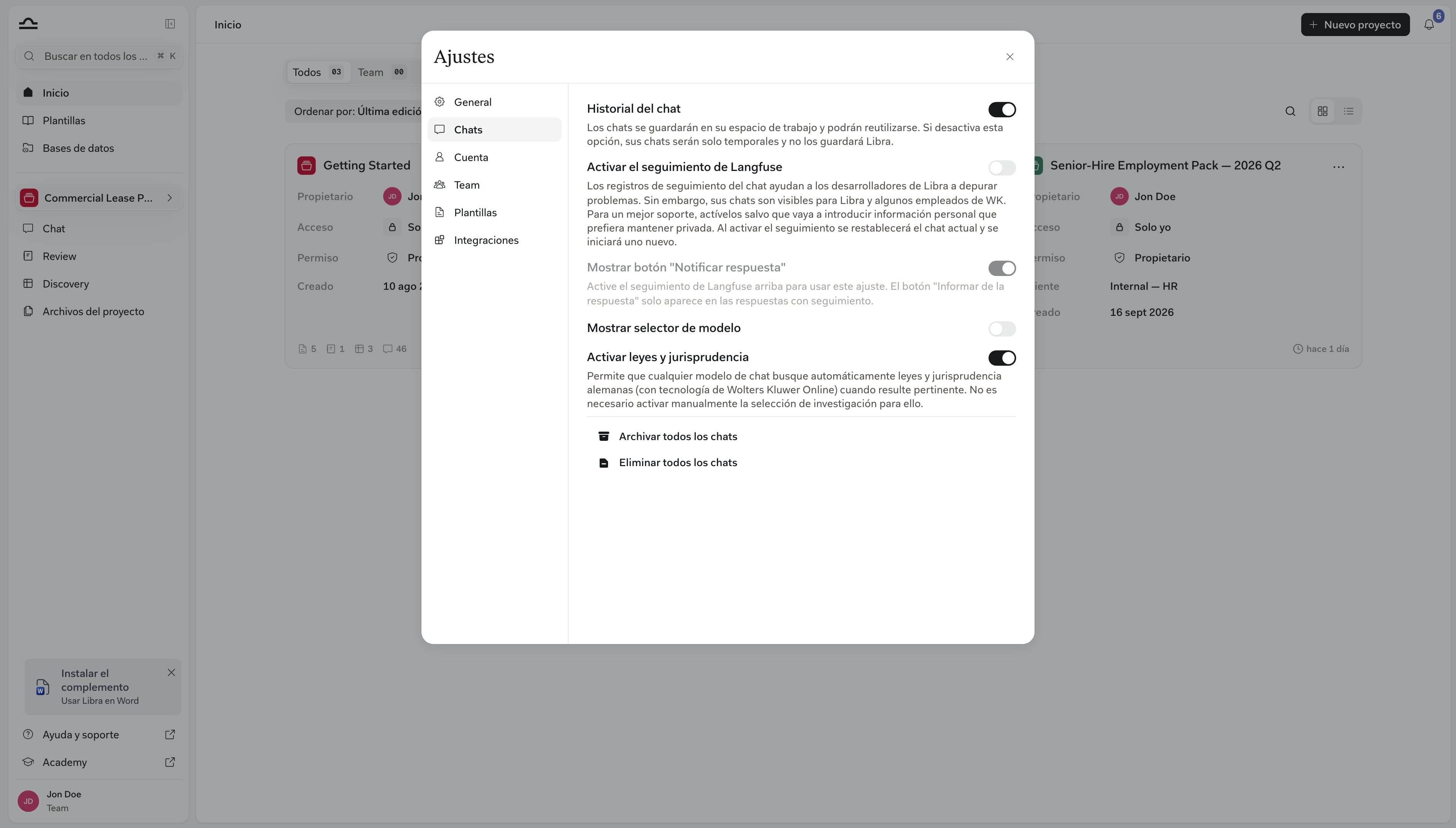
Cada chat se guarda en el proyecto en el que lo inició, y puede moverlo más tarde. Pulse Cmd+K (Mac) o Ctrl+K (Windows) para abrir Buscar desde cualquier lugar. Se ejecuta en todos los proyectos a los que tiene acceso, y coincide con los nombres de chat y con el contenido completo de los mensajes: cite una frase que recuerde y filtre Tipo → Chats para ver solo las conversaciones. Historial de chat, en la parte superior derecha de un chat, abre ese mismo selector con el proyecto actual y Chats ya establecidos. Como por debajo es Buscar, puede ampliarlo en cualquier momento: cambie la etiqueta de proyecto o haga clic en Borrar todos los filtros. El chat que tiene abierto lleva la etiqueta Chat actual. También aparecen los chats de los complementos de Word y Outlook, y puede continuarlos aquí. Los pasos que solo el complemento puede mostrar se agrupan en una sola línea, como 2 acciones realizadas en Word add-in. El botón está deshabilitado mientras Historial de chat está desactivado, ya que no hay nada guardado que mostrar.Historial de chat en la pestaña Chats de Configuración está activado de forma predeterminada.Desactívelo y los chats nuevos se etiquetan como Chat temporal: no se guarda nada, el botón Historial de chat se atenúa, y no puede crear un Review, Playbook o Discovery desde el chat. Ese es precisamente el propósito: útil para una pregunta puntual y sensible.Cambiar el interruptor en cualquier dirección le lleva a un chat nuevo.
Gestionar un chat
Los nombres se generan automáticamente a partir de su primer mensaje; cambie el nombre de un chat con Editar detalles. Abra un chat y haga clic en el ⌄ junto a su título para acceder al menú Acciones de chat.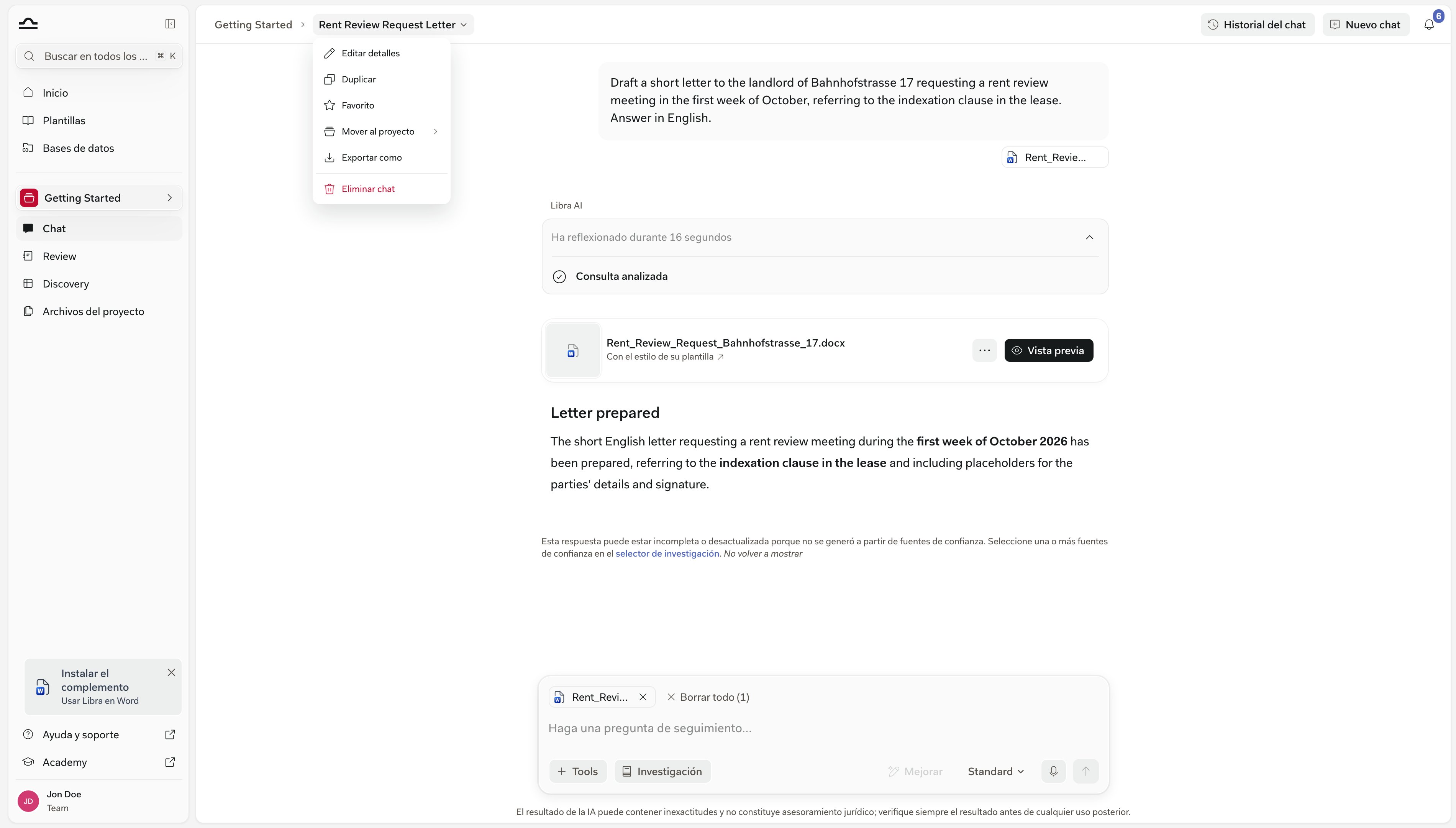
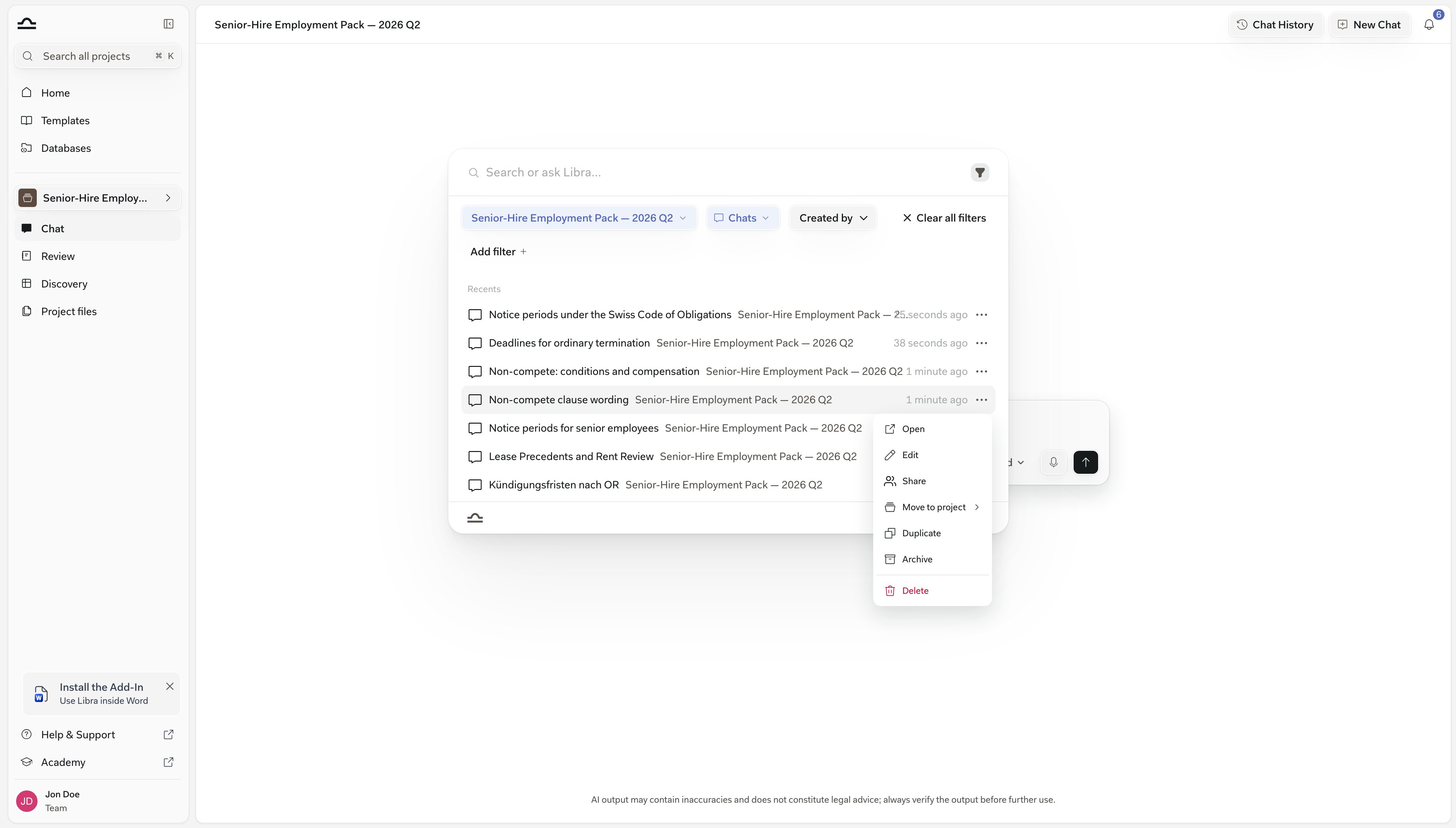
Un chat al que llega como resultado — en Buscar, y por tanto en Historial de chat, que es el mismo selector — tiene su propio menú ⋯ con un conjunto distinto: Abrir, Editar, Compartir, Mover a proyecto, Duplicar, Archivar y Eliminar. Archivar solo se ofrece ahí.
Archivar y restaurar
Archivar saca un chat de Buscar y de Historial de chat sin destruirlo: la opción adecuada para un asunto que se ha cerrado pero podría reabrirse. Queda a la espera en perfil → Chats archivados hasta que lo desarchive.1
Archivar un chat
2
Encontrar chats archivados
Haga clic en el icono de su perfil en la parte inferior de la barra lateral y elija Chats archivados.La lista muestra los chats archivados de los que es propietario en el proyecto actual, con un cuadro de búsqueda para filtrar por nombre; cambie de proyecto para ver los demás, o haga clic en Exportar para descargar todos los chats archivados como JSON.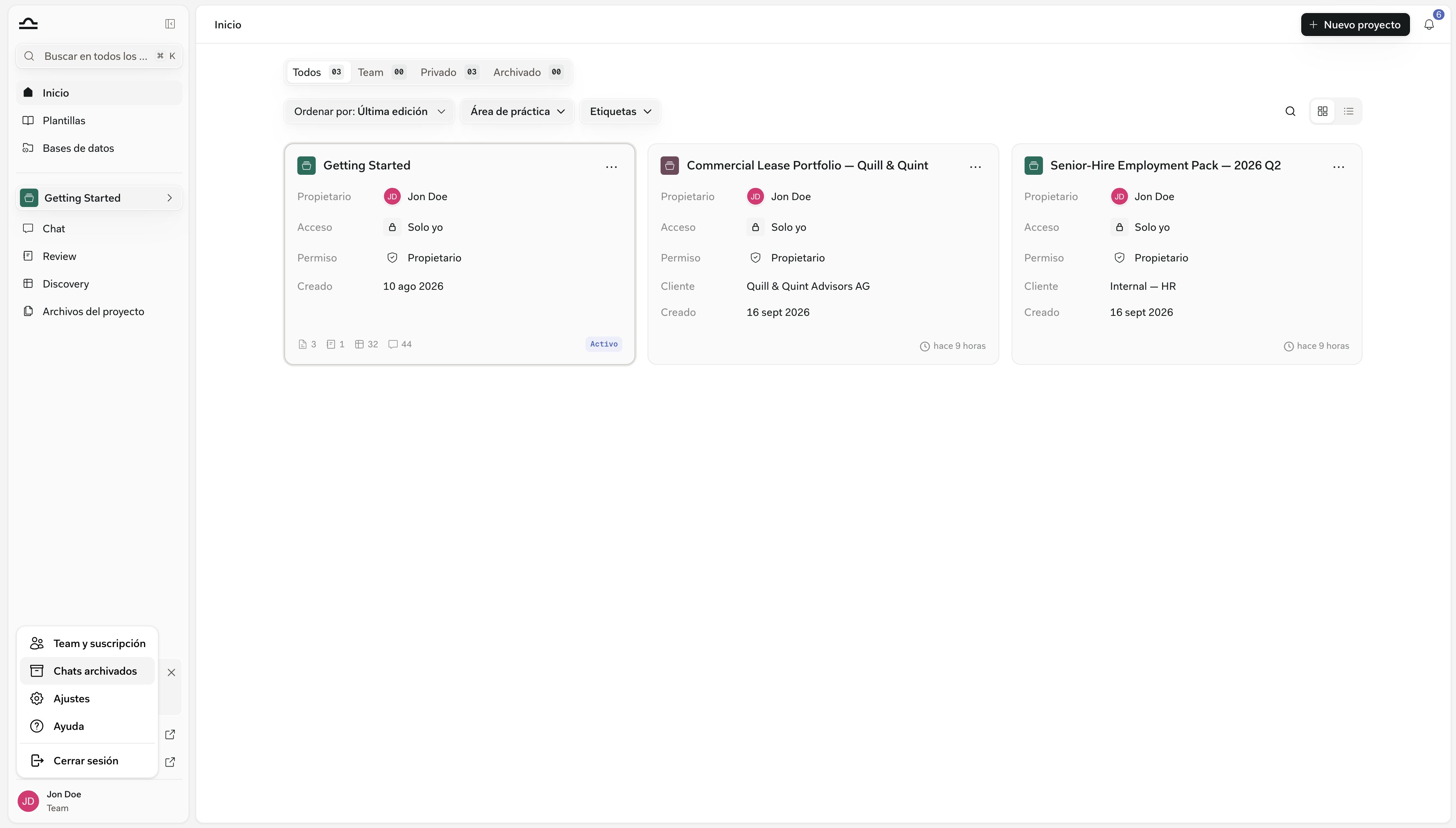
3
Restaurar
En la fila del chat archivado, haga clic en el icono de desarchivar a la derecha (con la información sobre herramientas Desarchivar chat) para recuperarlo. El icono de papelera junto a él es Eliminar chat, y elimina de forma definitiva, incluso para cualquiera con quien se hubiera compartido el chat.
Archivar todos los chats en la pestaña Chats de Configuración procesa todo el historial de una vez: todos los chats desaparecen de la barra lateral y de Buscar. Primero pregunta ¿Está seguro? y puede restaurar los chats uno a uno desde el icono de perfil → Chats archivados.
Compartir un chat
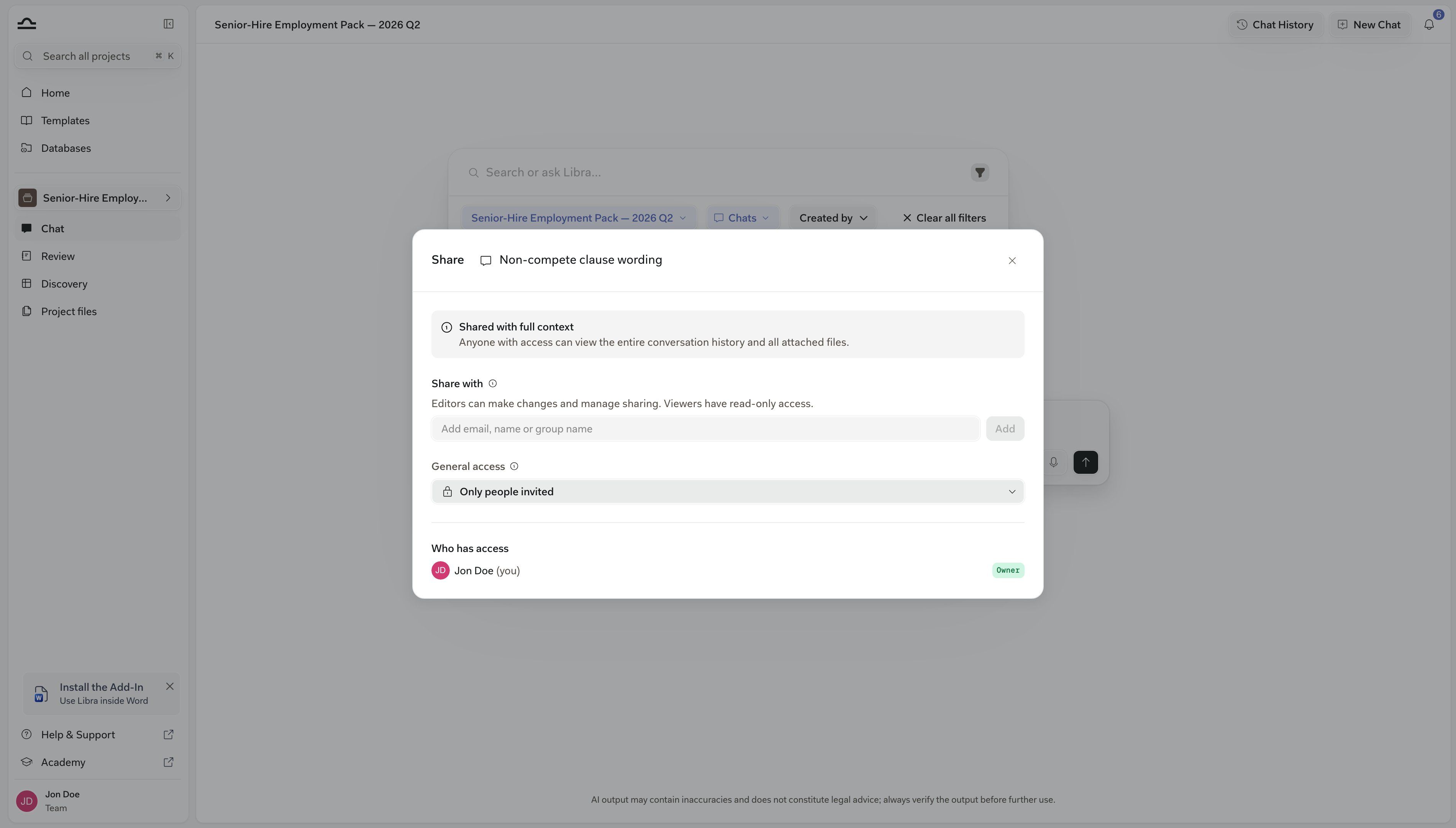
Los chats son privados de forma predeterminada, incluso en un proyecto compartido.1
Añadir personas o grupos
2
Compruebe quién tiene acceso
El cuadro de diálogo muestra a todos con quienes se ha compartido el chat y su nivel de acceso. No hay botón de guardar: cada persona añadida se aplica de inmediato, igual que un cambio de permiso. Cierre con la X.
Compartir un chat comparte los documentos que contiene. Cualquiera con quien lo comparta puede abrir un adjunto incluso si está en un proyecto o base de datos a los que de otro modo no tendría acceso, y revocar el uso compartido retira de nuevo ese acceso.Esto se aplica a los documentos adjuntados desde principios de septiembre de 2026. Los chats anteriores no se actualizan retroactivamente: vuelva a adjuntar el archivo si un destinatario no puede abrirlo.
Los chats pertenecen a un proyecto, así que un compañero también necesita acceso a ese proyecto.Si no lo tiene, Libra ofrece conceder acceso de vista como parte del uso compartido: confirme Conceder acceso al proyecto y compartir y recibirá el chat con el permiso que haya elegido.Si no puede gestionar el uso compartido del proyecto, Libra le pide que contacte con el propietario del proyecto o con un editor.
Exportar un chat
Exportar es cómo una conversación completa sale de Libra, hacia el expediente o hacia un cliente. El cuadro de diálogo le muestra la conversación terminada antes de elegir PDF o Word.1
Elija Exportar como y revise la vista previa
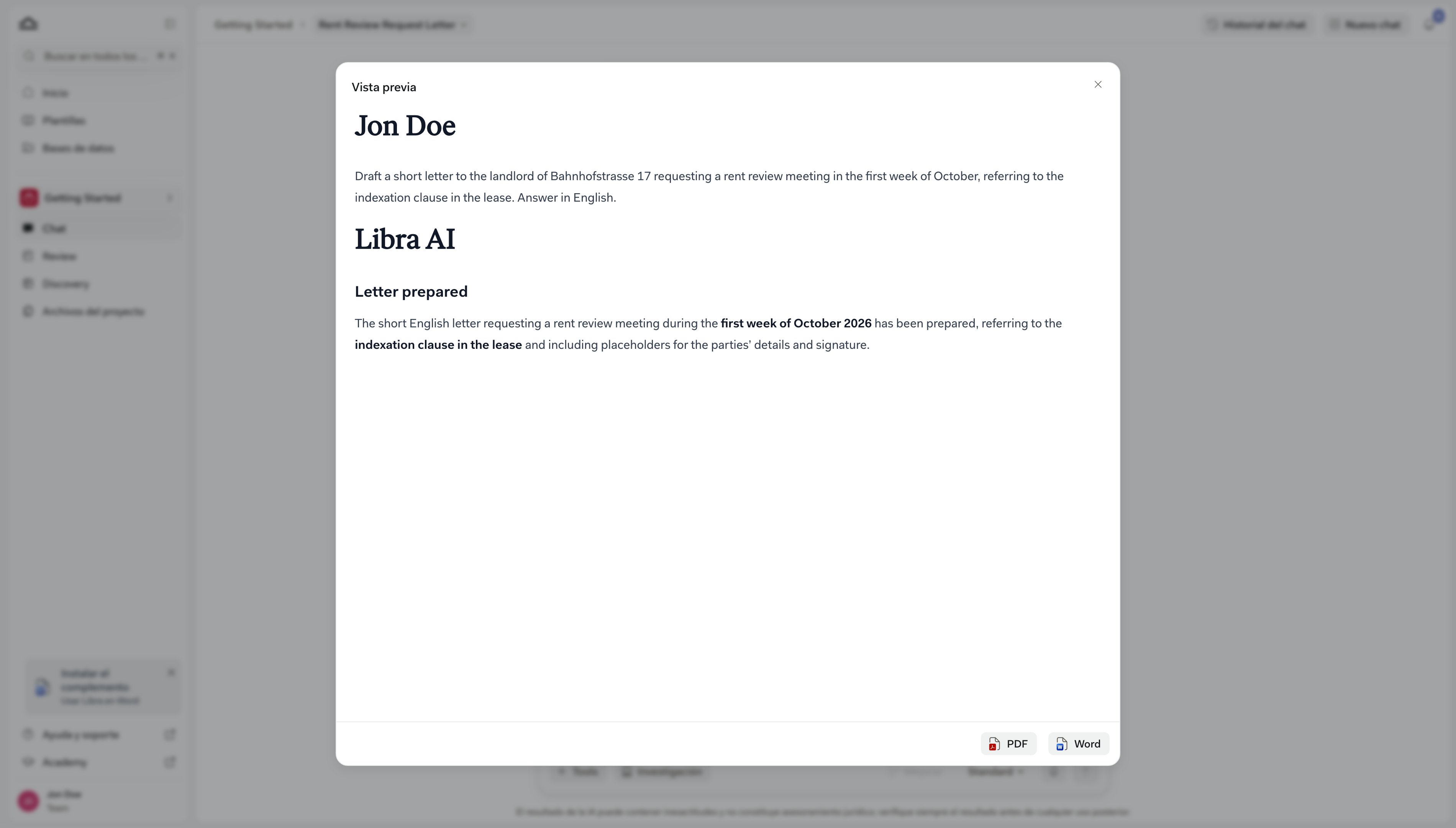
2
Elija un formato
Haga clic en PDF o Word para descargarlo.
Los administradores tienen dos acciones más en la pestaña Chats de Configuración: Exportar chats descarga todos sus chats como un único archivo JSON, y Importar chats vuelve a leer ese archivo. Solo aparecen en las cuentas que también ven Configuración de administrador.
Consejos para obtener buenas respuestas

¿No quiere tener que pedir el mismo tono cada vez? Configuración → General guarda unas instrucciones permanentes —quién es usted y cómo quiere que escriba Libra— que se aplican a cada mensaje en cada chat. Consulte cómo definir su estilo de redacción.
Sea específico
Sea específico
«Revise el contrato» es demasiado vago. «Revise el contrato en busca de cláusulas de no competencia que puedan ser inaplicables conforme al derecho de California» es algo sobre lo que Libra puede actuar. Trate cada mensaje como un encargo a un abogado júnior: contexto, alcance, resultado.
Indique la jurisdicción
Indique la jurisdicción
«Conforme al derecho laboral alemán», «según el derecho contractual del estado de Nueva York», «en un contexto comercial suizo»: estas frases acotan la respuesta de forma drástica.
Pida el formato que desee
Pida el formato que desee
«Presente su análisis como una lista numerada de cuestiones», «Formatéelo como una tabla comparativa con las columnas Riesgo, Cláusula, Recomendación», «Redacte esto como un memorando dirigido a los socios». Pedir un formato casi siempre merece la pena.
Itere
Itere
No intente acertar a la primera. Empiece de forma amplia y luego acote: «Ahora céntrese específicamente en la sección 4.2», «Deme una versión más formal», «Explique el razonamiento detrás de su tercer punto.»
Verifique las citas
Verifique las citas
Trate las citas como trataría la cita jurisprudencial de un júnior: abra la fuente y confirme que dice lo que se afirma. Las citas verificadas (con enlace, vinculadas a una base de datos) son más fiables que las no verificadas (texto sin formato). Véase Citas y fuentes.
Siguientes pasos
Tools
Adjunte archivos e inicie un Playbook, Review o Discovery desde el chat.

Modo de investigación
Investigación con fuentes procedentes de bases de datos jurídicas.
Citas y fuentes
Lea el panel Fuentes citadas y verifique las referencias de Libra.
Buscar
Búsqueda entre proyectos por nombre de chat y contenido de los mensajes.