


A
@ választó szűr, miközben gépel: a @nda minden szakaszt leszűkíti az arra elnevezett elemekre. A ↑↓ + Enter beszúrja a kiválasztottat.A chat beviteli mező, balról jobbra
Kezdje a bal oldali + Eszközök gombnál, és fejezze be a jobb oldali küldés nyílnál. A sor néhány eleme csak akkor jelenik meg, ha az adott helyzetben alkalmazható — a Javítás szürkén marad, amíg nem gépel be szöveget, a mód gomb pedig eltűnik, amíg egy Assistant vezérli a chatet.
Egy dokumentum csatolása a Librában mindenhol ugyanazt a választót nyitja meg — a chatben, a Projektfájlokban, az Adatbázisokban, a Review-ban, a Discovery-ben és egy Assistant tudásbázisában. Amit az egyikből elér, azt mindegyikből eléri.
Egy dokumentum fájlnézetből kihúzott lapját a chatre ejtve is csatolhatja — vagy egy Projektfájlokban lévő mappára ejtve odaköltöztetheti. Egy még feldolgozás alatt álló dokumentum helyette ezt mutatja: A fájl nincs feldolgozva.
Amit begépel, az az elküldésig a mezőben marad. Hagyja el a beszélgetést, váltson chatet vagy töltse újra az oldalt — a félig megírt prompt akkor is ott lesz. Minden chat a saját piszkozatát őrzi meg.
Az üzenet elküldése törli az adott chat piszkozatát, és ugyanezt teszi az Új chat is — a Libra ezt szándékos újrakezdésnek tekinti, nem véletlennek. A kijelentkezés mindegyiket törli.
A @-említés választó
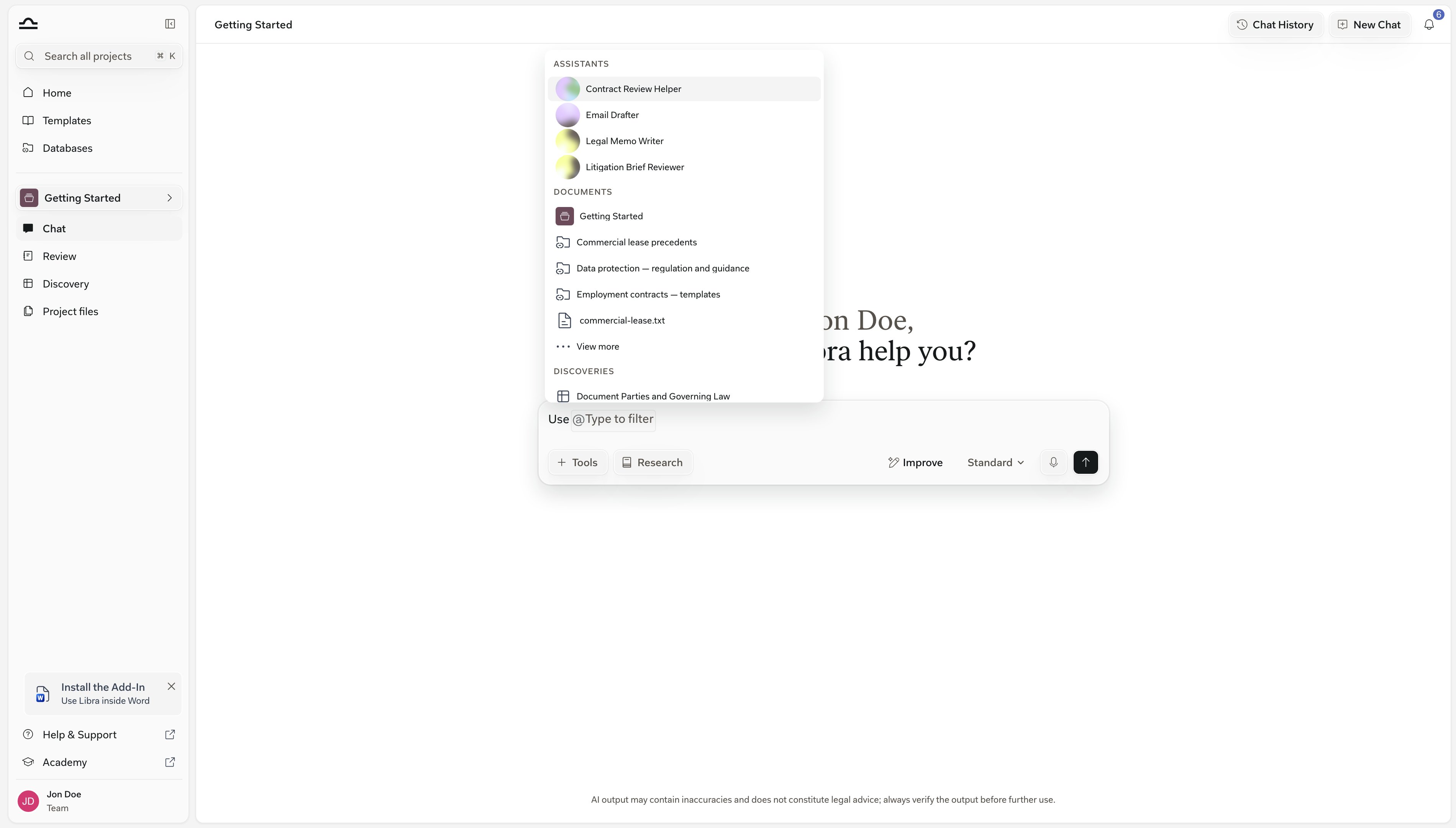
Írjon be egy@ jelet az üzenetmezőbe, hogy a Librát egy konkrét dologra irányítsa — az ellenőriztetni kívánt bérleti szerződésre, egy Assistantra, egy egész projektre — ahelyett, hogy szavakkal írná le. A választó azonnal megnyílik, amint beírja a karaktert.
1
Írja be a @ jelet a prompt bármely pontján
2
Szűrés gépeléssel
Amint elkezd gépelni a
@ után, az ötelemes korlát megszűnik, és minden szakasz élőben szűrődik név szerint.3
Válasszon a nyílbillentyűkkel + Enterrel, vagy kattintással
Az említés egy címkeként kerül be a promptba. Küldje el az üzenetet; a hivatkozott elem ezután része lesz a chat kontextusának.
Módok: mennyi gondolkodást fordítsunk rá
Az üzenetmező alatti mód gomb határozza meg, mennyire gondolkodik el a Libra a válasz előtt — egyetlen kikötés lefordítása nem igényel akkora erőfeszítést, mint egy versenytilalmi klauzula tesztelése két joghatóságon át.1
Kattintson az aktuális módra

2
Válassza ki a kívánt módot
A gomb felirata frissül, és a mód a következő elküldött üzenetre lesz érvényes. Ez nincs a chathez elmentve: töltse újra az oldalt, és a chat ismét Standard módban tér vissza.
3
Olvassa el a válasz feletti fejlécet
A Deep Thinking és Fast válaszok fejléce a mód nevét mutatja az asszisztens neve előtt; egy Standard válasz csak az asszisztens nevét mutatja. Ha a fejléc egy modell nevét mutatja, az azt jelenti, hogy a válasz egy megnevezett modellen futott, a három módon kívül.
A mód gomb el van rejtve, amíg egy Assistant vagy egy Workflow vezérli a chatet. Ezek azzal a modellel futnak, amellyel létrehozták őket, így nincs választható mód.
Minden Deep Thinking üzenetet visszatart egy Deep Thinking mód párbeszédablak, amíg ki nem kapcsolja azt. Kattintson a Folytatás gombra a küldéshez, vagy előbb jelölje be a Ne mutassa többé ezt a figyelmeztetést jelölőnégyzetet.A párbeszédablak az összetett lekérdezéseket két-három percre teszi, a Deep Thinking és Kutatás kombinációját öt percre vagy annál többre, és emlékezteti, hogy egy futó kérést bármikor leállíthat.
Válaszokkal való munka
Minden válaszhoz tartozik egy művelet-sor a következő lépéshez: megtarthatja a szöveget, kérhet egy újabb próbálkozást, vagy kiviheti a választ a Librából egy ügyiratba vagy egy e-mailbe. A sor és az időbélyeg akkor jelenik meg, ha az egérrel a válasz fölé viszi, vagy billentyűzettel eléri, érintőképernyőn pedig folyamatosan látható. Nyugalmi állapotban csak a Hivatkozott források címke látható.
Az Ön saját promptja egy buborékban jelenik meg a válasz felett, ugyanazzal az egér fölé vitelkor megjelenő sorral — Másolás, Szerkesztés, Törlés — és annak időbélyegével. A 15 sornál hosszabb prompt a Több megjelenítése mögé húzódik össze; a Kevesebb megjelenítése visszahajtja.
Amíg a Libra gondolkodik
A válasz felett egy sáv mutatja, mit tett a Libra az eredményig — milyen kereséseket futtatott, milyen forrásokat olvasott el, milyen részkérdéseket járt körbe. Amíg ez zajlik, az Elemzés… felirat látható, majd a válasz indulásakor 7 másodpercig gondolkodott feliratra vált.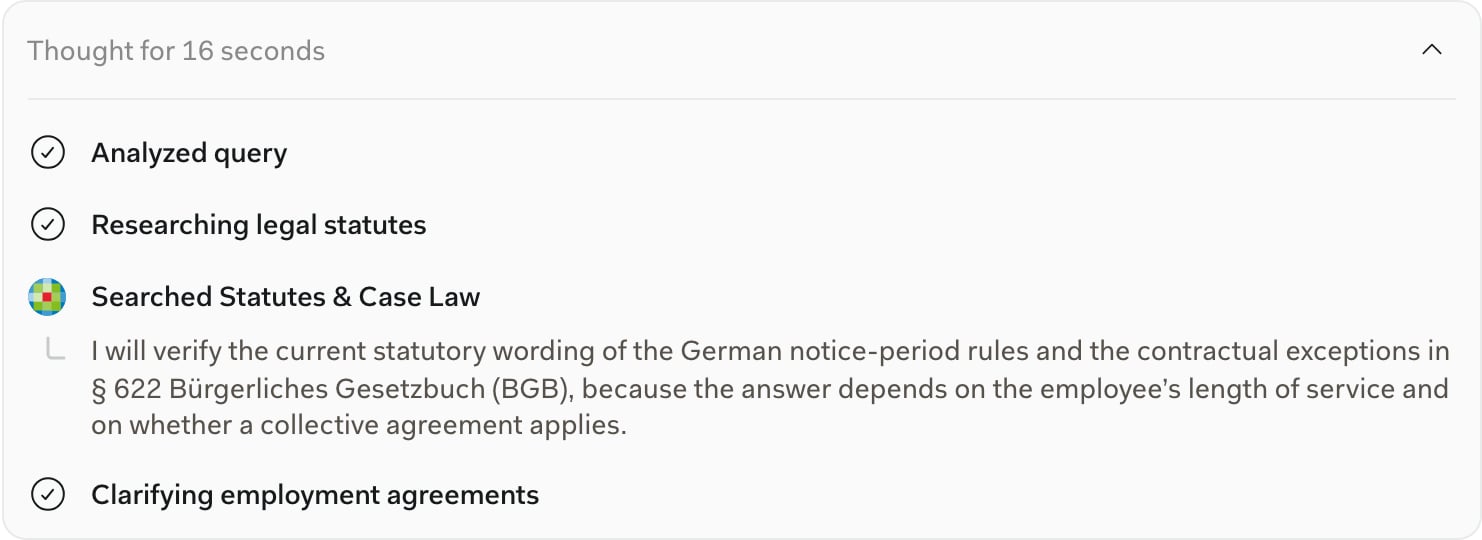
Idézzen ki egy részt a válaszból, és tegyen fel egy követő kérdést
Jelöljön ki egy szövegrészt, és megjelenik egy eszköztár a Kérdezze meg a Librát és a Másolás egyszerű szövegként gombbal. A Kérdezze meg a Librát a kijelölt részletet egy idézetcímkévé alakítja az üzenetmező felett, így a Libra pontosan azt a megfogalmazást látja, amit kiemelt; törölje a ✕ gombbal. Egy idézet soha nem kerül át egy másik chatbe. Ugyanez a művelet működik a Word és az Outlook bővítményben is.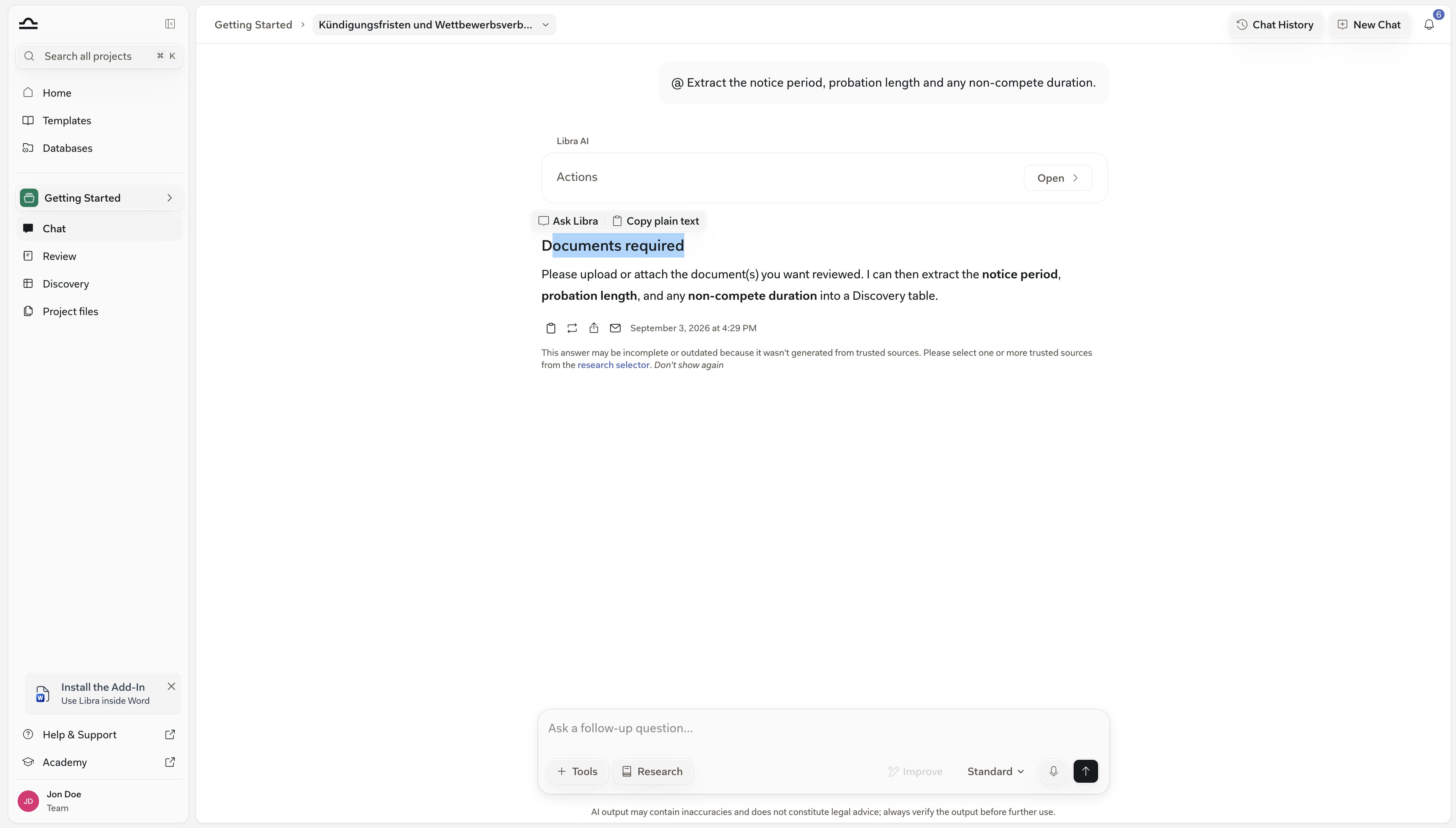
A hosszan futó válaszok a háttérben is folytatódnak
Hagyja el a chatet, a válasz akkor is tovább fut — a Deep Thinking és Kutatás válaszok egy-két percig is eltarthatnak, és a Libra jelzi, amikor elkészült az Öné.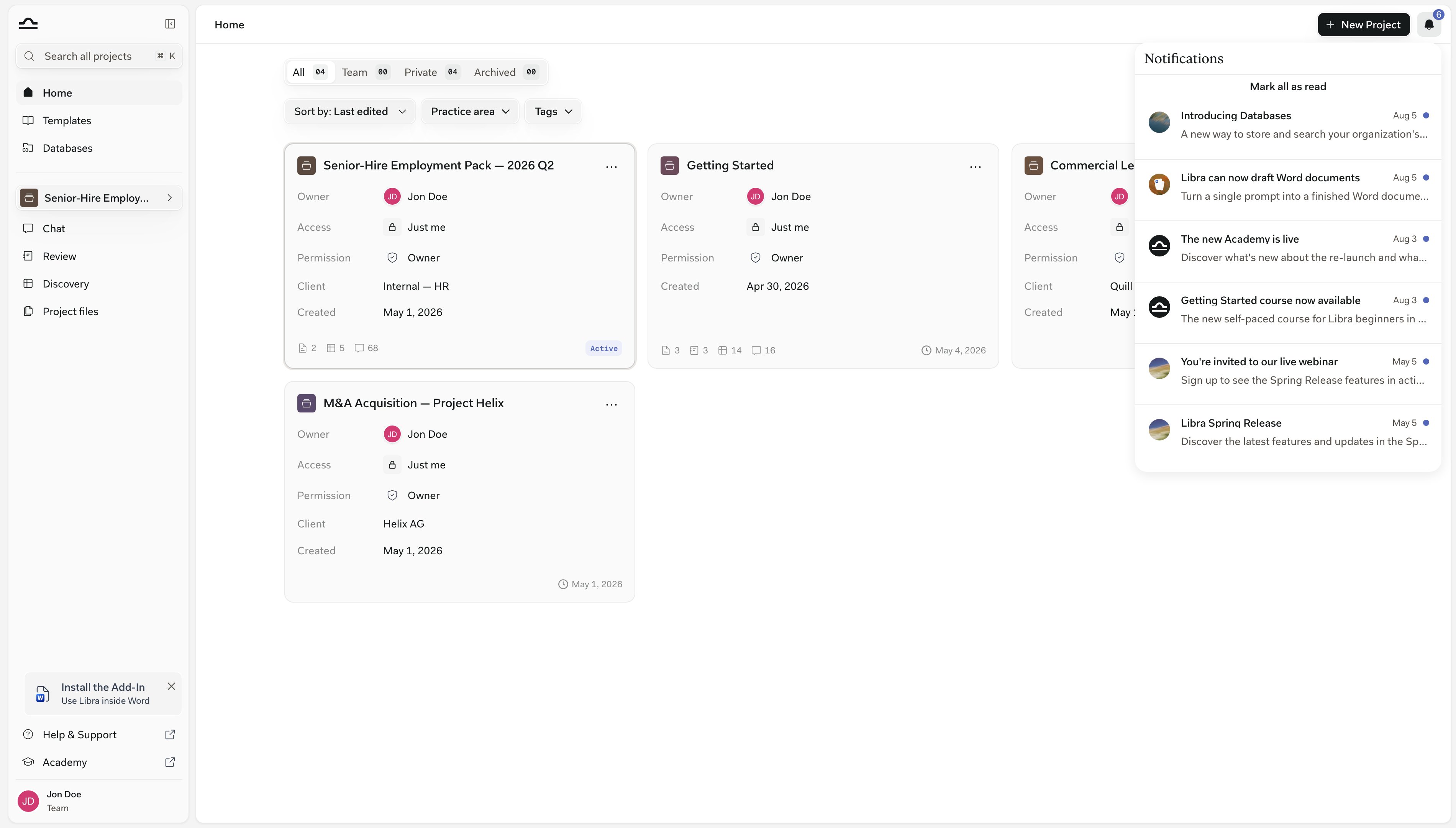
Ez a bejegyzés munkamenetenkénti és eszközönkénti — abban a böngészőlapban él, amely a chatet futtatta, így egy frissítés vagy kijelentkezés törli, míg a szerveroldali értesítések, mint a megosztás, túlélik az újratöltést.

Küldjön el egy hosszú Kutatás promptot, majd ugorjon át egy másik projektbe, hogy tovább dolgozhasson. A harang jelzi, amikor elkészült a válasza; kattintson a sorra, hogy egyenesen visszaugorjon a chatbe.
Egy chat megkeresése
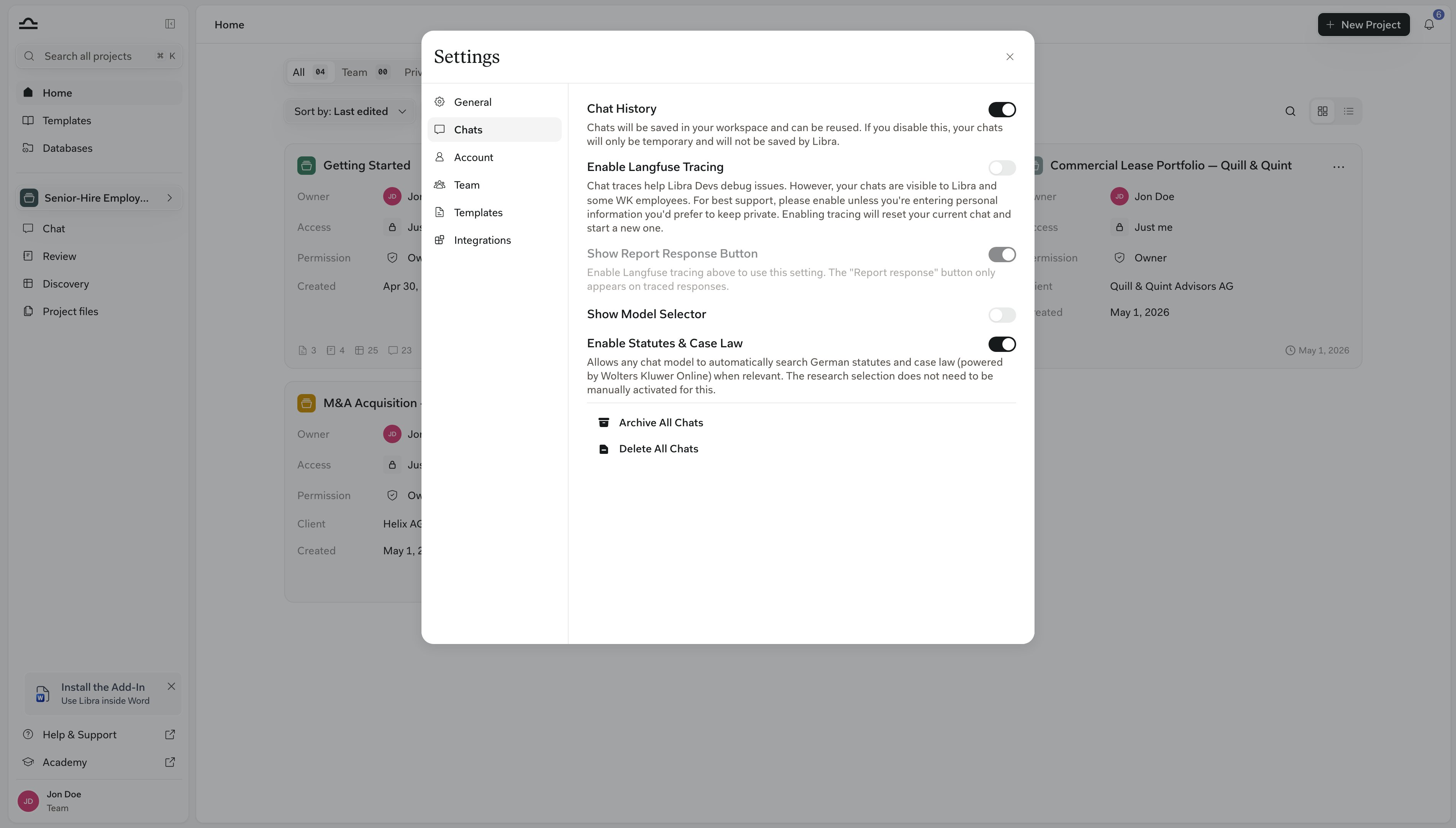
Minden chat abba a projektbe mentődik, amelyben elindította, és később áthelyezheti máshova. Nyomja meg a Cmd+K (Mac) vagy a Ctrl+K (Windows) billentyűkombinációt, hogy bárhonnan megnyissa a Keresés funkciót. Ez minden elérhető projektben fut, a chat neveket és a teljes üzenetszövegeket is illesztve — idézzen egy emlékezetében maradt kifejezést, és szűrjön a Típus → Chats beállítással, hogy csak a beszélgetéseket lássa. A Chat-előzmények, a chat jobb felső sarkában, ugyanazt a választót nyitja meg, az aktuális projekttel és a Chats szűrővel már beállítva. Mivel ez a Keresés motorja, bármikor kibővítheti: módosítsa a projekt címkét, vagy kattintson az Összes szűrő törlése gombra. A Word-bővítményből és az Outlook-bővítményből indított chatek is megjelennek a listában, és itt folytathatja őket. Azok a lépések, amelyeket csak a bővítmény tud megjeleníteni, egyetlen sorba záródnak össze, például: 2 művelet hajtódott végre a Word add-inben. A gomb le van tiltva, amíg a Chat-előzmények ki van kapcsolva, mivel nincs mit listázni.A Chat-előzmények alapértelmezetten be van kapcsolva a Beállítások Chats fülén.Kapcsolja ki, és az új chatek Ideiglenes Chat néven jelennek meg: semmi nem kerül elmentésre, a Chat-előzmények gomb elszürkül, és nem hozhat létre Review-t, Playbookot vagy Discoveryt a chatből. Pontosan ez a lényege — hasznos egy érzékeny, egyszeri kérdéshez.A kapcsoló bármelyik irányú átállítása egy friss chatbe visz.
Chat kezelése
A nevek automatikusan generálódnak az első prompt alapján; nevezze át a chatet a Részletek szerkesztése funkcióval. Nyisson meg egy chatet, és kattintson a címe melletti ⌄ ikonra a Chat-műveletek menü megnyitásához.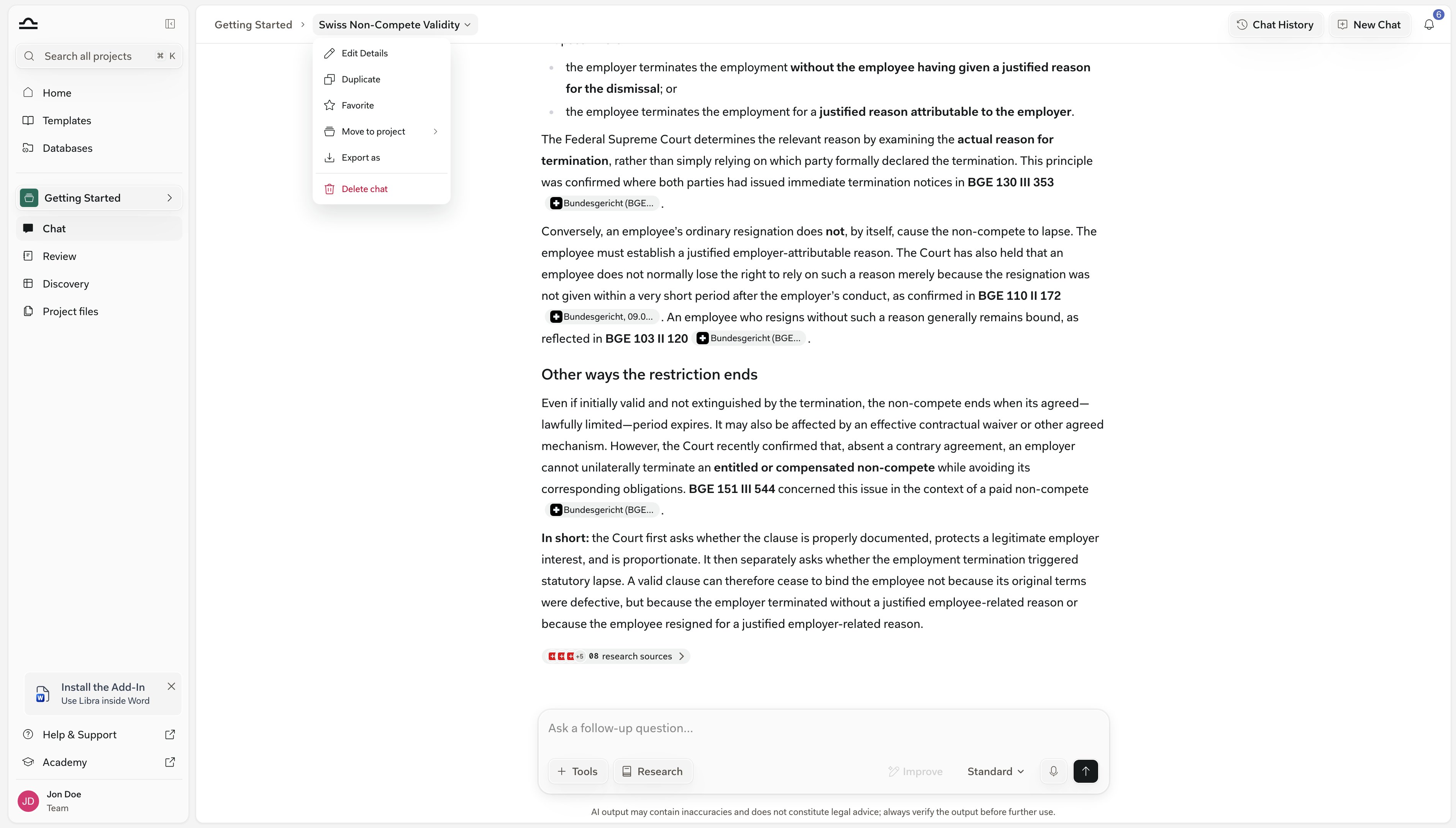
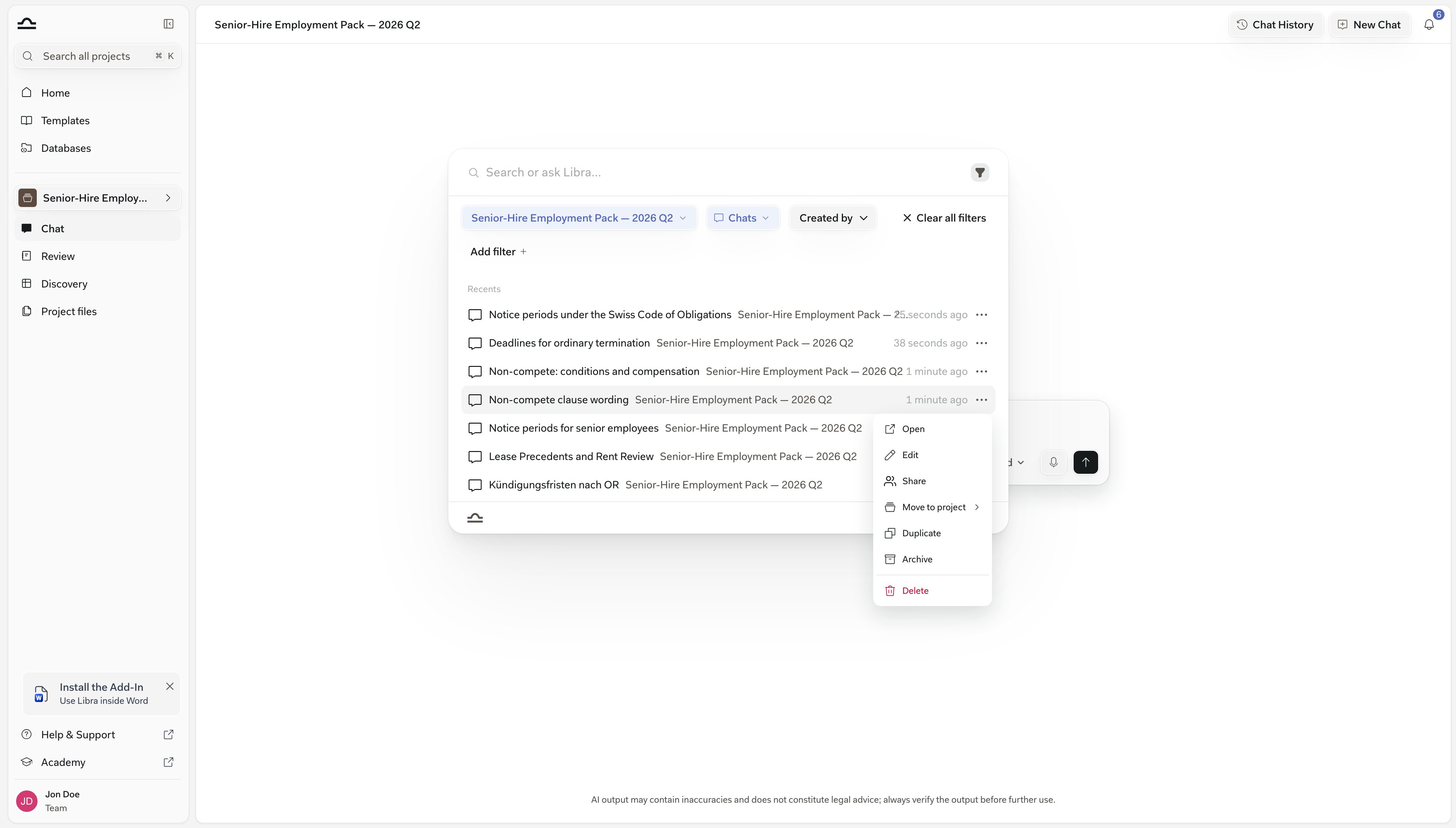
Egy chat, amelyet találatként ér el — a Keresésben, és így a Chat-előzményekben is, mivel ez ugyanaz a választó —, saját ⋯ menüvel rendelkezik, más elemekkel: Megnyitás, Szerkesztés, Megosztás, Áthelyezés projektbe, Duplikálás, Archiválás és Törlés. Az Archiválás csak itt érhető el.
Archiválás és visszaállítás
Az archiválás kiveszi a chatet a Keresésből és a Chat-előzményekből anélkül, hogy megsemmisítené — ez a helyes lépés egy már lezárt, de esetleg visszatérő ügynél. A profil → Archivált chatek alatt vár, amíg vissza nem állítja.1
Archiváljon egy chatet
2
Keresse meg az archivált chateket
Kattintson a profilikonjára az oldalsáv alján, és válassza az Archivált chatek lehetőséget.A lista az aktuális projektben Ön tulajdonában lévő archivált chateket mutatja, egy keresőmezővel, amellyel névre szűkítheti — váltson projektet, hogy lássa a többit, vagy kattintson az Exportálás gombra, hogy JSON formátumban letöltse az összes archivált chatet.
3
Állítsa vissza
Az archivált chat sorában kattintson a jobb oldali visszaállítás ikonra (elemleírásban Chat visszaállítása), hogy visszahozza. A mellette lévő kuka ikon a Chat törlése, és véglegesen töröl — mindenkinél, akivel a chat meg volt osztva.
Az Összes chat archiválása a Beállítások Chats fülén egyszerre végzi el ezt a teljes előzményre — minden chat eltűnik az oldalsávból és a Keresésből. Előbb megkérdezi: Biztos benne?, majd egyesével visszaállíthatja a chateket a profilkép → Archivált chatek menüből.
Egy chat megosztása
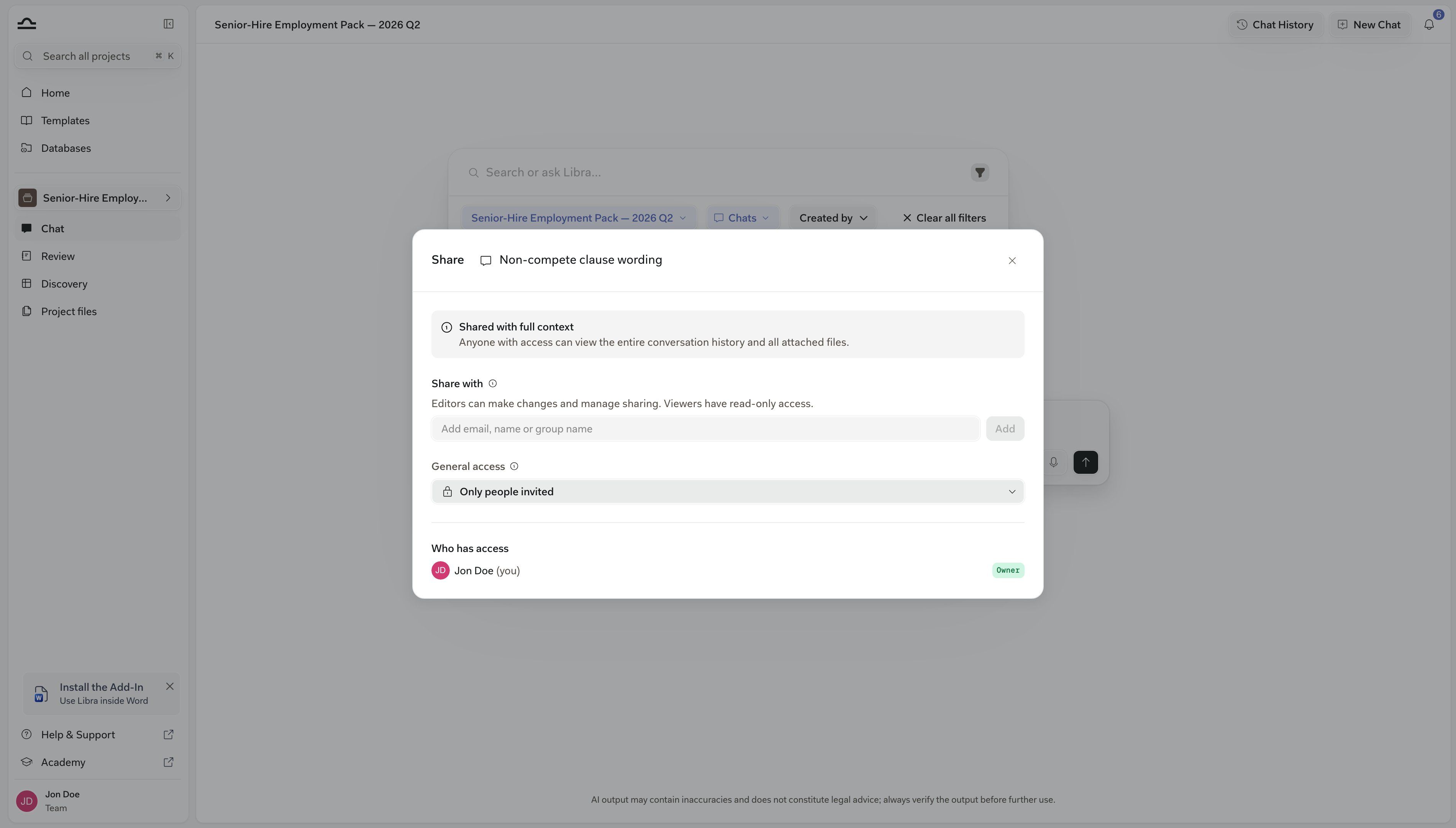
A chatek alapértelmezetten privátok, még egy megosztott projektben is.1
Adjon hozzá embereket vagy csoportokat
2
Ellenőrizze, kinek van hozzáférése
A párbeszédablak felsorolja mindenkit, akivel a chat meg van osztva, és a hozzáférési szintjüket. Nincs Mentés gomb — minden hozzáadás azonnal érvénybe lép, ahogy egy jogosultságváltoztatás is. Zárja be az X gombbal.
Egy chat megosztása a benne lévő dokumentumokat is megosztja. Akivel megosztja, az megnyithat egy csatolmányt akkor is, ha az egy olyan projektben vagy adatbázisban van, amelyet egyébként nem érhetne el, a megosztás visszavonása pedig visszavonja ezt a hozzáférést is.Ez a 2026 szeptember eleje óta csatolt dokumentumokra vonatkozik. A régebbi chatek nincsenek visszamenőlegesen frissítve — csatolja újra a fájlt, ha egy címzett nem tudja megnyitni.
A chatek egy projekthez tartoznak, így egy kollégának ahhoz a projekthez is hozzáférésre van szüksége.Ha nincs neki, a Libra felajánlja, hogy a megosztás részeként megtekintési hozzáférést ad — erősítse meg a Projekt-hozzáférés megadása és megosztás lehetőséget, és a kolléga megkapja a chatet az Ön által választott jogosultsággal.Ha nem tudja kezelni a projekt megosztását, a Libra arra kéri, hogy inkább a projekt tulajdonosát vagy egy szerkesztőjét keresse meg.
Egy chat exportálása
Az exportálás az a mód, ahogyan egy teljes beszélgetés elhagyja a Librát — az ügyiratba, vagy át egy ügyfélhez. A párbeszédablak megmutatja a végleges beszélgetést, mielőtt kiválasztaná a PDF vagy a Word formátumot.1
Válassza az Exportálás mint lehetőséget, és ellenőrizze az előnézetet
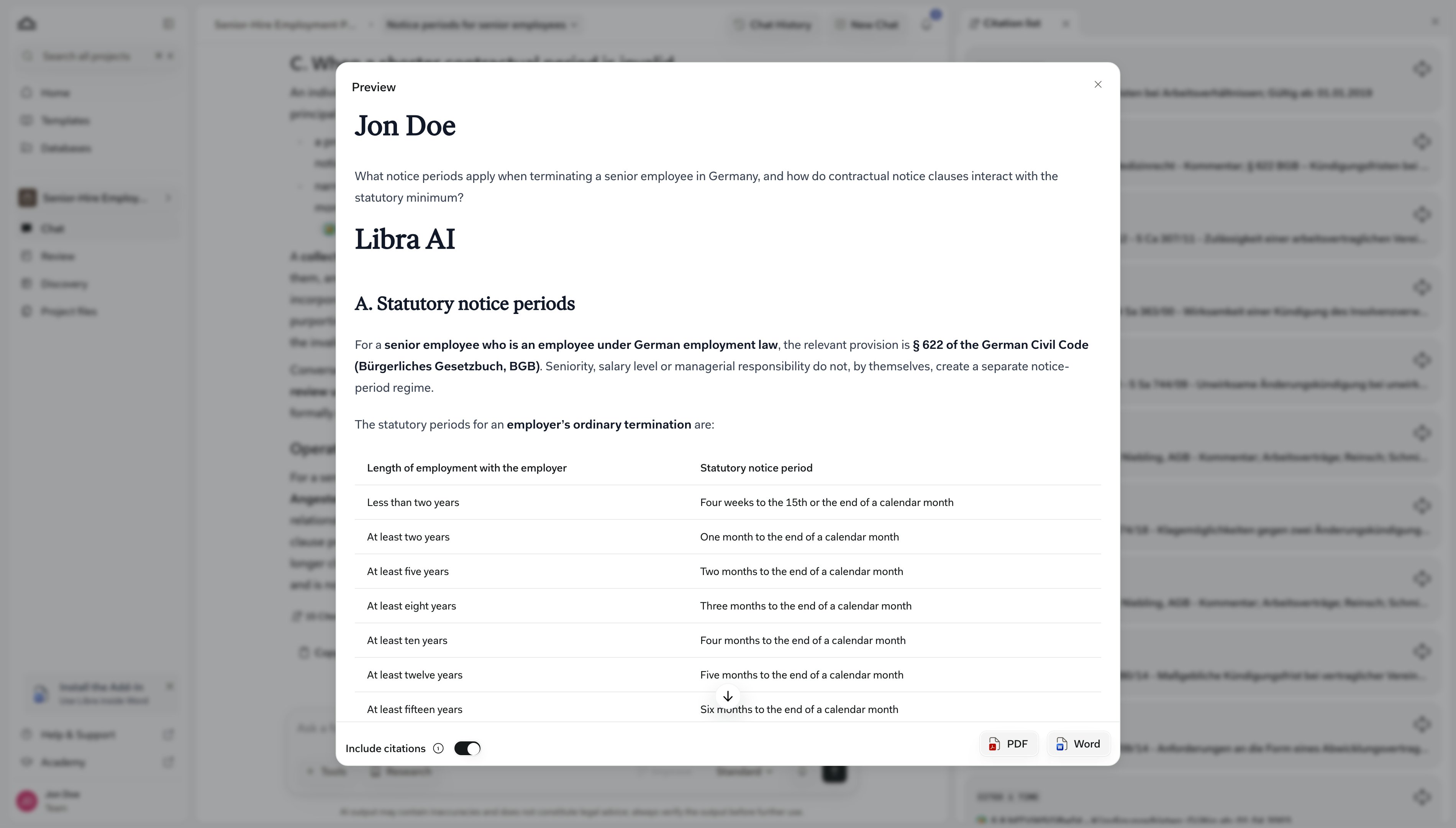
2
Válasszon formátumot
Kattintson a PDF vagy a Word gombra a letöltéshez.
A rendszergazdák két további műveletet kapnak a Beállítások Chats fülén: a Chatek exportálása egyetlen JSON-fájlként tölti le az összes chatjét, a Chatek importálása pedig egy ilyen fájlt olvas be. Ezek csak azoknál a fiókoknál jelennek meg, amelyek a Rendszergazdai beállítások menüt is látják.
Tippek jó válaszok eléréséhez

Elege van abból, hogy minden alkalommal ugyanazt a hangnemet kell kérnie? A Beállítások → Általános egy állandó megbízást tárol — ki Ön, és hogyan szeretné, hogy a Libra írjon —, amely minden chat minden üzenetére érvényes. Lásd: az írásstílus beállítása.
Legyen konkrét
Legyen konkrét
A „Nézze át a szerződést” túl homályos. A „Nézze át a szerződést olyan versenytilalmi kikötések után kutatva, amelyek a kaliforniai jog szerint érvényesíthetetlenek lehetnek” már valami, amivel a Libra tud kezdeni valamit. Kezelje úgy az egyes promptokat, mint egy megbízást egy junior munkatársnak: kontextus, terjedelem, eredmény.
Adja meg a joghatóságot
Adja meg a joghatóságot
A „a német munkajog szerint”, a „New York állam szerződési joga alapján” és az „egy svájci kereskedelmi kontextusban” kifejezések drámaian leszűkítik a választ.
Kérje a kívánt formátumot
Kérje a kívánt formátumot
A „Adja meg az elemzését a problémák számozott listájaként”, a „Formázza összehasonlító táblázatként, Kockázat, Kikötés, Javaslat oszlopokkal” és a „Fogalmazza meg ezt partnereknek szóló feljegyzésként” típusú kérések. A formátumra vonatkozó kérések szinte mindig megtérülnek.
Iteráljon
Iteráljon
Ne próbálja egy promptban tökéletesre csiszolni. Kezdje tágan, majd szűkítsen: „Most koncentráljon kifejezetten a 4.2. szakaszra”, „Adjon egy formálisabb változatot” és „Magyarázza el a harmadik pontja mögötti indoklást.”
Ellenőrizze a hivatkozásokat
Ellenőrizze a hivatkozásokat
Kezelje a hivatkozásokat úgy, ahogyan egy junior munkatárs esetjogi hivatkozását kezelné: nyissa meg a forrást, és erősítse meg, hogy valóban azt állítja, amit hivatkoznak rá. A hitelesített hivatkozások (kattinthatók, egy adatbázishoz kapcsolva) megbízhatóbbak, mint a nem hitelesítettek (egyszerű szöveg). Lásd: Hivatkozások és források.
Következő lépések
Eszközök
Csatoljon fájlokat, és indítson egy Playbookot, Review-t vagy Discoveryt a chatből.

Kutatási mód
Forrásokkal alátámasztott kutatás jogi adatbázisokból.
Hivatkozások és források
Olvassa el a Hivatkozott források panelt, és ellenőrizze a Libra hivatkozásait.
Keresés
Projekteken átívelő keresés chat név és üzenettartalom alapján.