

Kleos apare doar pentru echipele Libra înregistrate în Germania, Țările de Jos, Belgia sau Italia. Dacă echipa dumneavoastră este înregistrată în altă țară, integrarea nu va apărea nicăieri în Libra, indiferent de abonamentul dumneavoastră Kleos.De asemenea, este necesar un abonament Kleos Advanced sau Advanced+. Dacă firma dumneavoastră folosește un alt pachet Kleos, integrarea nu va fi disponibilă — verificați cu administratorul firmei.În final, firma dumneavoastră trebuie să atribuie permisiunea de a utiliza Libra în Kleos. În Kleos, accesați Settings → Licences, selectați un utilizator, apoi atribuiți licența Libra. Pentru cerințele oficiale, consultați FAQ-ul Kleos Libra.

Un fișier legat este o fereastră către Kleos, nu o copie. Deschideți-l săptămâna viitoare și veți vedea versiunea de săptămâna viitoare a SPA-ului — fără reimportare.
Ce face integrarea
Alegerea unui document Kleos îl leagă: Libra păstrează o referință la fișier, iar Kleos păstrează fișierul în sine.Cum legați documentele
Conectați-vă o singură dată, apoi alegeți documente dintr-un dosar în același selector de fișiere pe care Libra îl folosește peste tot.1
Conectați Kleos (doar prima dată)
Accesați Setări → Integrări și deschideți rândul Kleos. Panoul reamintește cele două condiții prealabile — un abonament Kleos Advanced sau Advanced+ și licența Libra atribuită utilizatorului dumneavoastră în Kleos, la Settings → Licences — apoi oferă Conectați-vă cu Kleos. Conectați-vă cu datele dumneavoastră obișnuite de autentificare Kleos în fereastra care se deschide. Libra reține conexiunea, așa că data viitoare acest pas este omis.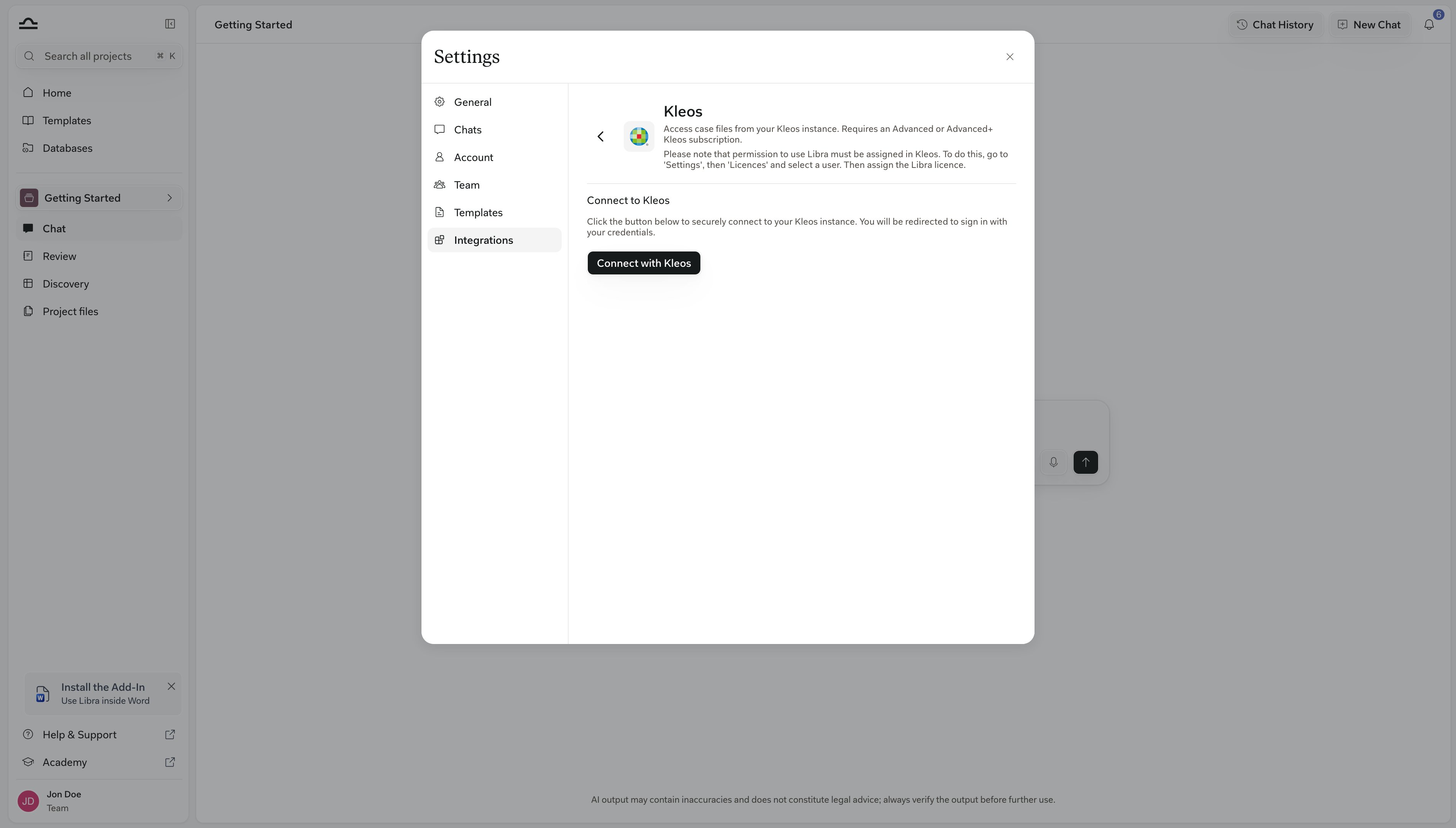
2
Deschideți panoul Fișiere proiect
În orice proiect pe care îl puteți edita, faceți clic pe Fișiere proiect în bara laterală.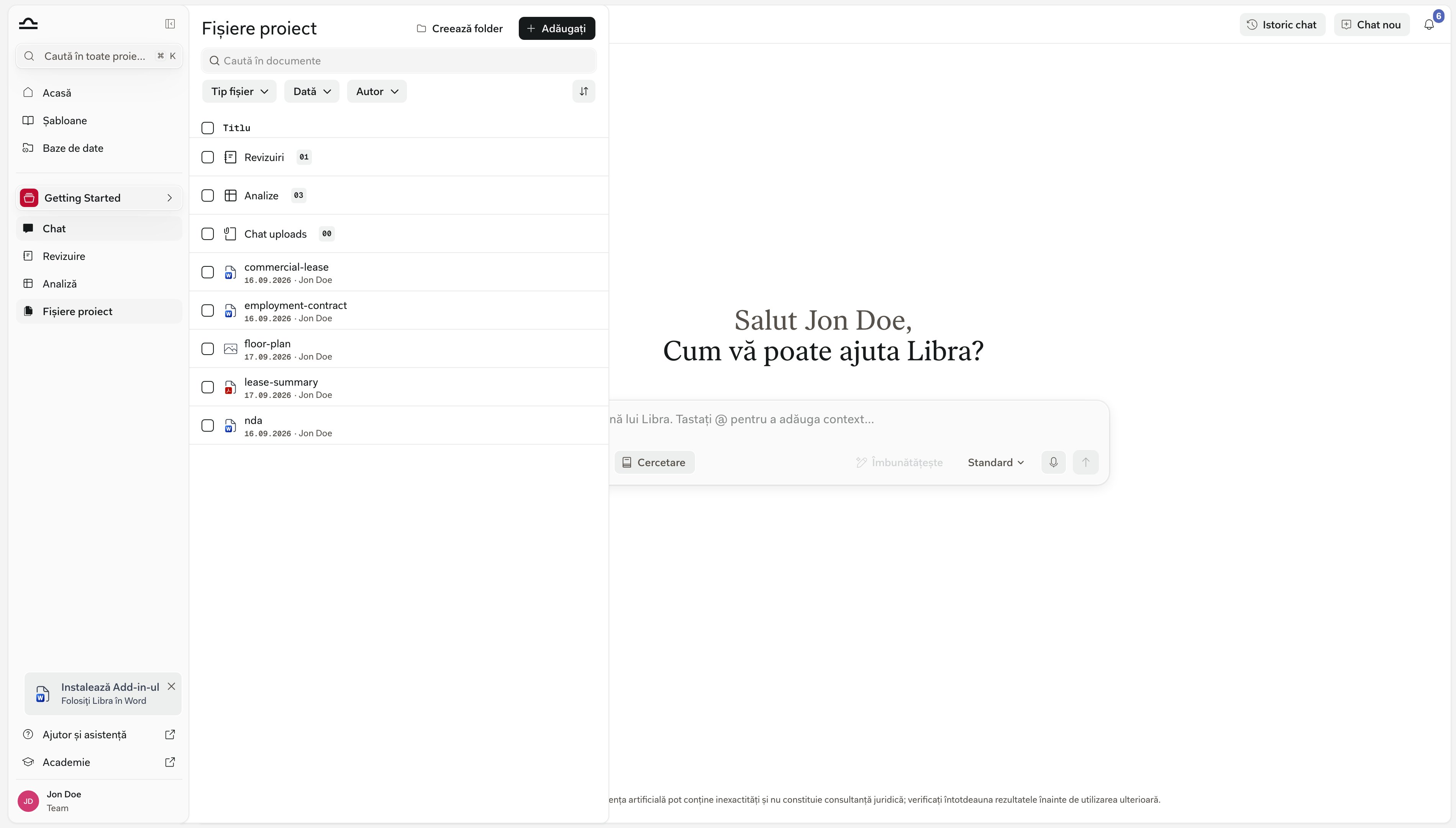
3
Faceți clic pe Adaugă → Selectează fișiere
În bara de instrumente Fișiere proiect, faceți clic pe Adaugă și alegeți Selectează fișiere. Se deschide selectorul de fișiere; alegeți Kleos sub Integrări, în partea stângă.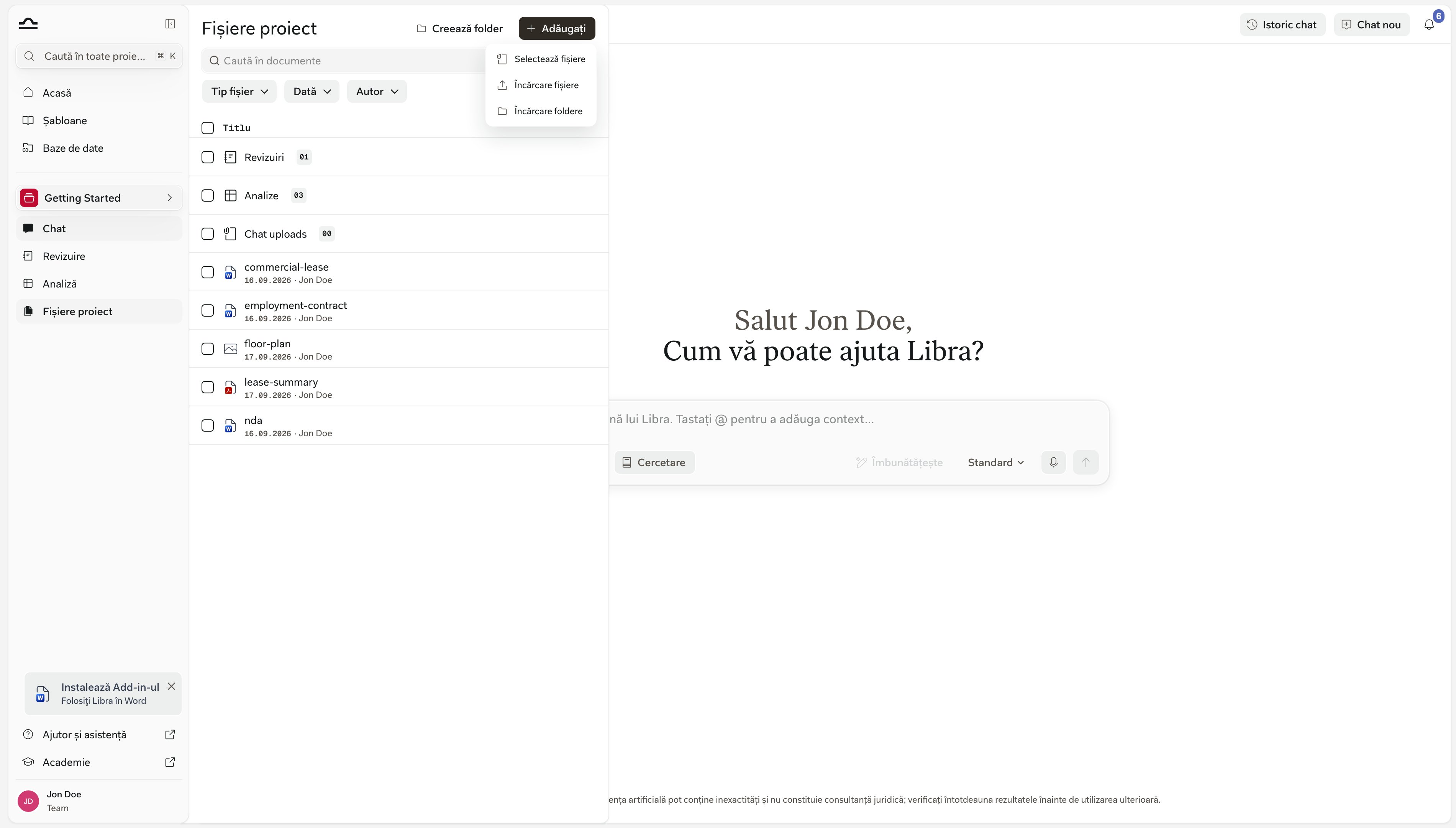
4
Alegeți un dosar
Kleos se deschide pe lista dumneavoastră de Dosare, nu pe un arbore de fișiere. Căutați după numele sau numărul dosarului ori parcurgeți lista pagină cu pagină, apoi deschideți dosarul la care lucrați.
5
Selectați documentele
În interiorul dosarului vedeți folderele și documentele acestuia. Extindeți un folder pentru a-i încărca conținutul; dacă un folder conține mai mult de o pagină de documente, butonul Încarcă mai multe aduce următorul lot. Bifați câte documente aveți nevoie — tipurile de fișiere pe care Libra nu le poate procesa apar estompate și nu pot fi selectate.
6
Faceți clic pe Adaugă la proiect
Fiecare document apare în Fișiere proiect ca rând legat, cu Conectat de la Kleos în locul autorului. Un indicator de încărcare este afișat cât timp Kleos îl pregătește pentru Libra.
Lucrul cu fișierele legate
Un fișier legat se află în arbore alături de fișierele încărcate, iar majoritatea acțiunilor pe care le efectuați asupra unui document funcționează și pentru el.
Fișierele pot fi atașate cât timp Kleos încă le pregătește. Mesajul așteaptă până când sunt gata, iar Libra vă anunță dacă apăsați pe trimitere prea devreme.
Dacă un fișier nu poate fi pregătit, Libra îl scoate din mesaj: „Lease 2024.pdf” a fost eliminat deoarece nu este încă gata.
Dacă indicatorul de încărcare al unui fișier se rotește încă după aproximativ 90 de secunde, caseta sa de selectare este dezactivată, iar rândul sugerează Verificați starea. Rulați această opțiune din meniul ⋯ al rândului; dacă meniul oferă și Reîncearcă indexarea, aceasta îi cere Kleos să pregătească din nou fișierul.
Ce nu poate face un fișier legat
Legarea este o funcție nouă, iar unele părți ale Libra funcționează încă doar cu documente stocate în Libra.
Fișierele pe care le-ați copiat din Kleos înainte de 24 septembrie 2026 rămân copii obișnuite în Libra. Pentru a trece una dintre ele la versiunea live, legați din nou documentul din Kleos și eliminați copia veche.
Un fișier este totuși copiat, nu legat, atunci când nu are unde să fie legat: de exemplu, când alegeți din Kleos într-un chat, iar proiectul curent este unul pe care îl puteți doar vizualiza.
Sfaturi
Atașați fișierele, nu proiectul
Atașați fișierele, nu proiectul
Chat citește doar fișierele legate pe care le atașați unul câte unul. Atașarea întregului proiect le lasă pe dinafară, așa că alegeți documentele Kleos pe care doriți ca Libra să le folosească.
Întrebați despre un pasaj, nu despre întregul fișier
Întrebați despre un pasaj, nu despre întregul fișier
Libra răspunde pe baza a ceea ce găsește căutarea Kleos pentru întrebarea dumneavoastră. „Ce prevede clauza 9 despre rezilierea pentru motive întemeiate?” funcționează mai bine decât „Rezumați acest contract de 200 de pagini.”
Kleos rămâne sistemul de referință
Kleos rămâne sistemul de referință
Kleos este sursa de adevăr pentru gestionarea practicii firmei dumneavoastră, iar un fișier legat este doar o vizualizare a acestuia. Arhivați, redenumiți și gestionați versiunile documentelor în Kleos; folosiți Libra pentru a le analiza și cerceta.
Depanare
Kleos nu apare în selector
Kleos nu apare în selector
Trei condiții trebuie îndeplinite simultan: echipa dumneavoastră Libra este înregistrată în Germania, Țările de Jos, Belgia sau Italia; firma dumneavoastră are un abonament Kleos Advanced sau Advanced+; iar utilizatorului dumneavoastră i-a fost atribuită licența Libra în Kleos. Administratorul firmei poate confirma ultimele două.În planul Starter, secțiunea Kleos rămâne la solicitarea de conectare chiar și după ce v-ați conectat. Dacă nu există deloc un buton Adaugă sau o intrare Selectează fișiere, aveți acces doar de vizualizare la acest proiect sau echipa dumneavoastră are încărcarea documentelor dezactivată.
Conectarea eșuează
Conectarea eșuează
Confirmați că datele dumneavoastră de autentificare Kleos funcționează direct pe site-ul Kleos. Permiteți și ferestrele pop-up pentru Libra — conectarea la Kleos se deschide într-o fereastră pop-up, iar Libra nu poate finaliza conexiunea dacă browserul o blochează. Dacă datele de autentificare funcționează, dar conexiunea eșuează în continuare, este posibil ca firma dumneavoastră să aibă restricții SSO care necesită ajutorul unui administrator.
Libra indică faptul că sesiunea dumneavoastră Kleos a expirat
Libra indică faptul că sesiunea dumneavoastră Kleos a expirat
Sesiunile Kleos nu durează la nesfârșit. Rândurile legate afișează Reconectați în loc de Previzualizare; faceți clic pe acesta sau accesați Setări → Integrări → Kleos și faceți clic pe Reconectați. Fișierele legate nu sunt afectate.
Un fișier legat afișează Fără acces în Kleos
Un fișier legat afișează Fără acces în Kleos
Libra deschide Kleos în numele dumneavoastră, așa că respectă permisiunile dumneavoastră din Kleos. Un coleg poate deschide un fișier pe care dumneavoastră nu îl puteți deschide. Accesul se gestionează în Kleos — adresați-vă administratorului Kleos sau proprietarului documentului.
Un fișier a fost mutat sau șters în Kleos
Un fișier a fost mutat sau șters în Kleos
Mutarea în cadrul Kleos nu contează; legătura continuă să funcționeze. Dacă a fost șters sau nu îl mai puteți vedea, rândul rămâne în Libra, dar nu poate fi deschis sau folosit în chat. Eliminați-l din meniul ⋯ al rândului.
Unele fișiere nu pot fi selectate
Unele fișiere nu pot fi selectate
Permisiunile din Kleos se transferă: vedeți doar dosarele și documentele pe care le puteți citi deja acolo. Fișierele în formate pe care Libra nu le poate procesa sunt vizibile în selector, dar apar estompate.
Pașii următori
Fișiere proiect
Organizați fișierele legate alături de fișierele încărcate.
SharePoint
Cealaltă integrare pentru surse de documente.