


Setați Tipul în Pasul 2, Nume, Adresă, Dată, Monedă, înainte de a indica un document de referință. Tipul este cel mai important factor de precizie în acest proces.
Porniți expertul
1
Deschideți fila Review
Faceți clic pe Review din panoul Libra.
2
Selectați Completare substituenți
Faceți clic pe cardul Completare substituenți pentru a porni expertul.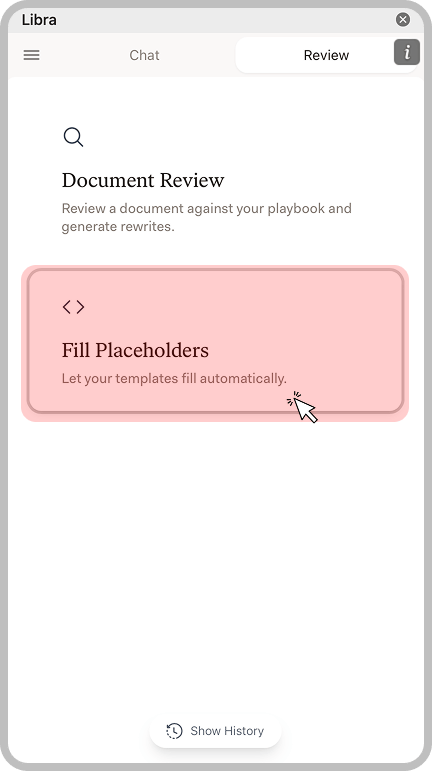
Pasul 1: Formate de substituenți
Configurați formatele de substituenți pe care Libra ar trebui să le detecteze în documentul dumneavoastră.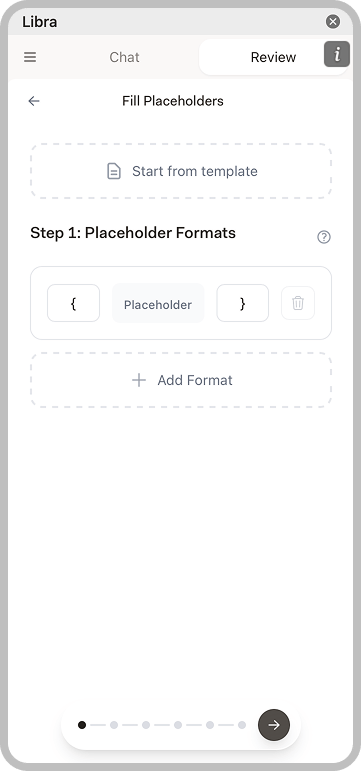
- Pornire din șablon: Faceți clic pentru a utiliza documentul curent ca șablon
- Format substituent: Definiți modelul de format (de ex.,
{Placeholder}) - Adăugare format: Adăugați formate suplimentare dacă șabloanele dumneavoastră utilizează mai multe stiluri
{Placeholder}- acolade[Placeholder]- paranteze pătrate{{Placeholder}}- acolade duble
Pasul 2: Îmbogățire substituenți
Libra scanează documentul dumneavoastră și afișează toți substituenții detectați. Configurați fiecare substituent pentru o precizie mai bună.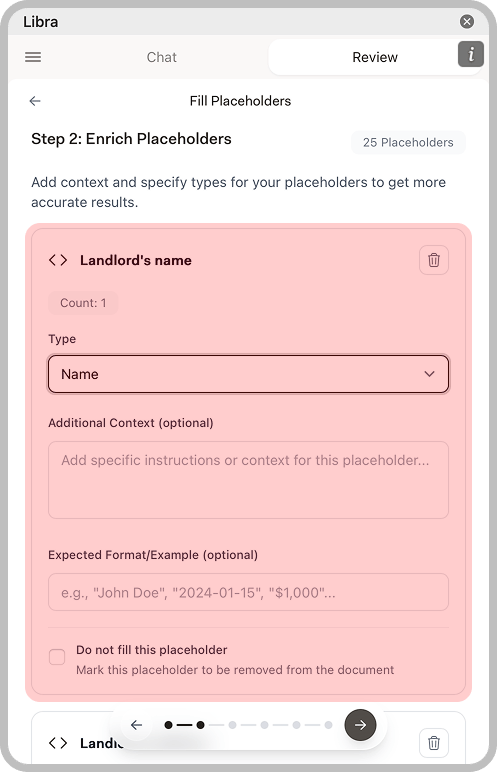
Pasul 3: Adăugare context
Alegeți sursa din care Libra ar trebui să extragă valorile substituenților. Aveți două opțiuni:Selectare documente
Încărcați documente de referință care conțin informațiile de extras (contracte, formulare de admitere, corespondență).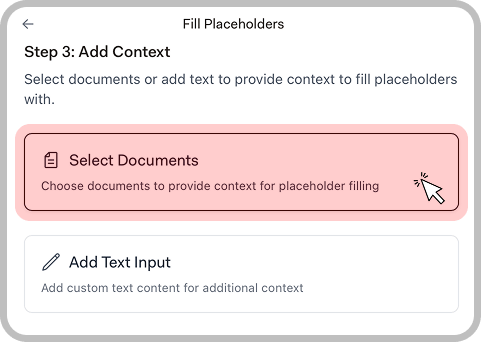
Adăugare text manual
Introduceți sau lipiți conținut text personalizat pentru a-l utiliza ca sursă. Această opțiune este utilă atunci când informațiile nu se află într-un document sau trebuie introduse manual.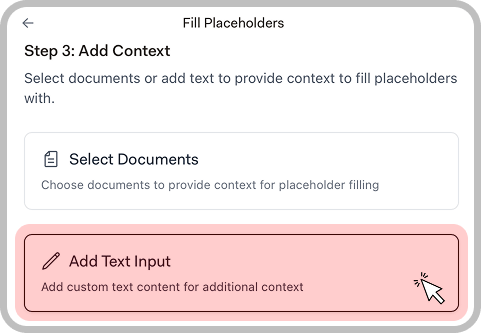
Pasul 4: Confirmare substituenți
Verificați conținutul generat pentru fiecare substituent înainte de a-l aplica.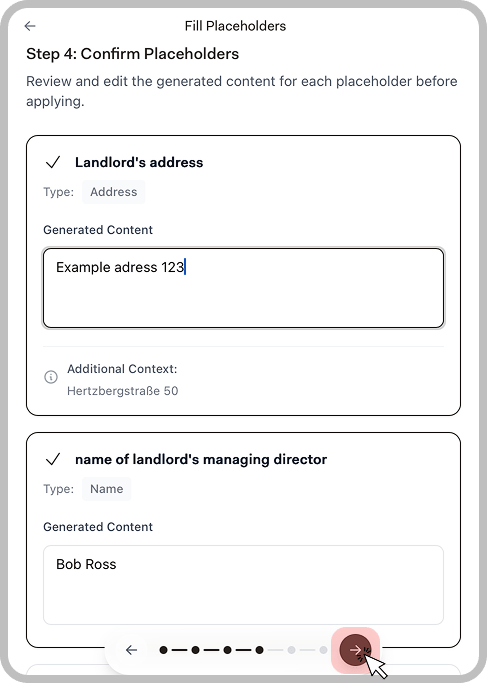
- Tip: Tipul de date pe care l-ați configurat
- Conținut generat: Valoarea extrasă de Libra (editabilă)
- Context suplimentar: Orice informații de context care au fost utilizate
Pasul 5: Aplicare substituenți
Verificați toate modificările și aplicați-le în documentul dumneavoastră.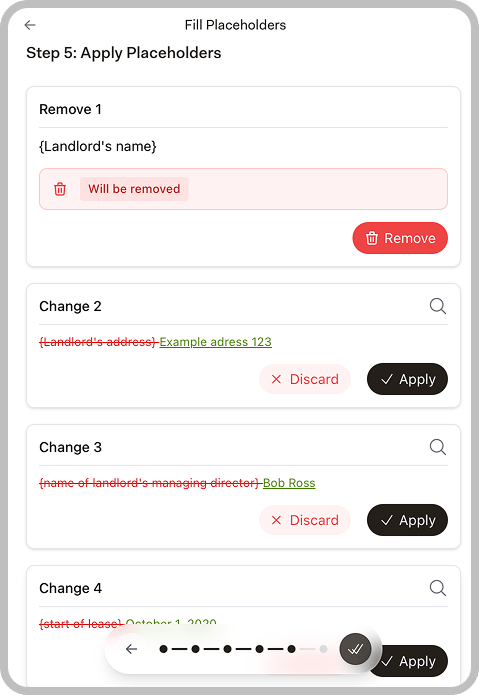
Faceți clic pe Aplicați din partea de jos pentru a aplica toate modificările rămase.
Finalizare
Odată ce toți substituenții sunt procesați, veți vedea o confirmare de finalizare.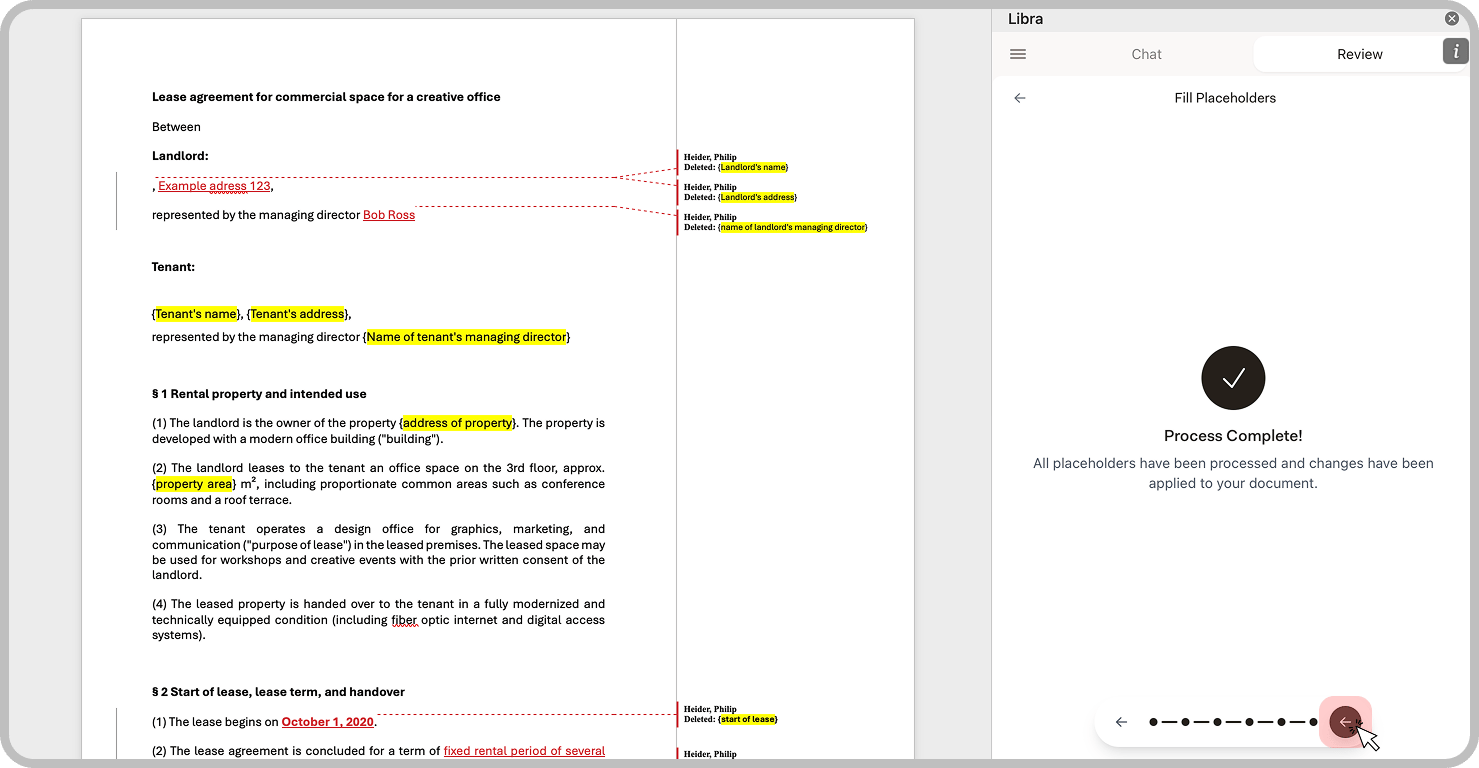
Exemple de utilizare
Scrisori de angajament
Scrisori de angajament
Încărcați formularul de admitere al clientului. Libra completează numele clientului, descrierea dosarului, acordul de onorariu și datele de contact.
Contracte de închiriere
Contracte de închiriere
Încărcați foaia de termeni semnată sau corespondența anterioară. Libra completează datele proprietarului, informațiile despre chiriaș, adresa proprietății și datele-cheie.
Rezumate de contracte
Rezumate de contracte
Încărcați contractul semnat. Libra completează numele părților, datele, clauzele-cheie și cifrele financiare.
Corespondență standard
Corespondență standard
Încărcați informații din dosar sau corespondența anterioară. Libra completează numele, datele, numerele de dosar și referințele.
Sfaturi pentru rezultate mai bune
Utilizați nume descriptive pentru substituenți
Utilizați nume descriptive pentru substituenți
{Landlord's name} este mai ușor de completat corect decât {Party A}. Numele descriptive ajută Libra să înțeleagă ce informații să extragă.Setați tipurile de substituenți
Setați tipurile de substituenți
În Pasul 2, setarea tipului corect (Nume, Adresă, Dată, Monedă) îmbunătățește semnificativ precizia.
Furnizați documente de referință structurate
Furnizați documente de referință structurate
Documentele cu titluri clare, câmpuri etichetate și informații organizate produc rezultate de extragere mai bune.
Adăugați context pentru substituenții ambigui
Adăugați context pentru substituenții ambigui
Utilizați câmpul Context suplimentar pentru a furniza instrucțiuni specifice atunci când numele substituentului nu este suficient de explicativ.
Verificați înainte de aplicare
Verificați înainte de aplicare
Verificați întotdeauna valorile generate în Pasul 4. Editați orice extrageri incorecte înainte de a le aplica în documentul dumneavoastră.