

Moduri Chat
Chat-ul oferă două moduri. Selectați modul din selectorul de lângă câmpul de introducere.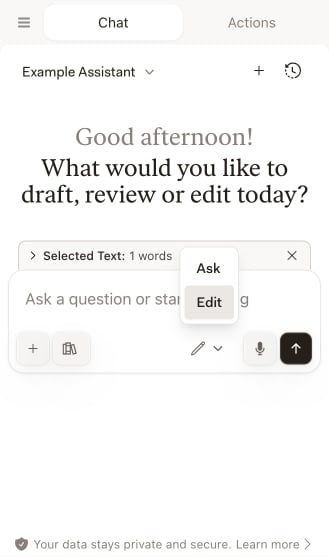
Puneți întrebări
Utilizați modul Întrebare pentru a obține răspunsuri fără a modifica documentul dumneavoastră.1
Selectați modul Întrebare
Faceți clic pe meniul derulant al modului și selectați Întrebare.
2
Introduceți întrebarea dumneavoastră
Introduceți întrebarea în câmpul de introducere. Dacă documentul dumneavoastră este deschis, Libra are context despre conținutul acestuia. Libra poate sugera întrebări relevante pe baza documentului dumneavoastră. Faceți clic pe o sugestie pentru a o utiliza.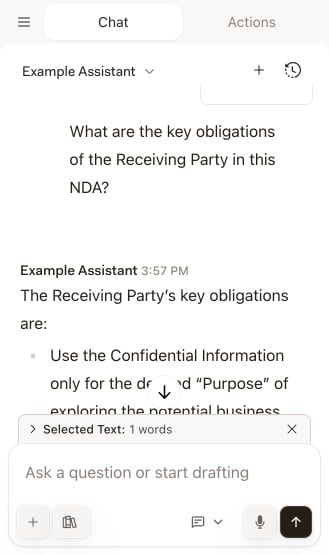
3
Examinați răspunsul
Libra răspunde cu informații bazate pe documentul dumneavoastră și pe cunoștințele sale.
Solicitați editări de text
Utilizați modul Editare pentru a solicita modificări și a le revizui înainte de a le aplica.1
Selectați text (opțional)
Evidențiați textul pe care doriți să îl revizuiți. Acest lucru ajută Libra să se concentreze pe secțiunea corectă.
2
Alegeți modul Editare
Deschideți selectorul de mod de lângă câmpul de introducere și selectați Editare.
3
Descrieți modificarea
Spuneți-i lui Libra ce doriți:
- „Rescrieți aceasta într-un ton mai formal”
- „Faceți ca această clauză să favorizeze proprietarul”
- „Scurtați termenul de confidențialitate la doi ani”
4
Examinați modificările propuse
Libra returnează revizuirile într-un card Modificări, astfel încât să le puteți examina înainte ca ceva să atingă documentul dumneavoastră.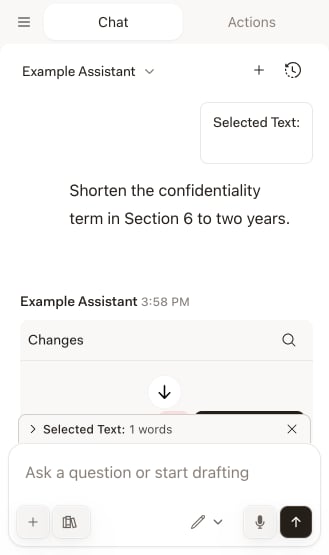
5
Aplicați sau respingeți
Faceți clic pe Aplicare pentru a insera o revizuire în documentul dumneavoastră sau respingeți-o pentru a păstra textul original. Activați mai întâi Urmărire modificări din Word dacă doriți ca editările să fie inserate ca revizuiri urmărite, pe care să le acceptați sau să le respingeți ulterior.
Utilizați Mod cercetare
Accesați bazele de date juridice direct din Chat pentru a obține răspunsuri susținute de surse autorizate.1
Activați Cercetare
Faceți clic pe pictograma Cercetare din zona de introducere pentru a deschide panoul de surse.
2
Selectați sursele dumneavoastră
Activați sursele pe care doriți ca Libra să le caute. Sursele disponibile depind de integrările conectate la contul dumneavoastră — de exemplu, baze de date juridice și comentarii, jurisprudență, registre de companii și căutare web. Add-in-ul afișează aceleași surse ca aplicația web, inclusiv pe cele pe care le-ați activat în cadrul unei perioade de probă gratuite, și vă avertizează când se atinge limita zilnică de cercetare a unei surse.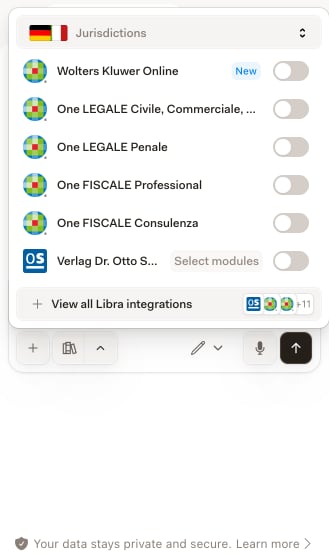
3
Puneți întrebarea dumneavoastră
Trimiteți întrebarea de cercetare. Libra caută în sursele selectate și răspunde cu citate.
4
Examinați citatele
Faceți clic pe citate din răspuns pentru a vedea materialul sursă.
Sfaturi pentru rezultate mai bune
Selectați text pentru context
Selectați text pentru context
Când întrebați despre o secțiune specifică, selectați mai întâi acel text. Libra înțelege exact la ce vă referiți.
Fiți specific cu privire la editări
Fiți specific cu privire la editări
În loc de „Corectați aceasta”, încercați „Rescrieți acest paragraf pentru a sublinia remediile cumpărătorului în cazul în care livrarea este întârziată”.
Utilizați Urmărire modificări
Utilizați Urmărire modificări
Activați Urmărire modificări când aplicați editările. Aceasta se integrează cu fluxul dumneavoastră normal de negociere a contractelor.
Revizuiți înainte de a aplica
Revizuiți înainte de a aplica
Revizuiți întotdeauna modificările sugerate înainte de a le insera. Faceți clic pe Aplicare doar după ce confirmați că revizuirea este corectă.