


Libra citește automat atașamentele e-mailului deschis: „rezumați această conversație și SPA-ul atașat” oferă un răspuns combinat.
Chat cu firele de e-mail
Libra vă permite să purtați o conversație despre orice fir de e-mail. Puneți întrebări, solicitați rezumate sau extrageți informații specifice din conversație.Panoul Chat urmărește e-mailul pe care îl citiți. Treceți la un alt e-mail în Outlook și Libra trece la conversația acelui e-mail — sau pornește un Chat nou dacă nu există încă unul. Trecerea între mesaje din același fir menține Chat-ul curent deschis.
1
Deschideți e-mailul
În Outlook, deschideți firul de e-mail cu care doriți să lucrați.
2
Deschideți panoul Libra
Faceți clic pe pictograma Libra din bara de instrumente.
3
Puneți întrebarea
Tastați ce aveți nevoie în câmpul de Chat. De exemplu: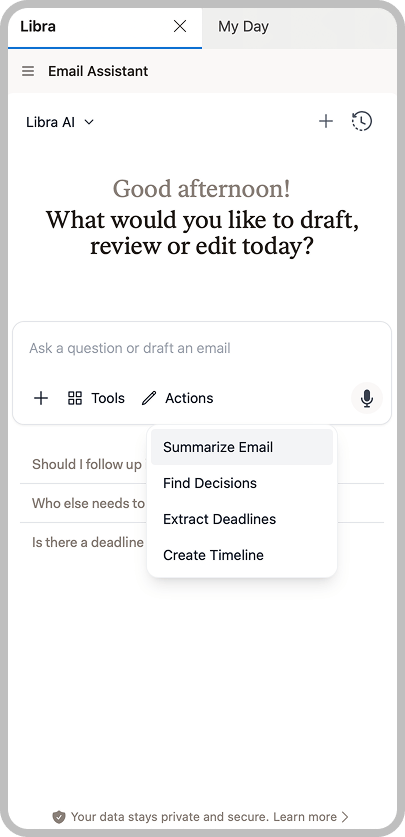
- „Rezumați această conversație”
- „La ce a fost de acord clientul?”
- „Enumerați toate termenele menționate”
- „Ce întrebări sunt încă deschise?”
4
Examinați răspunsul
Libra analizează firul de e-mail și răspunde pe baza solicitării dumneavoastră. Continuați conversația pentru a aprofunda subiectul sau pentru a pune întrebări suplimentare.
Exemple de întrebări
Iată câteva moduri de a interacționa cu firele dumneavoastră de e-mail:Redactați un răspuns
Utilizați Libra pentru a redacta răspunsuri la e-mail pe baza contextului conversației.1
Deschideți firul de e-mail
În Outlook, deschideți e-mailul la care doriți să răspundeți.
2
Deschideți panoul Libra
Faceți clic pe pictograma Libra din bara de instrumente.
3
Descrieți răspunsul dumneavoastră
În câmpul de Chat, descrieți ce doriți să spuneți în răspunsul dumneavoastră. De exemplu: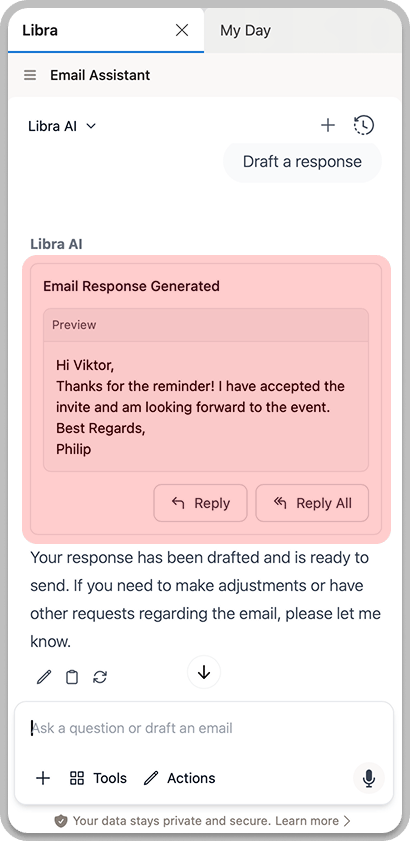
- „Redactați un răspuns de confirmare a orei întâlnirii”
- „Scrieți un refuz politicos pentru această solicitare”
- „Răspundeți cerând clarificări cu privire la termen”
4
Examinați și editați
Libra generează un răspuns preliminar pe baza firului de e-mail și a instrucțiunilor dumneavoastră. Examinați textul și efectuați ajustările necesare.
5
Copiați în e-mailul dumneavoastră
Copiați textul generat și lipiți-l în răspunsul dumneavoastră din Outlook. Editați-l după necesitate înainte de a trimite.
Considerații privind confidențialitatea
Conținutul e-mailurilor trimis către Libra este procesat conform politicilor de gestionare a datelor ale organizației dumneavoastră. Comunicările sensibile sau privilegiate sunt tratate cu același nivel de securitate ca toate interacțiunile cu Libra.
Sfaturi pentru rezultate mai bune
Includeți firul complet
Includeți firul complet
Asigurați-vă că întreg firul de e-mail este vizibil. Firele parțiale produc răspunsuri parțiale.
Fiți specific
Fiți specific
În loc de întrebări generale, puneți întrebări despre aspecte specifice: „Ce a spus clientul despre condițiile de plată?” returnează informații mai utile decât „Spuneți-mi ceva despre acest e-mail”.
Puneți întrebări suplimentare
Puneți întrebări suplimentare
Continuați conversația pentru a obține mai multe detalii. După un rezumat, puteți întreba „Care a fost exact calendarul discutat?” sau „Au fost exprimate îngrijorări?”.
Verificați detaliile importante
Verificați detaliile importante
Pentru informații critice (termene, sume, angajamente), verificați în raport cu e-mailurile originale.