


Conectați o bază de date de cercetare o singură dată, iar conexiunea urmează contul dvs. și în add-in-urile Word și Outlook — fără reautentificare pentru fiecare suprafață. Integrările de documente funcționează diferit: SharePoint și Kleos sunt disponibile doar în aplicația web și nu apar deloc în add-in-uri.
Fluxul general
1
Deschideți Setări
Faceți clic pe pictograma dvs. de profil din partea de jos a bării laterale, apoi selectați Setări.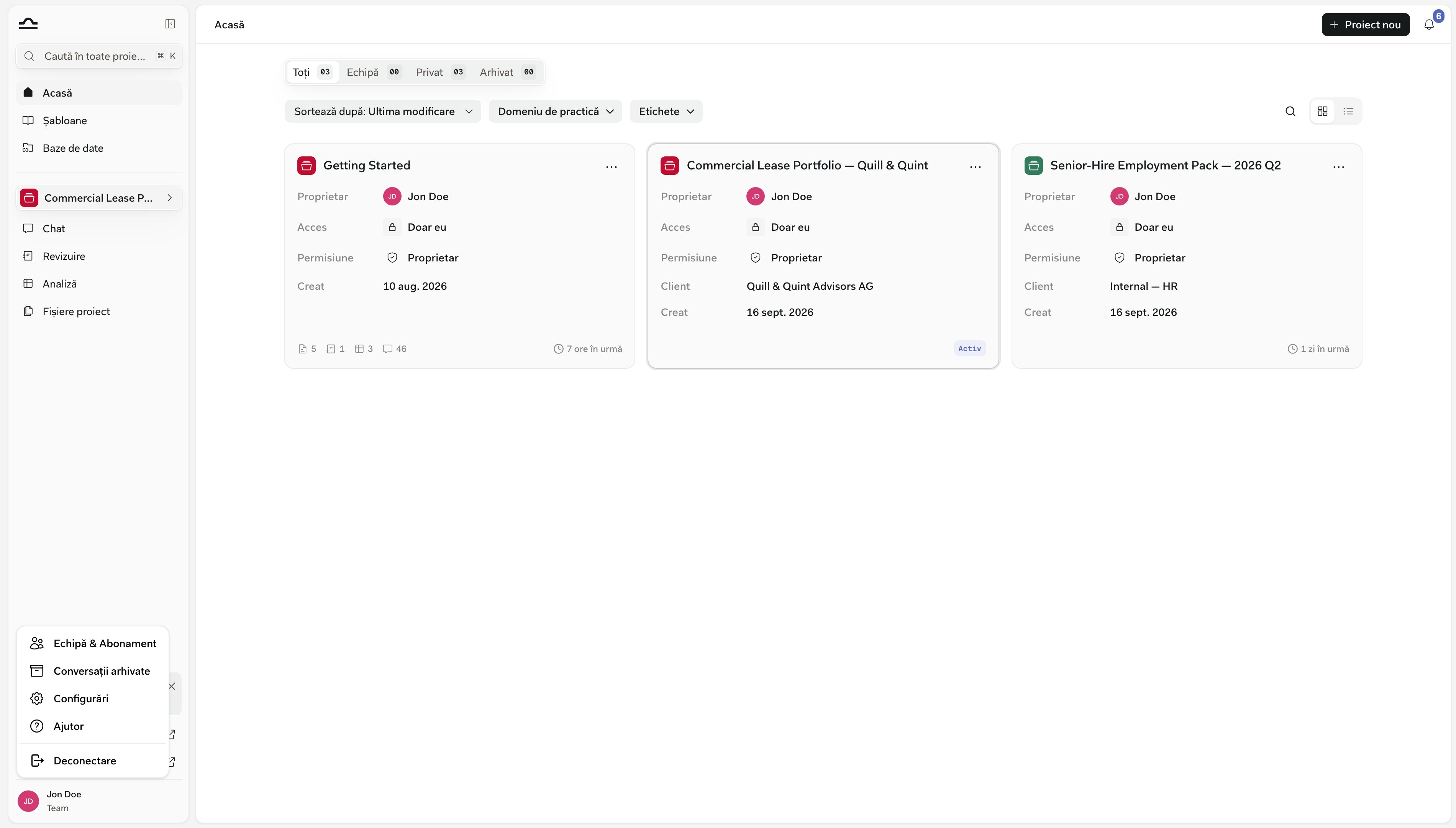
2
Accesați fila Integrări
Tot ce poate conecta firma dvs. este listat ca un rând: pictograma furnizorului, numele și o descriere pe un rând. Sursele care nu necesită conexiune — Legi și jurisprudență, Handelsregister, Fedlex, OpenCaseLaw, Entscheidsuche, Zefix, Jurisprudența Uniunii Europene și Curtea Unică în materie de Brevete — nu sunt listate aici. Acestea apar direct în selectorul Research pentru jurisdicția dvs.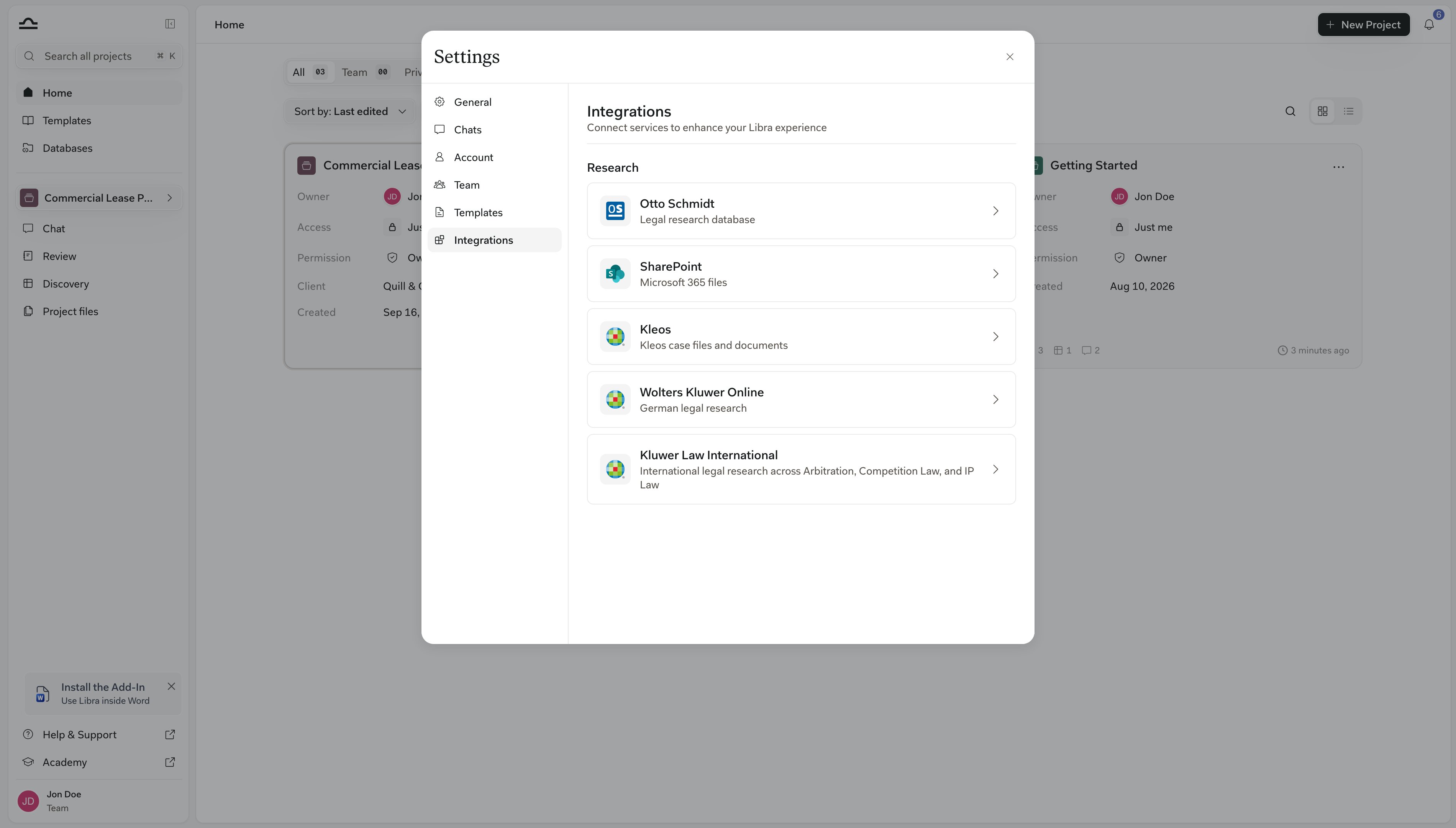
3
Deschideți sursa pe care doriți să o activați
Faceți clic pe rândul acesteia pentru a deschide panoul sursei, apoi faceți clic pe Conectați. Se deschide o fereastră de conectare pentru furnizor; utilizați acreditările pe care firma dvs. le folosește pentru abonamentul de bază. (Stämpfli este excepția: accesul provine din dreptul dvs. de utilizare, astfel încât panoul său oferă Gestionați abonamentul în loc de Conectați.)
4
Autorizați Libra
Confirmați cererea de acces. Libra reține conexiunea.
5
Sursa este acum disponibilă în modul Research
Deschideți orice chat, faceți clic pe Research, iar sursa apare în selector. Consultați Modul Research.
Ce vă oferă o conexiune
Conectarea unei surse dovedește abonamentul dvs. și face baza de date căutabilă în Libra. Pentru șase produse Wolters Kluwer, conexiunea face ceva mai specific: transportă drepturile dvs. de utilizare, astfel încât Libra răspunde exact din conținutul la care este abonată firma dvs., nu din întreaga bază de date. Cele șase sunt Wolters Kluwer Online în Germania, InView Legal în Belgia, InView Tax și Legal Intelligence în Țările de Jos, precum și One LEGALE în Italia, inclusiv modulul său Penale. InView Legal din Țările de Jos nu se numără printre acestea. Veți observa diferența în trei locuri. În selectorul Research, cardul Conectați explică regula clar: Conectați-vă contul promite răspunsuri bazate pe conținutul la care sunteți abonat. În timpul unei perioade de probă gratuite, același card oferă și Activați în perioada de probă gratuită, care se bazează pe tot conținutul disponibil pe durata perioadei de probă; într-un plan plătit, această opțiune nu apare. Panoul sursei din Setări → Integrări repetă regula odată ce sunteți conectat și oferă Vizualizați abonamentele dvs. de conținut, care deschide pagina Abonament a echipei dvs. Iar atunci când un răspuns revine fără nicio citare, Libra vă anunță acest lucru în loc să tacă: „Libra nu a găsit conținut în sursele dvs. activate.” Această notă înseamnă că căutarea a rulat, dar abonamentul dvs. nu a acoperit materialul — nu este un semn că funcționarea conexiunii este defectă. Consultați Modul Research pentru formularea fiecărei variante.Inclus vs. Add-on
Două niveluri de acces în cadrul integrărilor.
Tabelul de mai jos indică nivelul pentru fiecare sursă.
Surse după țară
Care dintre acestea le puteți utiliza depinde de jurisdicția dvs., de abonamentul dvs. și — pentru sursele Add-on — dacă firma dvs. are deja un abonament la furnizor.
Două surse se află în afara acestui tabel. monKEY este baza de cunoștințe belgiană a Wolters Kluwer pentru contabili și profesioniști fiscali, iar Kluwer Law International acoperă arbitrajul internațional, dreptul concurenței și dreptul proprietății intelectuale, nu o singură jurisdicție. Ambele sunt Add-on și ambele se conectează din Setări → Integrări, la fel ca orice altă sursă Wolters Kluwer.
Dincolo de editorii juridici, Libra se conectează la propriile documente ale firmei dvs. prin SharePoint și OneDrive, precum și la fișierele de dosar prin Kleos. Aceste sisteme de documente sunt disponibile doar în aplicația web — nu apar în add-in-urile Word și Outlook.
Deconectarea unei surse
Dacă trebuie să revocați o conexiune, fie că schimbați furnizorii, încheiați un abonament sau depanați o problemă:1
Setări → Integrări
Același loc unde ați conectat-o.
2
Deschideți sursa și faceți clic pe Deconectați
Faceți clic pe rândul sursei pentru a deschide panoul acesteia, apoi faceți clic pe Deconectați și confirmați. Libra elimină acreditările.
3
Sursa trebuie reconectată înainte de a o putea utiliza din nou
Este eliminat doar accesul dvs. Colegii care și-au conectat propriile conturi nu sunt afectați.
Deconectarea elimină doar propria dvs. conexiune, iar vă puteți reconecta oricând. Coordonați-vă cu administratorul firmei dvs. doar dacă abonamentul de bază se încheie sau dacă trebuie să dezactivați SharePoint pentru întreaga echipă — aceasta este o comandă separată Dezactivare pentru echipă în setările de integrare SharePoint, disponibilă administratorilor de echipă.
Sfaturi
Conectați mai întâi integrările pe care le utilizați cel mai des
Conectați mai întâi integrările pe care le utilizați cel mai des
Nu este nevoie să configurați totul din prima zi. Conectați sursele la care apelați în activitatea dvs. zilnică; adăugați restul pe măsură ce aveți nevoie de ele.
O selecție de surse mai restrânsă este mai bună decât mai multe surse
O selecție de surse mai restrânsă este mai bună decât mai multe surse
Când adresați o întrebare în modul Research, activați doar sursele de care aveți cu adevărat nevoie. Mai multe surse nu înseamnă răspunsuri mai bune; de obicei, înseamnă răspunsuri mai lente și mai puțin focalizate.
Verificați pagina sursei pentru drepturile de utilizare
Verificați pagina sursei pentru drepturile de utilizare
Fiecare țară are propriul model de achiziție. Pagina proprie a sursei listează URL-ul de marketing unde puteți analiza produsul sau organiza un abonament.
Pașii următori

Modul Research
Utilizați o sursă conectată în chat.
Documentele firmei dvs.
Conectați SharePoint și OneDrive.