


Selectați mai întâi clauza, apoi alegeți Assistant-ul. Selecția devine textul de lucru, mai precisă decât procesarea întregului document.
Selectați un Assistant
1
Deschideți selectorul de Assistant
În fila Chat, faceți clic pe selectorul de Assistant (numele modelului/Assistant-ului) din partea de sus a panoului.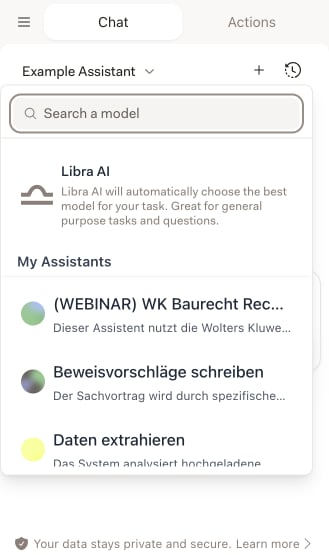
2
Căutați sau navigați
Utilizați câmpul de căutare pentru a găsi Assistants după nume sau parcurgeți lista. Vedeți atât Assistants personale, cât și cele partajate.
3
Selectați un Assistant
Faceți clic pe un Assistant pentru a-l activa. Chat-ul va utiliza acum instrucțiunile și cunoștințele acelui Assistant.
Selectați limba Assistant-ului
Unii Assistants sunt disponibili în mai multe limbi. Când un Assistant acceptă mai multe limbi, puteți alege versiunea în care doriți să îl utilizați.Fixați favoritele
Mențineți Assistants utilizați cel mai frecvent în partea de sus a listei.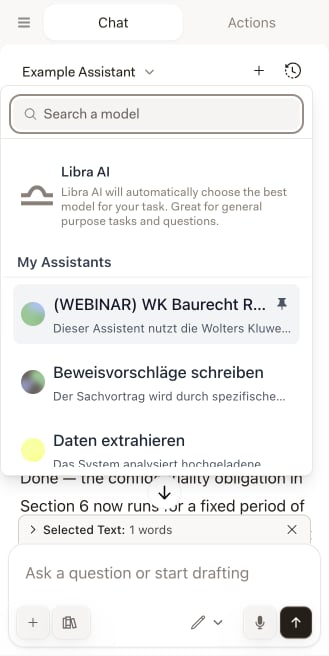
Lucrul cu Assistants

Fixați cei doi sau trei Assistants pe care îi utilizați efectiv: cel pentru revizuirea playbook-ului, cel pentru redactarea redline, cel pentru verificarea NDA. Este mai eficient decât să parcurgeți lista întregii firme.
- Assistant-ul compară documentul dumneavoastră cu standardele sale configurate
- Răspunsurile fac referire atât la documentul dumneavoastră, cât și la cunoștințele Assistant-ului
- Obțineți o analiză consistentă bazată pe ghidurile firmei dumneavoastră
Sfaturi pentru utilizarea Assistants
Potriviți Assistant-ul cu sarcina
Potriviți Assistant-ul cu sarcina
Utilizați un Assistant de revizuire a contractelor când revizuiți contracte. Utilizați un Assistant de redactare când creați text nou. Assistant-ul potrivit produce rezultate mai bune.
Selectați text pentru focalizare
Selectați text pentru focalizare
Evidențiați secțiunile specifice înainte de a pune întrebări. Assistant-ul analizează exact ceea ce ați selectat.
Creați Assistants dedicate
Creați Assistants dedicate
Construiți Assistants pentru tipurile de documente cu care lucrați frecvent. Încărcați playbook-ul o singură dată, apoi utilizați Assistant-ul ori de câte ori revizuiți contracte similare.
Creați Assistants noi
Creați și configurați Assistants în aplicația web Libra. Assistants pe care le creați acolo devin automat disponibile în Word.
Creați un Assistant personalizat
Aflați cum să construiți Assistants cu instrucțiuni și cunoștințe personalizate.