

Playbook-urile se creează în aplicația web Libra, nu în add-in. Consultați Creați un Playbook pentru modul în care se construiesc Subiectele, Pozițiile și Regulile, și Înțelegerea rezultatelor Review pentru anatomia completă a unui rezultat.
Înainte de a începe
Ambele condiții țin de proiectul în care lucrează add-in-ul:- Trebuie să fie selectat un proiect. Faceți clic pe butonul de meniu din stânga sus a panoului, apoi pe Proiect selectat, și alegeți unul. Fără un proiect selectat, Pornește Review este dezactivat; treceți cu mouse-ul peste el, iar tooltipul afișează Selectați un proiect pentru a crea Review-uri sau Discovery-uri.
- Aveți nevoie de acces de editare la acel proiect. Rolurile de proprietar, administrator sau editor se califică toate. Într-un proiect pe care îl puteți doar vizualiza, Pornește Review este dezactivat, iar tooltipul său afișează Aveți nevoie de acces de editare. Cereți drepturi de editare unui administrator de proiect sau schimbați proiectul.
Rularea unui Review
1
Deschideți Review
Deschideți fila Acțiuni în panoul Libra și faceți clic pe Review.
2
Alegeți un Playbook
Ecranul Playbook Review listează Playbook-urile disponibile pentru dumneavoastră, fiecare cu numărul de Subiecte și autorul său. Utilizați Caută Playbook-uri pentru a găsi unul după nume sau Gestionează Playbook-urile pentru a deschide biblioteca Șabloane din aplicația web.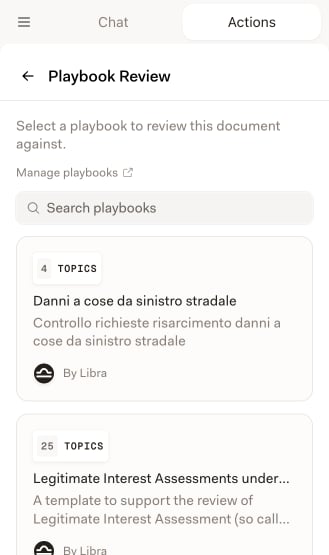
3
Verificați Subiectele, apoi începeți
Previzualizarea afișează numele Playbook-ului, descrierea sa și câte Subiecte conține — pentru un NDA, Părți, Reciproc sau unilateral, Scop permis, Informații confidențiale și așa mai departe. Extindeți orice Subiect pentru a citi Pozițiile din spatele lui înainte de a vă decide, apoi faceți clic pe Pornește Review.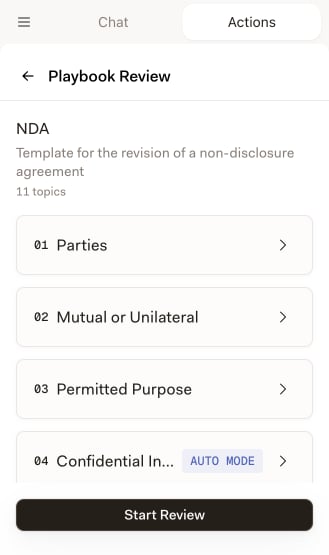
4
Lăsați Libra să parcurgă Subiectele
Fiecare Subiect este evaluat în raport cu documentul și își înlocuiește indicatorul de încărcare cu o insignă de risc pe măsură ce este finalizat. Contractele lungi durează câteva minute; puteți urmări cum se completează lista.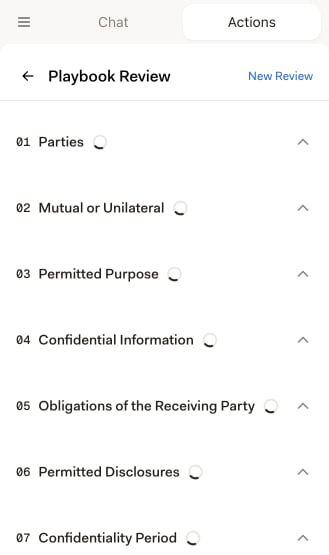
5
Citiți rezultatul
Un card din partea de sus afișează numele Playbook-ului și un singur procent de Conformitate; fiecare Subiect de dedesubt poartă propria insignă de risc.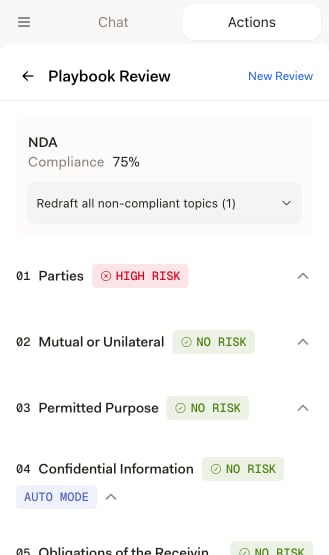
Citirea rezultatului
Fiecare Subiect primește insigna Fără risc, Risc mediu sau Risc ridicat, în funcție de modul în care documentul s-a raportat la Pozițiile acelui Subiect — sau Negăsit, atunci când nimic din document nu a putut fi evaluat pentru el. Insignele înseamnă exact ce înseamnă în aplicația web, iar Înțelegerea rezultatelor Review explică modul în care se ajunge la fiecare verdict. Faceți clic pe un Subiect pentru a-l extinde. Obțineți un paragraf Raționament care justifică verdictul, cu citate numerotate pe care puteți face clic pentru a sări la paragraful respectiv din document, precum și secțiunea Poziții, cu pozițiile în raport cu care a fost evaluat Subiectul.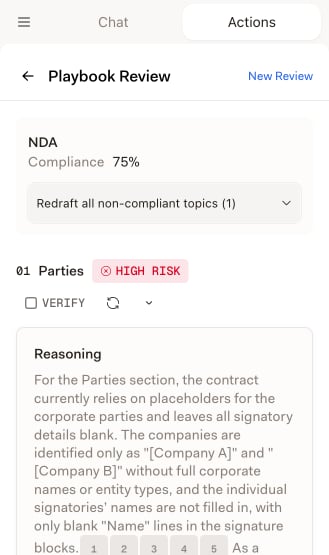
Rescrierea unui Subiect
Sub un Subiect extins, o secțiune Redactare oferă o listă derulantă Selectați poziția și, lângă ea, un buton de rescriere. Lista derulantă cuprinde Poziția de pornire a Subiectului și eventualele Rezervă 1, Rezervă 2 și așa mai departe. O poziție pe care documentul o îndeplinește deja este etichetată (conform) și nu poate fi aleasă — nu există nimic spre care să rescrieți. Libra preselectează pentru dumneavoastră prima poziție neconformă. Pozițiile inacceptabile nu apar niciodată în selector și nici Subiectele în modul automat. Faceți clic pe butonul de rescriere, iar Libra propune o formulare nouă. Rezultatul apare ca un card cu titlul Redactare în direcția: poziția aleasă, urmat de Modificări sugerate — câte un paragraf propus pe rând, afișat cu modificările marcate (redline) față de textul dumneavoastră, cu săgeți pentru a naviga între ele. Aplicați sau respingeți fiecare sugestie în parte ori aplicați-le pe toate. Nimic nu ajunge în document până când nu îl aplicați. Dacă rescrierea este aproape bună, dar nu întru totul, scrieți în caseta Instrucțiuni suplimentare… din partea de jos a cardului și rescrieți din nou. Libra pornește de la încercarea anterioară în loc să o ia de la capăt. Trecerea la o altă poziție pornește, în schimb, o rescriere nouă, de la zero.Rescrierea tuturor Subiectelor neconforme deodată
Rescrie toate subiectele neconforme (n) se află în cardul de conformitate din partea de sus a rezultatului. Numărul indică Subiectele care se califică: cele pe care Libra le-a putut corela cu documentul și a căror Poziție de pornire nu este îndeplinită de document. Subiectele conforme și Subiectele fără Poziție de pornire sunt omise. Este o listă derulantă, nu un singur buton, și se deschide cu două opțiuni:- Rescrie toate redactează o formulare nouă pentru fiecare Subiect care se califică și o pregătește în cardul acelui Subiect, exact ca și cum ați fi rescris fiecare Subiect manual. Documentul dumneavoastră rămâne neatins.
- Rescrie toate și aplică face același lucru și apoi aplică fiecare rescriere. Deoarece aceasta modifică documentul, Libra vă întreabă mai întâi — Aplicați rescrierile la toate cele n subiecte? — iar dumneavoastră confirmați cu Rescrie și aplică.
Ctrl+Zanulează operațiunea și puteți respinge în continuare modificări individuale, Subiect cu Subiect.
Review-uri create în aplicația web
Lista de istoric combină review-urile rulate aici cu review-urile rulate în aplicația web Libra. Un review din aplicația web se deschide și se citește normal în add-in, cu eticheta Pornit în Libra web app deasupra rezultatelor — dar nu puteți face rescrieri din el. Fiecare Subiect care ar oferi în mod normal o rescriere își afișează în continuare titlul Redactare, cu o pictogramă de ajutor în locul selectorului de poziție; treceți cu mouse-ul peste pictogramă, iar aceasta afișează Reformularea nu este disponibilă — acest Review nu a fost creat dintr-un document Word în completarea pentru Word. Reluați evaluarea este, de asemenea, dezactivat, iar tooltipul său afișează Acest review a fost creat în Libra web app. Pentru a relua subiectele, deschideți review acolo. Comanda colectivă Rescrie toate subiectele neconforme lipsește cu totul. Aceasta este o consecință a modului în care funcționează rescrierea: ea modifică paragrafele documentului Word din care a fost construit review-ul, iar un review din aplicația web nu are un astfel de document în spate. Redeschideți review-ul în aplicația web pentru a relua acolo Subiectele sale.Când un Playbook necesită surse de cercetare pe care nu le aveți
Subiectele în modul automat numesc sursele de cercetare pe care Libra ar trebui să le consulte. Dacă un Playbook face referire la o sursă care nu este activată în contul dumneavoastră, add-in-ul vă oprește înainte de pornirea review-ului: selectarea acelui Playbook deschide Surse de cercetare lipsă în locul previzualizării, cu lista fiecărui Subiect și a sursei de care are nevoie. Aceeași verificare rulează atunci când deschideți un review existent la ale cărui surse ați pierdut între timp accesul și blochează întregul rezultat. Add-in-ul nu poate activa o sursă. Activați-o în aplicația web Libra, din Setări → Integrări, apoi reveniți — consultați Configurarea integrărilor.Găsirea unui review anterior
Arată istoric este un buton flotant de tip pastilă din partea de jos a ecranului principal Acțiuni. Nu se află pe ecranul Playbook Review, așa că folosiți mai întâi săgeata înapoi din antet pentru a părăsi review-ul. Fereastra Review-uri recente glisează în sus peste panou și conține ambele tipuri de review, cele mai noi primele. Un rând Playbook Review afișează numele, cât timp a trecut de la rulare, documentul pe care a rulat, Playbook-ul utilizat și procentul său de Conformitate — sau Eșuat, ori un punct pulsatoriu cât timp este încă în procesare. Faceți clic pe orice rând pentru a redeschide acel review. Trei comenzi restrâng lista: o casetă de căutare, un filtru Tip (Toți, Comparare documente sau Playbook Review, fiecare cu un contor) și Filtrează după documentul curent, care ascunde tot ce nu a rulat pe documentul deschis. Istoricul este per proiect, așa că fără un proiect selectat fereastra afișează doar Selectați un proiect pentru a vedea recenziile recente.Sfaturi pentru review-uri mai bune
Potriviți Playbook-ul cu documentul
Potriviți Playbook-ul cu documentul
Un Playbook scris pentru NDA-uri produce rezultate mai precise pe un NDA decât unul general. Alegeți cel mai specific Playbook pentru tipul de document și verificați lista sa de Subiecte în previzualizare înainte de a începe.
Pregătiți rescrierea în bloc, apoi citiți-o
Pregătiți rescrierea în bloc, apoi citiți-o
Rescrie toate — fără și aplică — redactează o formulare pentru fiecare Subiect semnalat și o lasă pregătită. Beneficiați de viteza acțiunii în bloc și decideți în continuare, paragraf cu paragraf, ce intră în document.
Începeți de la Risc ridicat
Începeți de la Risc ridicat
Deschideți mai întâi Subiectele Risc ridicat, parcurgeți rapid pe cele Risc mediu și verificați prin sondaj unul sau două Subiecte Fără risc. Citirea paragrafului Raționament înainte de a accepta o rescriere este de obicei mai rapidă decât anularea uneia.
Iterați în loc să o luați de la capăt
Iterați în loc să o luați de la capăt
Dacă o rescriere este aproape bună, dați-i Instrucțiuni suplimentare… în loc să rescrieți de la zero — aceasta păstrează încercarea anterioară drept context. După ce ați acceptat modificările, Reluați evaluarea pe acel Subiect reverifică verdictul în raport cu noul text.