

Instalarea add-in-ului
Cerințe: Microsoft Word — desktop pe Windows sau Mac, ori Word pe web — și un cont Libra activ.Add-in-ul declară o singură cerință minimă pentru toate trei (setul de cerințe Word JavaScript API 1.7); nu există o versiune minimă separată pentru Windows sau Mac. Versiunile actuale Microsoft 365 o îndeplinesc. Dacă Word nu vă oferă niciodată add-in-ul, versiunea dumneavoastră de Word este mai veche decât acest minim — actualizați Word sau adresați-vă echipei IT.
1
Deschideți Microsoft Word
Lansați Word și deschideți orice document sau creați unul nou.
2
Deschideți fereastra de dialog pentru add-in-uri
Faceți clic pe Add-Ins în bara de instrumente Word.
3
Adăugați Libra
Dacă Libra nu este încă instalat, căutați „Libra” în fereastra de dialog Office Add-ins și faceți clic pe Adaugă. Dacă organizația dumneavoastră implementează add-in-urile centralizat, Libra se află sub Admin-managed, nu în rezultatele căutării.
4
Deschideți panoul
Butonul Libra se află acum în bara de instrumente Word. Faceți clic pe el, iar panoul se deschide în dreapta documentului.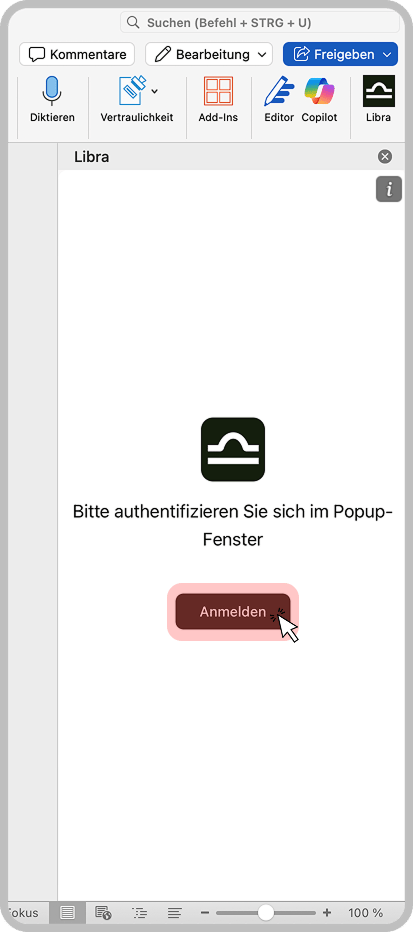
5
Conectați-vă
Faceți clic pe Conectați-vă. Word deschide o fereastră separată pentru autentificarea Libra — introduceți adresa de e-mail și finalizați fluxul acolo. Panoul se reîncarcă apoi cu contul dumneavoastră.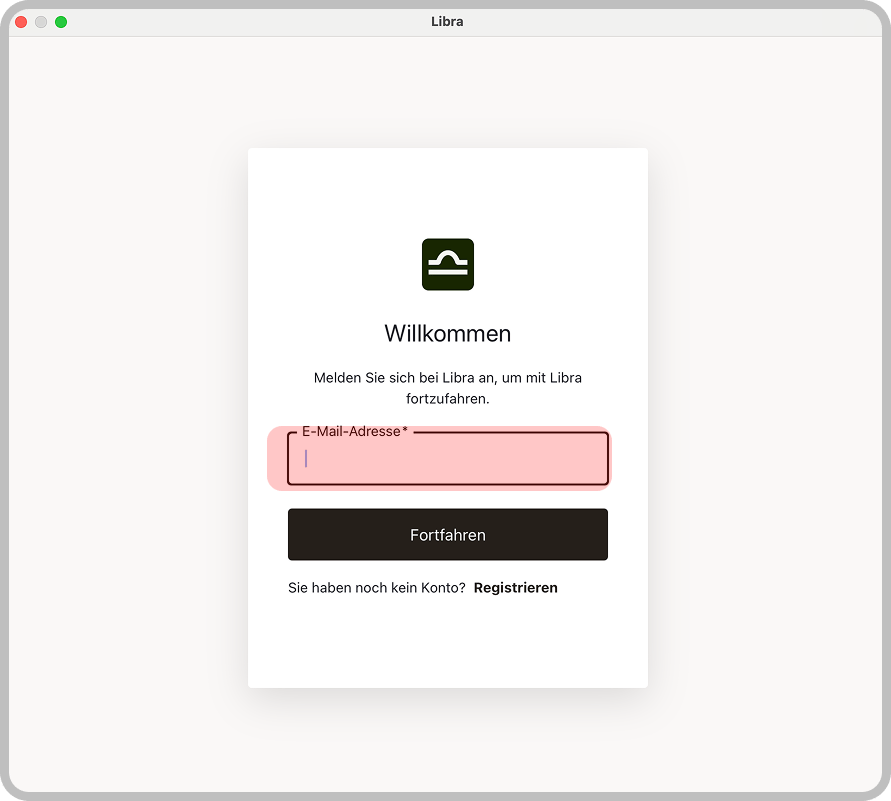
Este posibil ca organizația dumneavoastră să fi preinstalat add-in-ul pentru dumneavoastră. Dacă Libra apare deja în bara de instrumente Word, săriți peste pașii de instalare și conectați-vă pur și simplu.
Panoul Libra
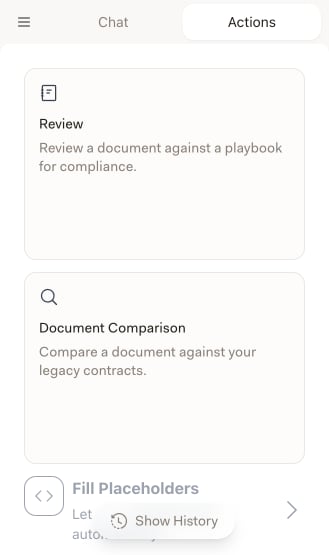
După conectare ajungeți în panoul propriu-zis. Acesta are două file — Chat și Acțiuni — plus un meniu în spatele butonului hamburger din colțul din stânga sus.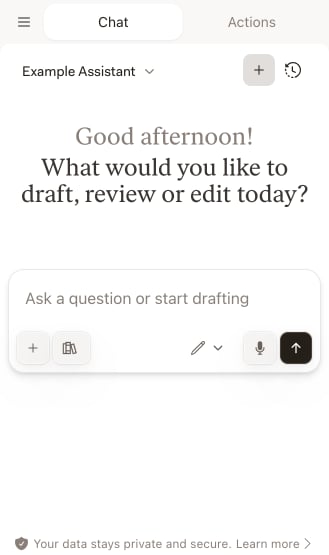
Depanare
Nu găsiți add-in-ul
Nu găsiți add-in-ul
Faceți clic pe Add-Ins în bara de instrumente Word, apoi pe More Add-ins, și căutați „Libra”. Dacă organizația dumneavoastră implementează add-in-urile centralizat, căutați sub Admin-managed în aceeași fereastră de dialog, nu în rezultatele căutării, și contactați administratorul IT dacă nu se află nici acolo.
Add-in-ul nu se încarcă sau panoul este gol
Add-in-ul nu se încarcă sau panoul este gol
Panoul este o vizualizare web, așa că are nevoie de o conexiune activă la Libra. Verificați conexiunea la internet, închideți și redeschideți panoul, iar dacă nu ajută, reporniți Word. Merită încercată și instalarea actualizărilor Office în așteptare.
Nu se întâmplă nimic când faceți clic pe Conectați-vă
Nu se întâmplă nimic când faceți clic pe Conectați-vă
Autentificarea se deschide într-o fereastră separată, nu în panou, așa că, dacă nu apare nimic, permiteți ferestrele pop-up și încercați din nou. Verificați dacă aceleași date de autentificare funcționează la app.libratech.ai.
Chat-urile sau review-urile dumneavoastră anterioare lipsesc
Chat-urile sau review-urile dumneavoastră anterioare lipsesc
Chat-urile și review-urile aparțin unui proiect. Deschideți meniul hamburger, verificați dacă Proiect selectat indică proiectul la care vă așteptați și schimbați-l dacă nu.
Implementarea la nivelul organizației
Administratorii pot implementa add-in-ul pentru toți utilizatorii din centrul de administrare Microsoft 365, astfel încât nimeni să nu fie nevoit să îl instaleze singur. Dacă preferați să nu faceți acest lucru personal, rugați administratorul IT să îl implementeze.Pașii următori
Chat
Puneți întrebări despre documentul deschis și cereți-i lui Libra să îi revizuiască textul.

Assistants
Utilizați Assistants, personale și partajate, direct în Word.

Review
Verificați un document în raport cu un Playbook și reformulați ce se abate.
Completare substituenți
Completați substituenții unui șablon pe baza documentelor și a contextului pe care le furnizați.