

Gestionați-vă e-mailurile mai eficient cu ajutorul AI. Add-in-ul Libra pentru Outlook aduce funcții inteligente direct în căsuța dvs. poștală.

Add-in-ul pentru Outlook utilizează același cont ca aplicația web: conectați InView Legal sau Jogtár o singură dată și vor fi disponibile automat în Outlook.
Prezentare generală a funcțiilor
Add-in-ul pentru Outlook oferă:Instalați add-in-ul
Cerințe: Microsoft Outlook (versiunea desktop sau web) și un cont Libra activ.
- Windows
- Mac
- Abonament Microsoft 365 necesar
1
Deschideți Microsoft Outlook
Lansați Outlook pe desktop sau accesați Outlook pe web.
2
Accesați meniul Add-ins
Accesați Instrumente > Obțineți Add-ins pentru a deschide magazinul Office Add-ins.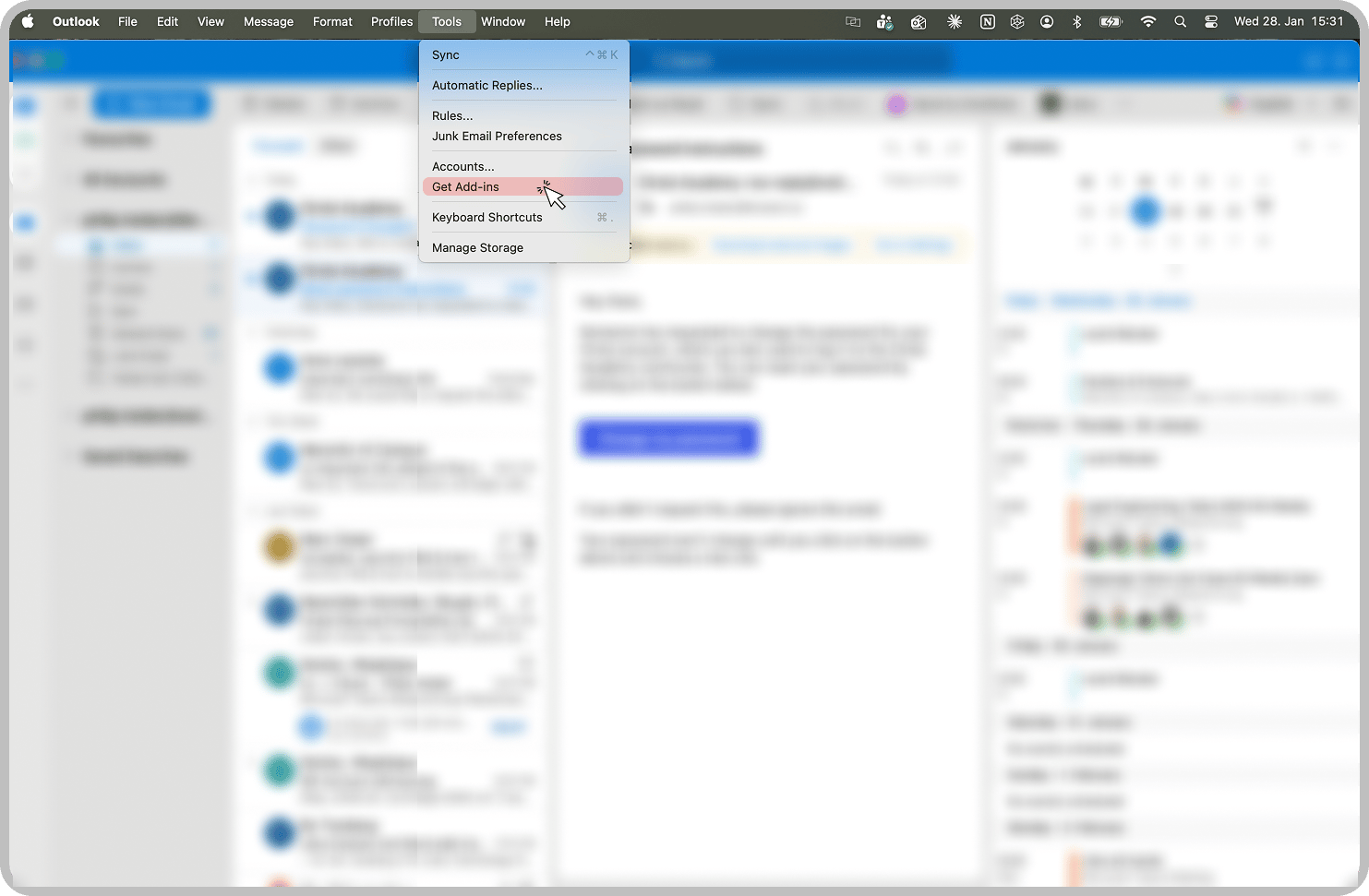
3
Căutați Libra
În magazinul Office Add-ins, căutați „Libra”. Găsiți Libra Add-in pentru Outlook și faceți clic pe Adăugare pentru a-l instala.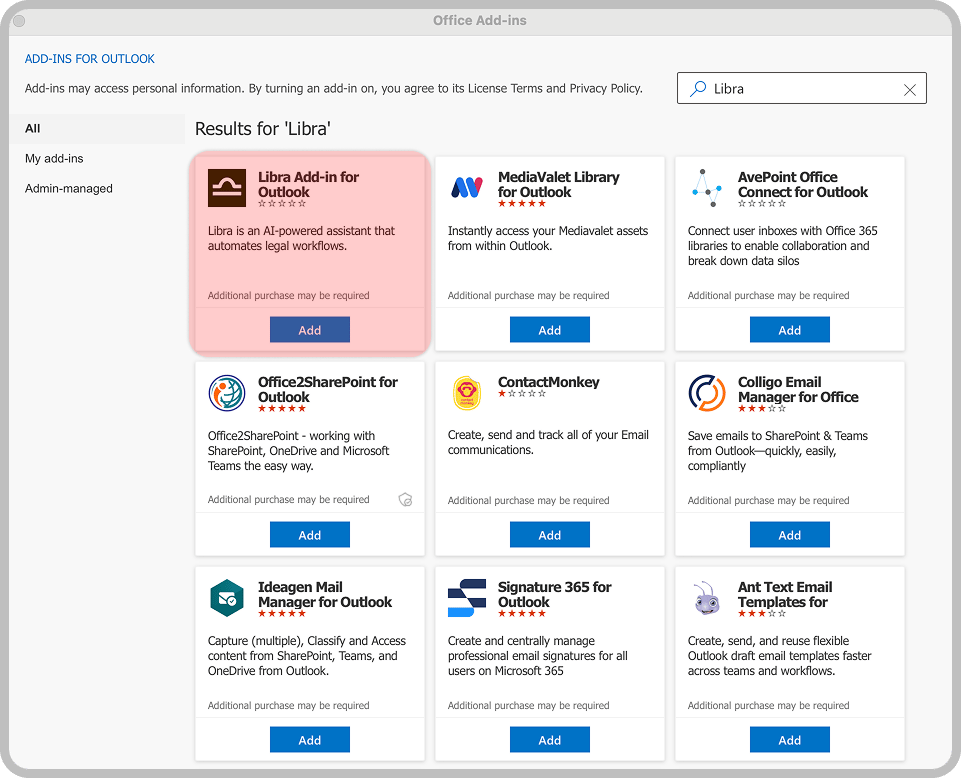
4
Deschideți add-in-ul
După instalare, pictograma Libra apare în bara de instrumente Outlook. Faceți clic pe ea pentru a deschide panoul Libra.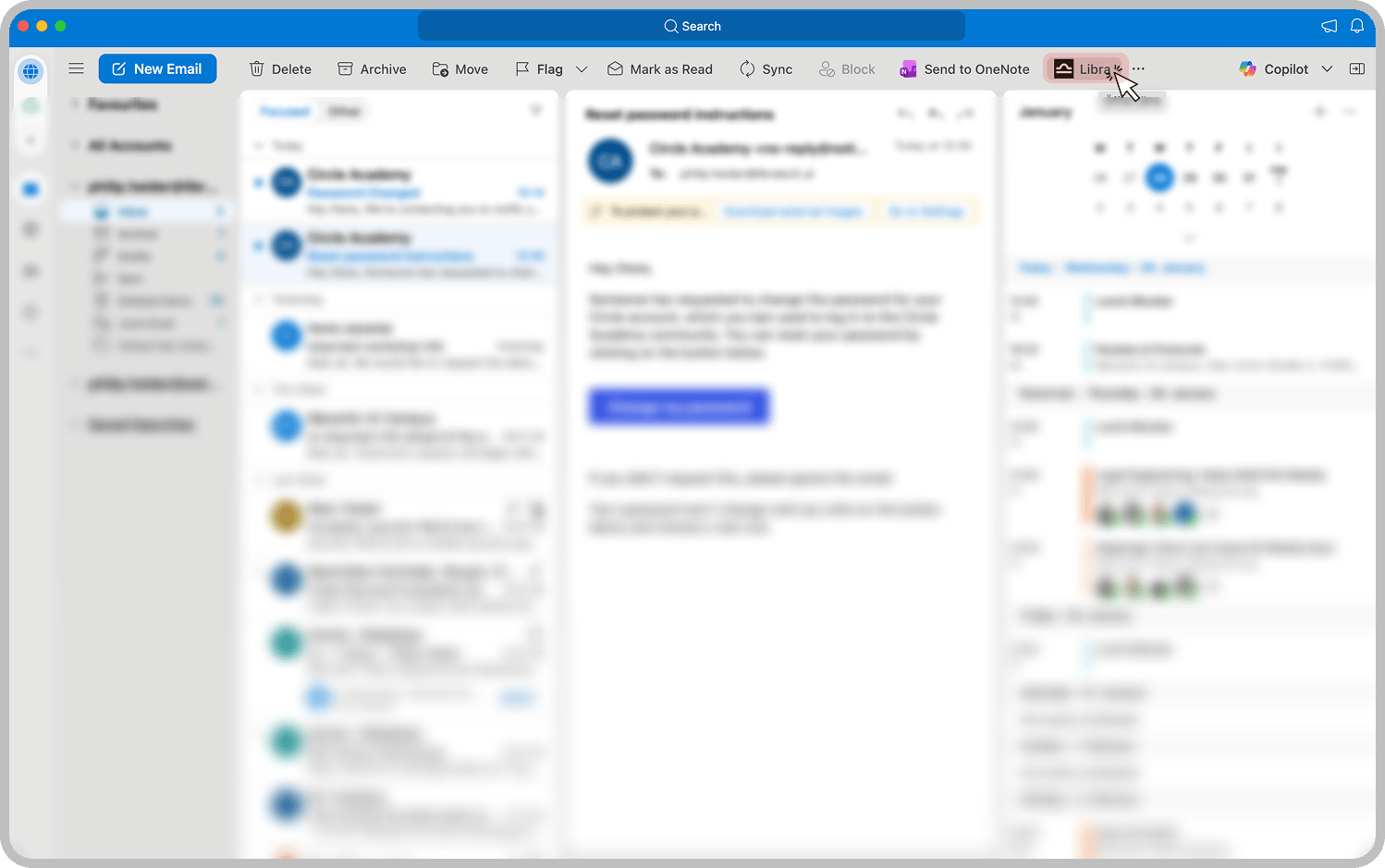
5
Conectați-vă
Faceți clic pe Conectați-vă și autentificați-vă cu datele de conectare ale contului Libra.
Este posibil ca organizația dvs. să fi preinstalat add-in-ul. Dacă Libra apare deja în bara de instrumente Outlook, puteți sări peste pașii de instalare și vă puteți conecta direct.
Depanare
Ce versiuni de Office sunt acceptate?
Ce versiuni de Office sunt acceptate?
Add-in-ul Libra pentru Outlook necesită versiuni diferite de Office în funcție de sistemul de operare:
Nu găsiți add-in-ul
Nu găsiți add-in-ul
Verificați Obțineți Add-ins și căutați Libra. Contactați administratorul IT dacă add-in-ul ar trebui să fie preinstalat.
Add-in-ul nu apare pentru anumite e-mailuri
Add-in-ul nu apare pentru anumite e-mailuri
Anumite politici organizaționale pot restricționa add-in-urile pentru anumite tipuri de mesaje. Consultați echipa IT.
Probleme la conectare
Probleme la conectare
Verificați că datele dvs. de conectare Libra funcționează la app.libratech.ai.
Încărcare lentă
Încărcare lentă
Verificați conexiunea la internet. Încercați să închideți și să redeschideți Outlook. Rețineți că Libra citește automat atașamentele din e-mailul deschis în prezent. Acest proces poate dura mai mult pentru documentele mari.
Implementare la nivel de organizație
Administratorii pot implementa add-in-ul în întreaga organizație prin centrul de administrare Microsoft 365, punându-l la dispoziția tuturor utilizatorilor în mod automat.Pașii următori
Chat cu e-mailuri
Adresați întrebări și rezumați firele de e-mail.
Redactați răspunsuri
Generați ciorne de e-mail pe baza contextului firului.