

Înainte de a începe
SharePoint face parte din planul Professional. Pe planul Starter, panoul de integrare afișează un mesaj de upgrade în locul fluxului de configurare, așa că nu există nimic pe care administratorul firmei dvs. să îl poată activa — consultați Abonament. Pe lângă plan, trebuie îndeplinite trei condiții, în această ordine:- Un administrator de organizație Microsoft 365 acordă Libra acces la SharePoint. Acesta este un singur consimțământ pentru întreaga organizație, acordat o singură dată.
- Un administrator de echipă Libra (proprietar sau administrator de echipă) activează SharePoint pentru echipa dvs.
- Fiecare persoană își conectează propriul cont Microsoft.
Două moduri de a utiliza SharePoint
Odată conectat, SharePoint ajunge în Libra în două moduri destul de diferite, și merită să știți de care aveți nevoie înainte de a începe.
Conectarea folderelor ca baze de date necesită planul Team, deoarece face parte din produsul Databases.
Configurare
Configurare unică pentru organizația dvs.
Această parte este efectuată de un administrator de echipă Libra, împreună cu persoana care administrează tenantul dvs. Microsoft 365. Deschideți Setări → Integrări → SharePoint; panoul se deschide pe Configurare necesară.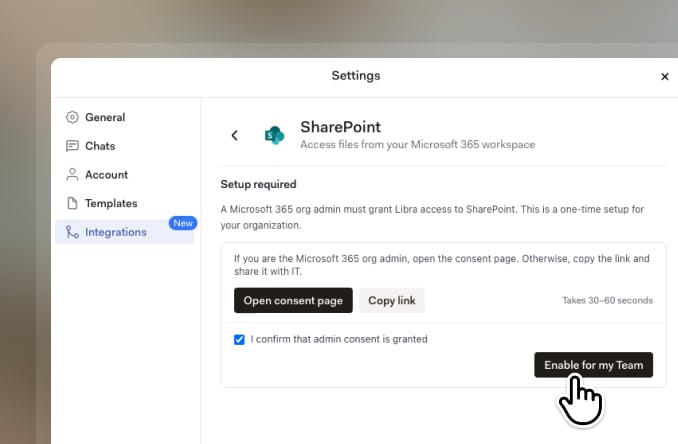
1
Obțineți consimțământul administratorului Microsoft
Dacă dvs. înșivă administrați tenantul Microsoft 365, faceți clic pe Deschide pagina de consimțământ. Libra deschide pagina de consimțământ al administratorului Microsoft într-o filă nouă, unde examinați accesul solicitat de Libra și îl aprobați. Durează mai puțin de un minut.Dacă nu administrați tenantul, faceți clic în schimb pe Copiază link și trimiteți linkul persoanei care îl administrează. Nimic altceva din acest panou nu va funcționa până când aceasta nu îl va fi aprobat.
2
Confirmați și activați
Revenind în Libra, bifați Confirm că a fost acordat consimțământul administratorului. Butonul Activează pentru echipa mea rămâne inactiv până când faceți acest lucru. Faceți clic pe el, iar SharePoint devine disponibil pentru toată echipa dvs.
Activarea SharePoint pentru echipă nu oferă nimănui acces la fișierele altcuiva. Deschide doar accesul — fiecare coleg trebuie totuși să se autentifice cu propriul cont Microsoft și vede doar ceea ce acel cont poate vedea.
Conectați-vă propriul cont
Aducerea fișierelor SharePoint într-un proiect
Din panoul Fișiere proiect al unui proiect, deschideți meniul Adaugă, alegeți Selectează fișiere, apoi selectați SharePoint sub Integrări în selector. Navigați la ce doriți, bifați fișierele și faceți clic pe Adaugă la proiect. Libra le descarcă și le adaugă la proiect ca orice altă încărcare — ceea ce înseamnă că proiectul deține o copie, iar modificările ulterioare din SharePoint nu vor ajunge la ea.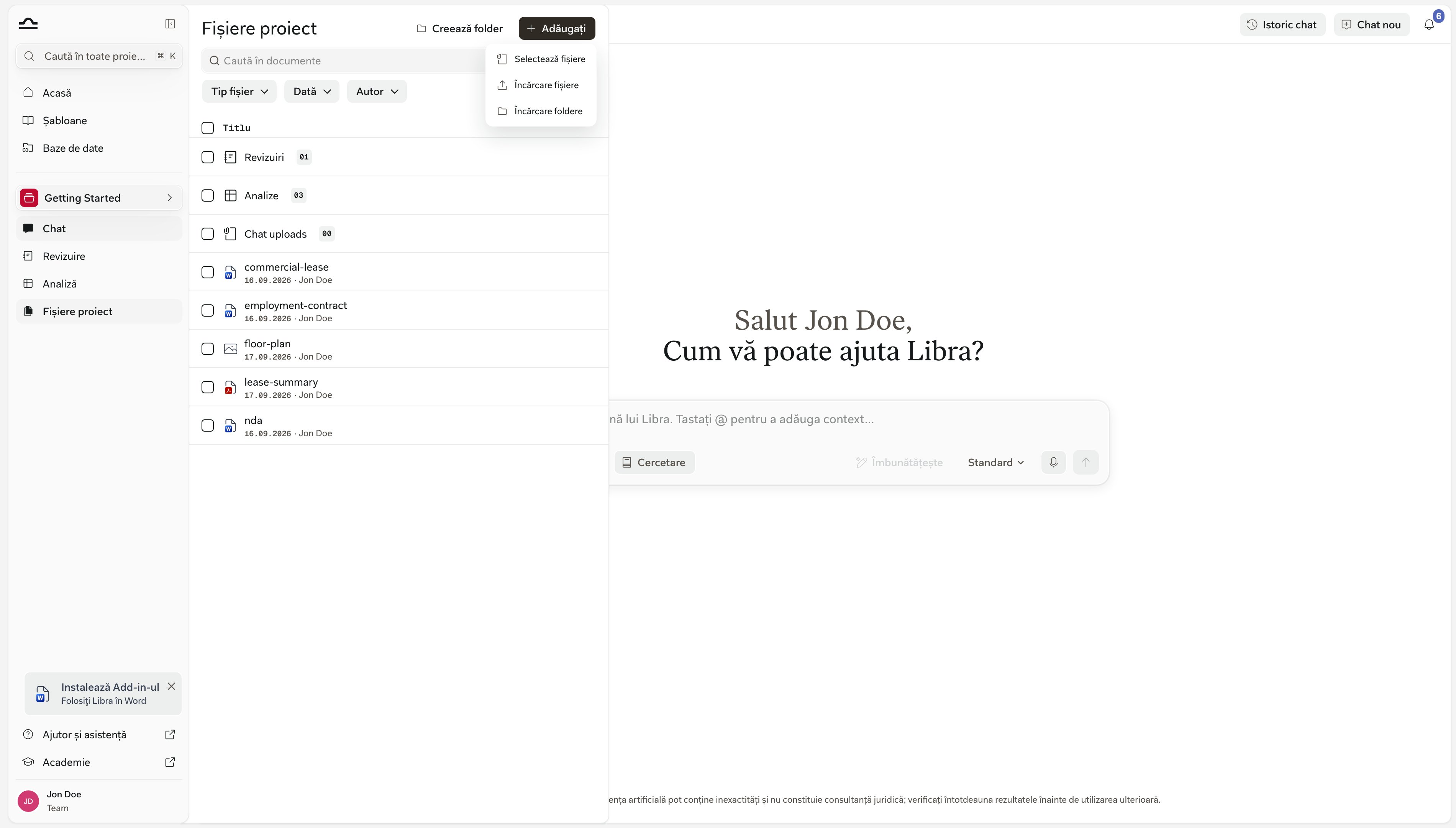
Odată ce echipa dvs. are Databases, această intrare directă dispare: meniul de atașare începe cu Selectează fișiere, care listează bazele dvs. de date în loc să deschidă SharePoint. De acolo puteți naviga în baza dvs. de date SharePoint — sau, dacă nu ați creat încă una, intrarea SharePoint din acea listă vă duce la Databases pentru a o crea.
Conectarea unui folder SharePoint ca bază de date
O bază de date SharePoint direcționează Libra către un folder și lasă fișierele acolo unde se află. Creați una din Databases → Bază de date nouă → Adaugă folder Sharepoint, dați-i un nume, apoi utilizați Selectează din SharePoint pentru a alege folderul. Așa cum precizează dialogul, fișierele rămân în SharePoint și devin un context reutilizabil în Chat-urile dvs. și în alte sarcini Libra. Deoarece nu se ingerează nimic, o bază de date SharePoint nu consumă cota dvs. de pagini și nu devine niciodată învechită — Libra citește folderul așa cum se prezintă de fiecare dată. În schimb, browserul este doar pentru citire: puteți sorta, naviga în foldere, previzualiza documente și le puteți adăuga la un chat, dar nimic din folder nu poate fi modificat din Libra. PDF-urile și formatele Office obișnuite se previzualizează direct; orice altceva se deschide prin Deschide în SharePoint. Odată creată o bază de date SharePoint, puteți direcționa un chat către aceasta din Instrumente → Selectează fișiere, unde apare sub Databases. Dacă sunteți conectat la SharePoint, această listă oferă și un comutator Întreg SharePoint pentru căutare în întregul spațiu de lucru, nu doar într-un singur folder conectat. Trei lucruri merită cunoscute înainte de a vă baza pe una:- Permisiunile SharePoint decid în continuare cine vede ce. Partajarea bazei de date în Libra nu partajează folderul. Un coleg care nu poate deschide folderul în SharePoint vede Fără acces la acest folder și este îndrumat să solicite acces proprietarului folderului în SharePoint.
- Calitatea căutării depinde de licența Microsoft individuală. Un utilizator cu o licență Microsoft 365 Copilot beneficiază de căutare semantică; toți ceilalți primesc căutare pe bază de cuvinte cheie. Nu există o setare pentru aceasta — Libra verifică licența atunci când căutați, iar dialogul de creare vă indică pe care o veți primi.
- Mutarea sau ștergerea folderului rupe legătura. Baza de date raportează atunci că folderul conectat a fost mutat sau șters, iar un administrator trebuie să reconecteze sau să elimine baza de date.
Gestionarea conexiunii dvs.
Conexiunea dvs. se află în Setări → Integrări → SharePoint, sub Starea conexiunii. Deconectați elimină legătura dintre contul dvs. Libra și contul dvs. Microsoft; Libra vă solicită să confirmați, iar dvs. vă puteți conecta din nou oricând din același loc. Administratorii de echipă văd încă un control, Dezactivează pentru echipă. Acesta dezactivează SharePoint pentru toată lumea: nimeni din echipă nu se poate conecta, iar conexiunile existente sunt întrerupte. Utilizați-l atunci când firma dezactivează integrarea, nu pentru a rezolva o problemă cu contul unei singure persoane.Depanare

Accesați același folder SharePoint în dosar după dosar? Conectați-l ca bază de date o singură dată, în loc să adăugați fișierele sale proiect cu proiect — nu veți mai reîncărca nimic, iar toată lumea va lucra cu ceea ce se află în prezent în folder.