


Instrukce Assistanta přetrvávají v každém kole; zmínka
@ vloží kontext pouze pro jedno kolo. Pro trvale aktivní pokyn vytvořte Assistanta.Co obsahuje Assistant
Když zahájíte chat s Assistantem, všechny tyto prvky se použijí automaticky. Přejdete rovnou k otázce.
Assistant nemá nastavení formátu výstupu. Pokud chcete, aby se každá odpověď vracela ve stejné podobě, uveďte to v instrukcích v promptu — viz Uveďte formát výstupu níže.
Kdy se Assistanti vyplatí
Assistanti odměňují dvě věci: opakování a specializaci.Běžné vzory Assistantů
Kontroloři smluv
Kontroloři smluv
Předkonfigurováno tak, aby četlo dokumenty podle vašeho standardu. Výstupem je strukturovaný seznam zjištění s úrovněmi rizika.
Vyhledávači
Vyhledávači
Předem nastavené jurisdikce, předem nastavené zdroje rešerše. Optimalizováno pro podložené odpovědi v konkrétní oblasti práva.
Zpracovatelé příjmu
Zpracovatelé příjmu
Zpracují vstupní formulář, extrahují klíčová pole, označí střety zájmů, navrhnou osnovu smlouvy o poskytování právních služeb.
Kontroloři souladu
Kontroloři souladu
Předem načteno s příslušným předpisem; kontroluje předložené dokumenty podle požadavků.
Kde Assistanti žijí
Assistanti jsou šablony. V postranním panelu otevřete Šablony a dostanete se do knihovny šablon s vybranou kartou Assistants, vedle karet Workflows, Reviews a Discoveries. Kartu můžete filtrovat podle právní oblasti, tagů nebo autora. Filtr Autor je ten, který odpoví na otázku „čí je to Assistant?”:
Výběr Assistants v chatu rozděluje stejný obsah mírně jinak — Vše, Vaše, Sdílené a Libra.
Používání Assistanta
1
Vyberte Assistanta
V chatu klikněte na Nástroje → Assistants a jednoho vyberte; Assistant se připojí k chatu, ve kterém se právě nacházíte. Nebo na kartě Assistants v knihovně šablon najeďte myší na kartu Assistanta a klikněte na Spustit, čímž se otevře nový chat s již připojeným Assistantem — nabídka … na kartě nabízí stejné akce Zobrazit a Spustit.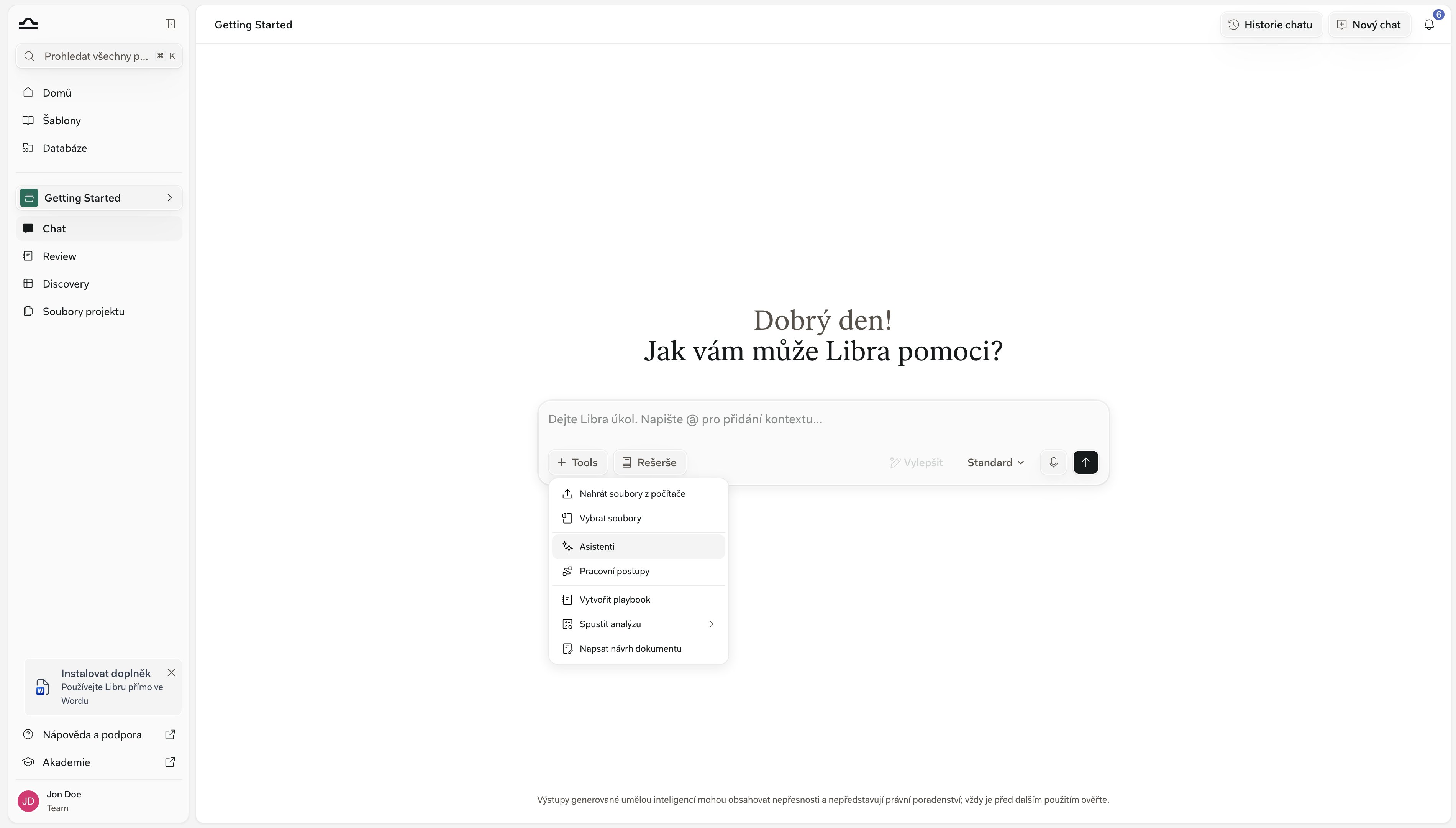
2
Assistant se připojí k editoru zprávy
Aktivní Assistant se zobrazí jako tmavý pruh nad editorem zprávy chatu, s uvedeným názvem. Jeho instrukce, znalosti a zdroje se nyní vztahují na celou konverzaci. Pokud definuje úvodní podněty konverzace, zobrazí se jako klikatelná tlačítka, která můžete odeslat tak, jak jsou, nebo je nejprve upravit.U vašich vlastních Assistantů a Assistantů vašeho týmu otevře tlačítko i na pruhu jejich podrobnosti. Tlačítko ✕ Assistanta odebere a vrátí vás do běžného chatu.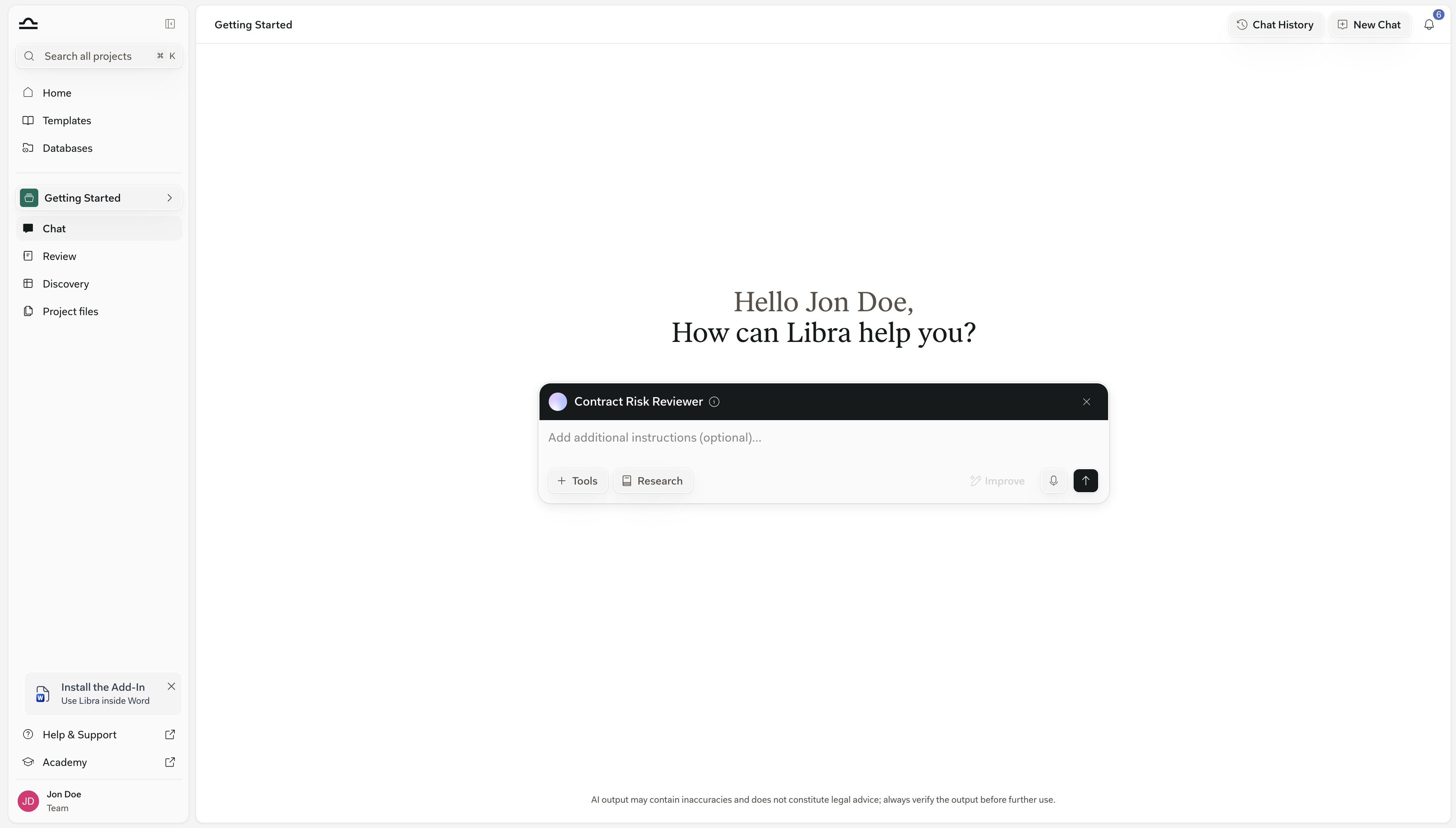
3
Položte svou otázku
Assistant interpretuje vaši otázku podle své konfigurace, takže není třeba opakovat instrukce, které již zná. Jeho odpovědi jsou označeny názvem Assistanta a zůstává připojen i pro vaše navazující otázky.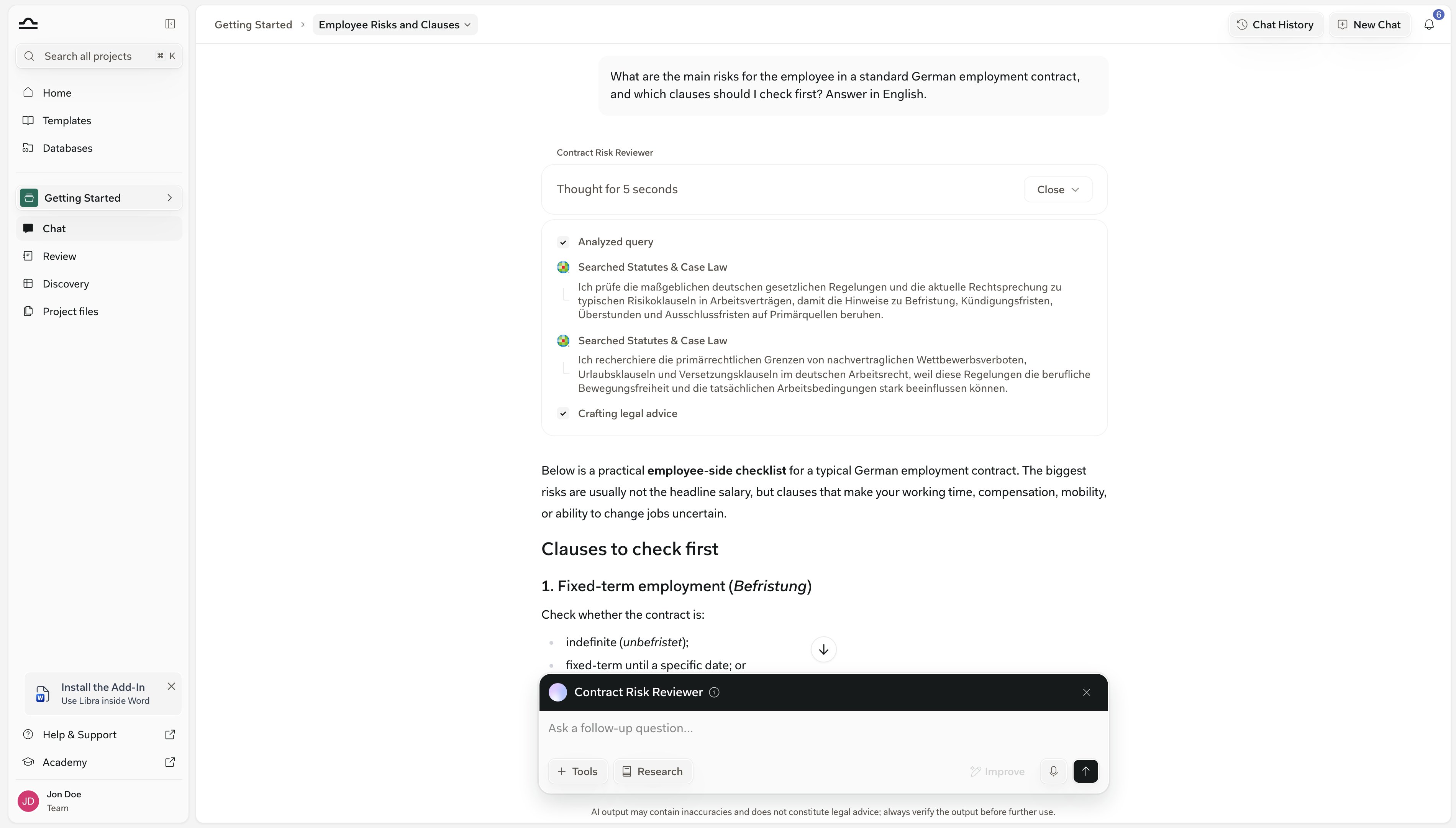
Sdílení Assistantů
Stejný model jako u zbytku knihovny šablon; viz Hvězdičkování a sdílení. Standardní postup: vytvořte Assistanta, ověřte ho na několika reálných promptech a sdílejte ho se svým týmem.Tipy pro navrhování dobrých Assistantů
Jeden Assistant, jeden úkol
Jeden Assistant, jeden úkol
Assistant typu „dělej všechno pro M&A” má potíže poskytovat konzistentní výstup. Lépe fungují tři Assistanti — jeden pro analýzu, jeden pro tvorbu návrhů a jeden pro shrnutí. Pokud je potřebujete použít postupně, zřetězte je pomocí Workflow.
Uveďte instrukce hned na začátek
Uveďte instrukce hned na začátek
První odstavec instrukcí v promptu Assistanta udává tón. Nejdůležitější informaci uveďte jako první: kdo Assistant je, co dělá a co nikdy nedělá.
Přidejte znalostní dokumenty, které byste dali juniorovi
Přidejte znalostní dokumenty, které byste dali juniorovi
Referenční dokumenty, interní stylistická příručka, standardní šablony: cokoli, co byste dali do onboardingového balíčku pro juniorního advokáta, patří do znalostí Assistanta.
Uveďte formát výstupu
Uveďte formát výstupu
Protože formát není samostatné nastavení, musí být součástí instrukcí. „Výstup jako číslovaný seznam se třemi oddíly: Rizika / Doporučení / Otevřené otázky” poskytuje konzistentní odpovědi. Bez specifikace formátu dostanete to, na co měl model daný den náladu.
Pište úvodní podněty konverzace pro zjevné první otázky
Pište úvodní podněty konverzace pro zjevné první otázky
Podněty promění prázdný editor zprávy v jediné kliknutí. Jsou také nejrychlejším způsobem, jak kolegovi ukázat, k čemu Assistant vlastně slouží.
Označte tagy a hvězdičkou ty, které používáte
Označte tagy a hvězdičkou ty, které používáte
Knihovna s 30 Assistanty je bez tagů neřiditelná. Právní oblast a tagy nastavte při vytvoření; hvězdičkou označte ty, po kterých sáhnete každý týden.
Další kroky
Vytvořte vlastního Assistanta
Vytvořte Assistanta pro konkrétní úkol.
O šablonách
Kde Assistanti žijí v knihovně šablon.