


Uveďte číslo paragrafu přímo ve svém dotazu: § 626 BGB, Art. 1357 Cod civil. Libra dohledá zdroj přímo v databázi.
Zapnutí režimu rešerše
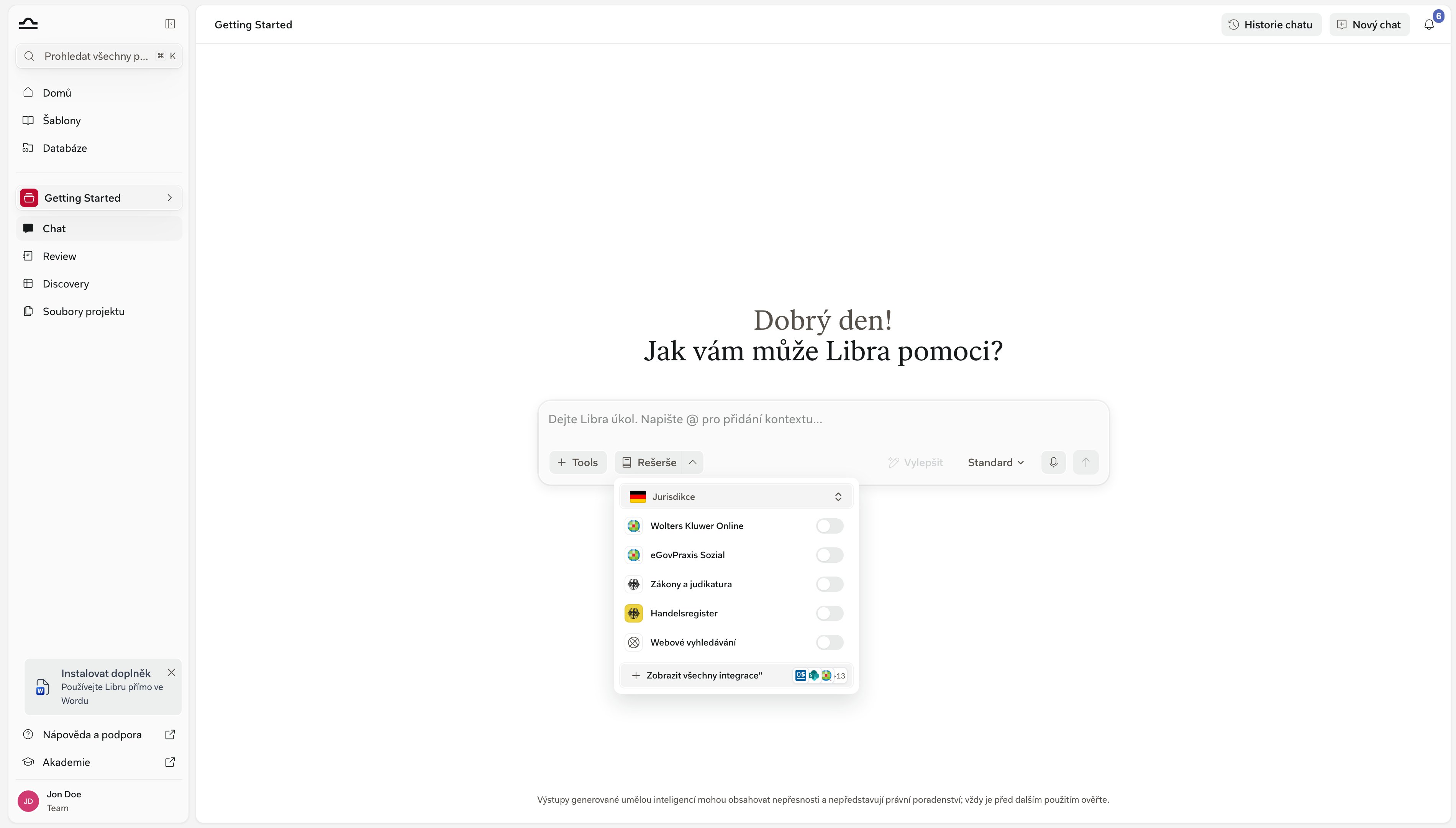
Rešerše se nachází v patičce editoru chatu, mezi Nástroje a Vylepšit. Kliknutím na hlavní část tlačítka zapnete nebo vypnete své uložené zdroje; kliknutím na šipku otevřete nabídku zdrojů. Libra si Vaši volbu pamatuje: přetrvá po obnovení stránky a doprovází Vás do každého chatu a projektu, dokud ji nezměníte.1
Otevřete panel Rešerše
2
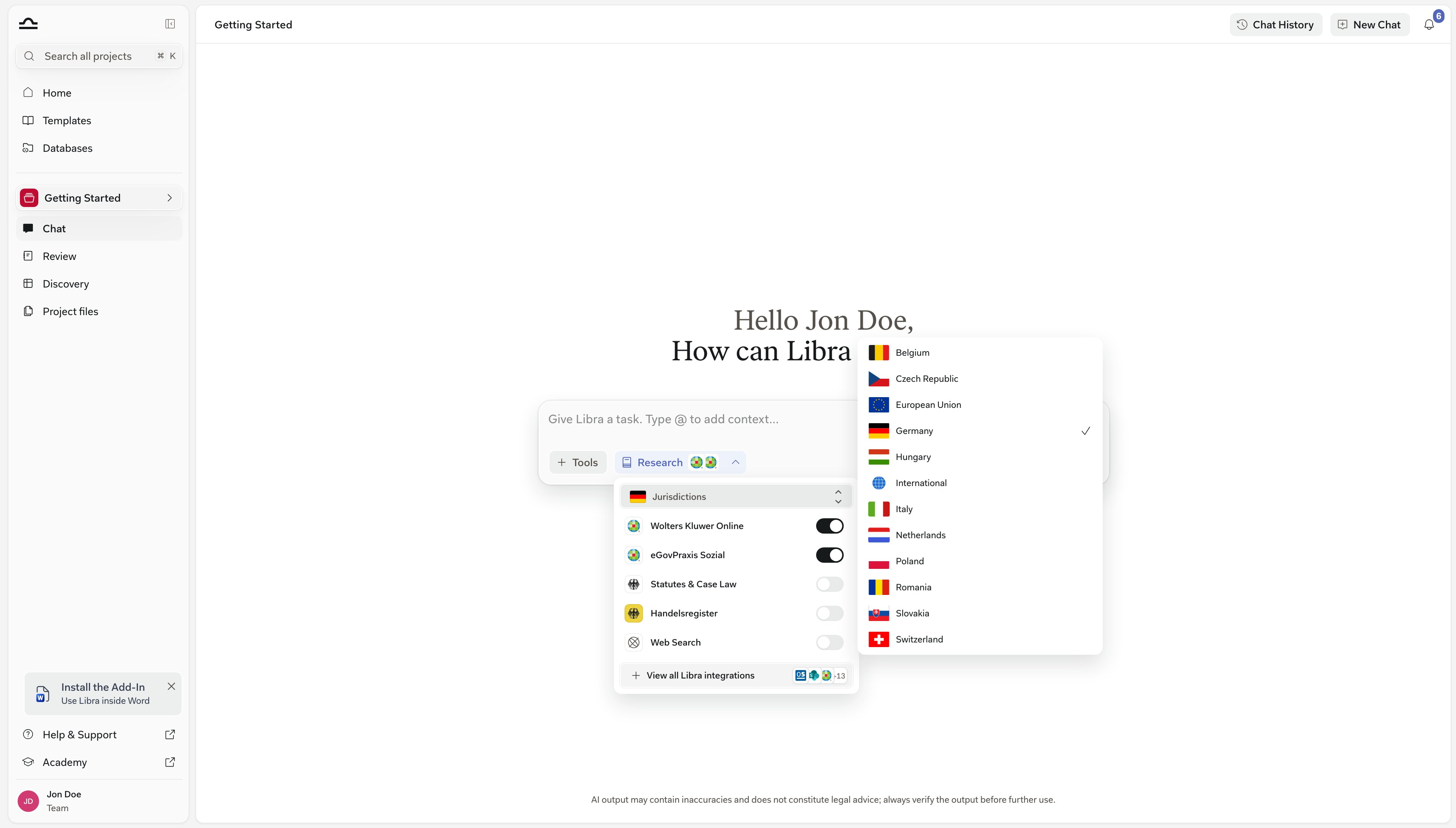
Nastavte své jurisdikce
3
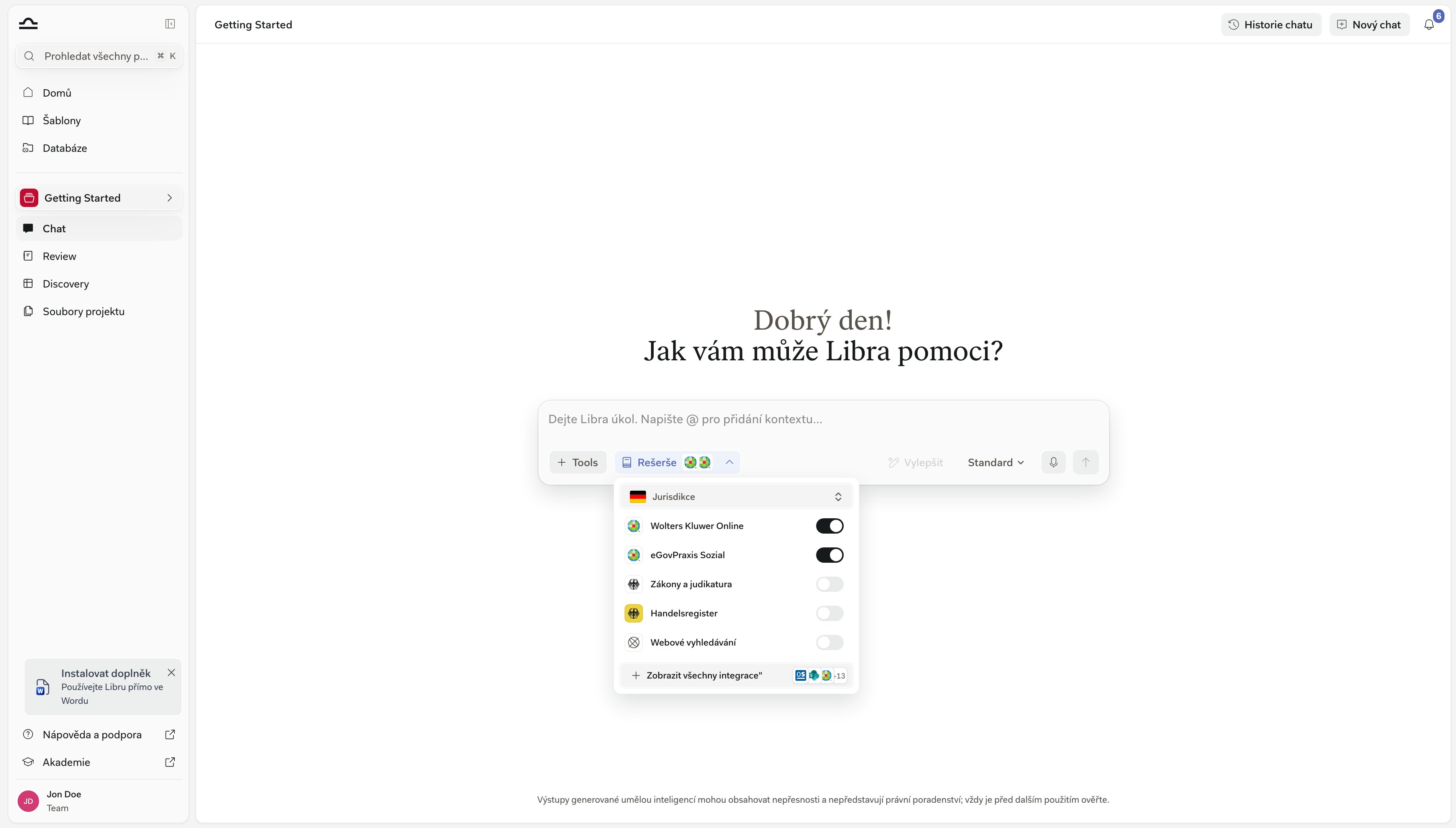
Zapněte požadované zdroje
4
Odešlete svůj dotaz
Tlačítko Rešerše se zvýrazní a zobrazí ikony Vašich vybraných zdrojů, s odznakem
+N, pokud se jich nevejde více. Odešlete dotaz a odpověď se vrátí s citacemi na to, co Libra skutečně načetla.Kliknutím na hlavní část Rešerše ji znovu vypnete, přičemž výběr zůstane zachován, takže dalším kliknutím zapnete stejné zdroje znovu — zde i v každém dalším chatu.Německé týmy nemusí pro německé právo vybírat žádný zdroj.Povolit Zákony a judikaturu na kartě Chats v Nastavení je ve výchozím stavu zapnuto, takže si každý model Chatu sám sáhne pro německé zákony a judikaturu z Wolters Kluwer Online — bez přepínače Rešerše, bez předplatného Wolters Kluwer.Nahradilo to starší výchozí nastavení Otto Schmidt, které zůstává dostupné jako zdroj, který si zaškrtnete sami. Po změně stránku obnovte.
Mimo Německo mají týmy s přístupem k Wolters Kluwer na začátku zapnutou Rešerši a zaškrtnuté zdroje Wolters Kluwer pro svou domovskou jurisdikci. To se stane jen jednou, při prvním použití.Od té chvíle rozhoduje Váš vlastní výběr: zdroj, který vypnete, zůstane vypnutý, dokud jej znovu nezapnete. Německé týmy začínají s vypnutou Rešerší.
Právní databáze v tomto panelu nejsou totéž co Databáze, funkce v levém postranním panelu. Jde o strukturované kolekce sestavené z Vašich vlastních dokumentů, které do chatu vložíte přes Nástroje → Vybrat soubory namísto přes Rešerši. Viz Databáze.
Zobrazení procesu rešerše Libra
Nad odpovědí se nachází sbalitelný pruh, který zaznamenává každý krok, který Libra provedla. Kliknutím kamkoli na jeho řádek záhlaví jej otevřete; šipka vpravo ukazuje, kterým směrem se pruh rozbalí nebo sbalí. Pruh kombinuje vlastní úvahy Libry s jejími vyhledáváními: řádek přemýšlení obsahuje první řádek toho, čím se právě zabývala, ve Vašem jazyce, a každá databáze, kterou dotázala, má svůj vlastní nadpis. Několik dotazů do stejné databáze během jednoho kola se řadí pod tento jediný nadpis, místo aby se opakoval.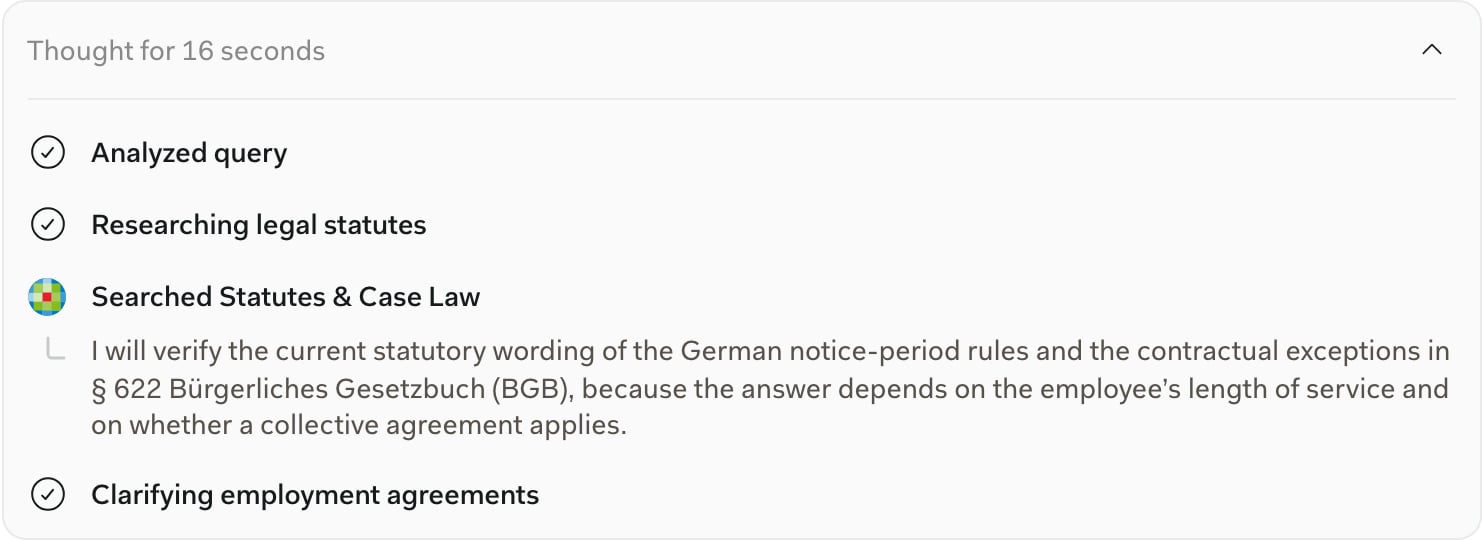
- Ukažte jinému advokátovi přesně, jak byla odpověď zpracována rešerší.
- Když se odpověď zdá nesprávná, kroky obvykle ukážou proč — špatný zdroj, vynechanou databázi, dotaz formulovaný jinak, než byste ho formulovali Vy.
Které citace obsahují upozornění
Každá citace je v textu odznak nesoucí název zdroje; najetím myší na ni zobrazíte citovanou pasáž, kliknutím proklikněte na zdroj. Citace a zdroje popisuje odznak i panel v plném rozsahu. Citace z otevřeného webu — výsledky Web Search a vyhledávání společností Handelsregister — obsahují v této kartě navíc řádek: Upozornění: neověřená informace z webu třetí strany. Citace z Vašich předplacených databází tento řádek nemají, protože Libra danou pasáž načetla přímo z databáze. Cokoli Libra tvrdí v textu bez citačního odznaku, pochází z jejích obecných znalostí. Berte to jako stopu k dalšímu prověření, nikoli jako citaci.
Zdroj, který se v pruhu kroků nikdy neobjeví, nebyl nikdy dotázán. Pokud Vám chybí databáze, kterou jste očekávali, otevřete panel Rešerše a zkontrolujte, zda je stále zaškrtnutá — zdroj, který jste vypnuli, zůstane vypnutý, dokud jej znovu nezapnete.
Kdy Libra upozorňuje, že odpověď není podložená
Pod nejnovější odpovědí Libra někdy přidává malou šedou poznámku, že odpověď může být neúplná. Podle toho, kterou ze tří poznámek dostanete, se liší i to, co znamená:Nevygenerováno z důvěryhodných zdrojů, s výzvou k předplatnému
Nevygenerováno z důvěryhodných zdrojů, s výzvou k předplatnému
Tato odpověď může být neúplná nebo zastaralá, protože nebyla vygenerována z důvěryhodných zdrojů. Nemáte připojené žádné databáze ani žádné dokumenty v chatu, takže Libra neměla vůči čemu provádět rešerši.Poznámka nabízí dva odkazy: aktivujte svůj účet, který otevře Nastavení → Integrace, pokud Vaše advokátní kancelář již má předplatné obsahu, a získejte předplatné, pokud jej nemá.
Vyberte jeden nebo více důvěryhodných zdrojů
Vyberte jeden nebo více důvěryhodných zdrojů
Stejná úvodní věta, následovaná odkazem na výběr rešerše. Databáze máte k dispozici, ale pro tuto zprávu nebyla žádná zapnutá. Odkaz otevře panel Rešerše, abyste mohli přepnout zdroje a zeptat se znovu.
Libra nenašla obsah ve Vašich aktivovaných zdrojích
Libra nenašla obsah ve Vašich aktivovaných zdrojích
Vaše zdroje byly zapnuté, ale tato odpověď se z nich vrátila bez ničeho. V závislosti na Vašem předplatném Vás poznámka buď odkáže na Zobrazit svá předplatná, nebo vysvětlí, že Libra odpovídá pouze na základě předplaceného obsahu.
Panel Citované zdroje
Každá odpověď, která čerpala alespoň z jednoho zdroje, má pod sebou odznak Citované zdroje. Klikněte na něj a zobrazí se v jednom seznamu všechny zdroje — webové vyhledávání, dokumenty, právní databáze, připojené Reviews, Discoveries. Podrobný popis panelu najdete na stránce Citace a zdroje.I vlastní dokumentace Libra je zdroj
Když se uprostřed odpovědi objeví otázka týkající se produktu nebo návodu — „jak exportuji tuto tabulku s poznámkami pod čarou?” — Libra odpověď čerpá z nápovědy Libra a cituje ji vedle Vašich právních zdrojů, ve stejném seznamu Citované zdroje. Tyto citace odkazují na dokumentační web, a proto se na ně nevztahuje upozornění na neověřený web.Zdroje v panelu Rešerše
Panel používá vlastní značení jednotlivých databází, takže se Otto Schmidt zobrazuje jako Verlag Dr. Otto Schmidt, nikoli pod názvem uvedeným na kartě konektoru. To, co vidíte, závisí na Vašich zaškrtnutých jurisdikcích a předplatných Vaší advokátní kanceláře.
Úplný katalog — všechny země, všechny zdroje a informace, které jsou doplňkem — najdete v sekci Integrace obsahu.
Tipy pro efektivní rešerši
Uveďte jurisdikci i v samotném dotazu
Uveďte jurisdikci i v samotném dotazu
I když je jurisdikce zaškrtnutá, formulace „podle německého práva…” přímo v dotazu odpověď zpřesní.
Uveďte kontext o svém klientovi a případu
Uveďte kontext o svém klientovi a případu
„Můj klient je švýcarská softwarová společnost s 50 zaměstnanci” dává Libře to, co potřebuje k vymezení odpovědi v pracovním právu. Obecné dotazy dostanou obecné odpovědi.
Pro otázky napříč jurisdikcemi použijte Deep Thinking
Pro otázky napříč jurisdikcemi použijte Deep Thinking
Otázka srovnávající dvě jurisdikce se vyplatí zodpovědět s Deep Thinking společně s Rešerší. Zvolte pomalejší úroveň, když odpověď musí najednou zohlednit dvě právní úpravy.
Pokládejte doplňující otázky ve stejném chatu
Pokládejte doplňující otázky ve stejném chatu
Kontext rešerše se přenáší dál: čísla citací pokračují a Libra si pamatuje, které zdroje konzultovala. Využijte to k podrobnému prozkoumání jednoho zjištění, aniž byste museli začínat znovu.
Další kroky
Citace a zdroje
Sjednocený panel Citované zdroje: přečtěte si ho, ověřte a exportujte.
Základy Chatu
Editor zpráv, režimy a vyhledání staré konverzace.
Integrace obsahu
Projděte si právní databáze, se kterými Libra spolupracuje.