


Soubor, který jste minulý týden vložili do konverzace, je již v projektu — přílohy z Chatu se automaticky ukládají do složky Chat uploads. Nikdy nemusíte nahrávat stejný dokument dvakrát.
Co je v Soubory projektu
Reviews, Discoveries a Chat uploads jsou systémové složky. Libra je vytváří za Vás a udržuje je připnuté nad Vašimi vlastními složkami, v tomto pořadí, ať už jste zvolili jakékoli řazení. Nelze je přejmenovat, přesunout ani smazat — avšak Reviews a Discoveries uvnitř nich lze přetáhnout do jakékoli složky, kterou vytvoříte, a Chat uploads přijímá běžné dokumenty stejně jako kterákoli jiná složka. Viz Struktura složek, kde najdete informace o organizaci panelu, jak roste.
Přidávání dokumentů
Abyste mohli do projektu cokoli přidat, potřebujete k němu přístup pro zápis.1
Otevřete Soubory projektu
Klikněte na Soubory projektu v sekci projektu na bočním panelu.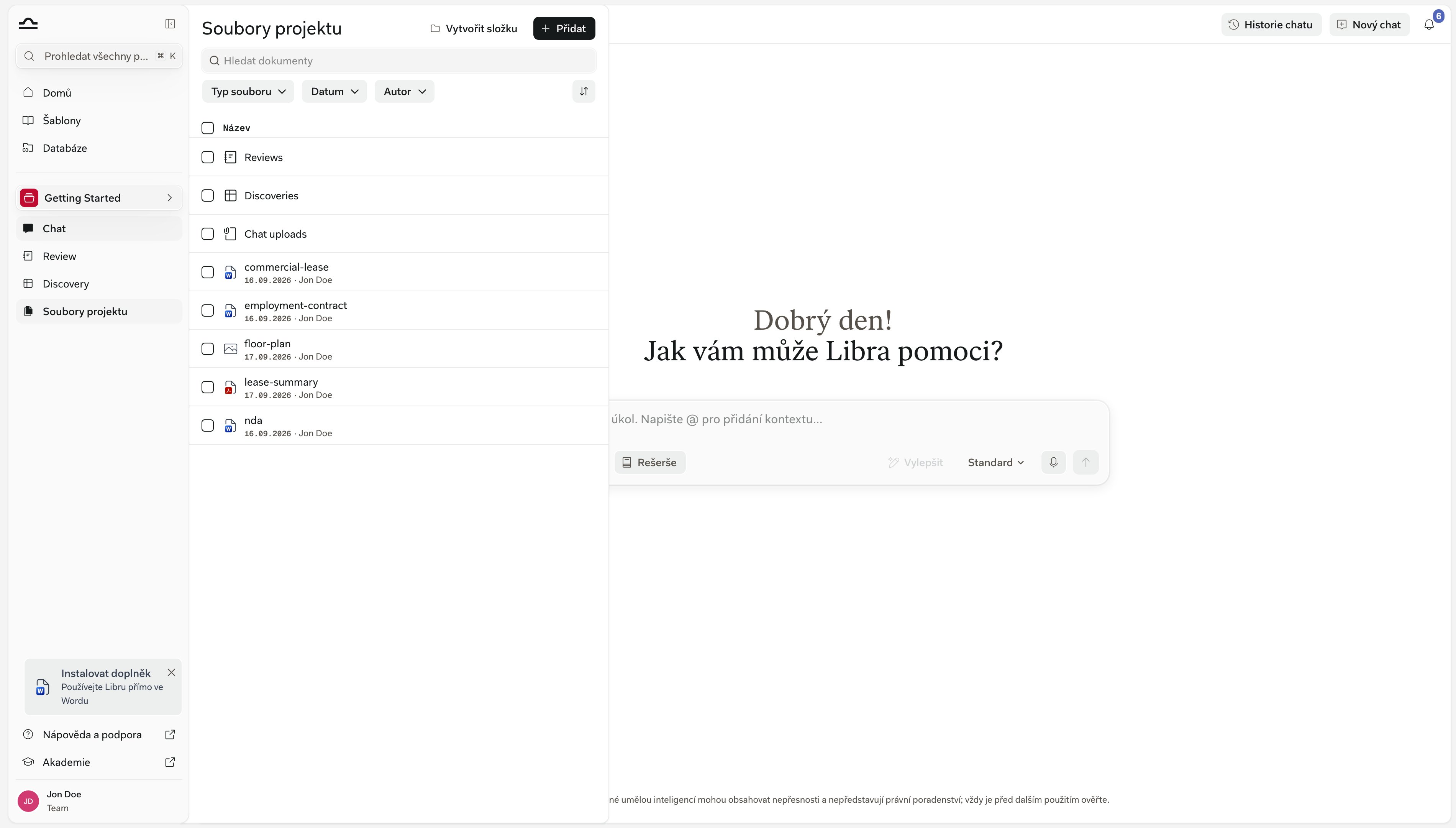
2
Otevřete nabídku Přidat
Přidat v horní části panelu je nabídka, nikoli jedno tlačítko. Nahrát soubory otevře prohlížeč souborů Vašeho počítače pro jednotlivé soubory a Nahrát složky nahraje celou složku, včetně podsložek.Vybrat soubory místo toho otevře výběr souborů v Libra: dokumenty z Vašich ostatních projektů a databází a pod Integrace Vaše připojené zdroje, například SharePoint a Kleos.Nabídku můžete také zcela vynechat a přetáhnout soubory z plochy přímo na panel.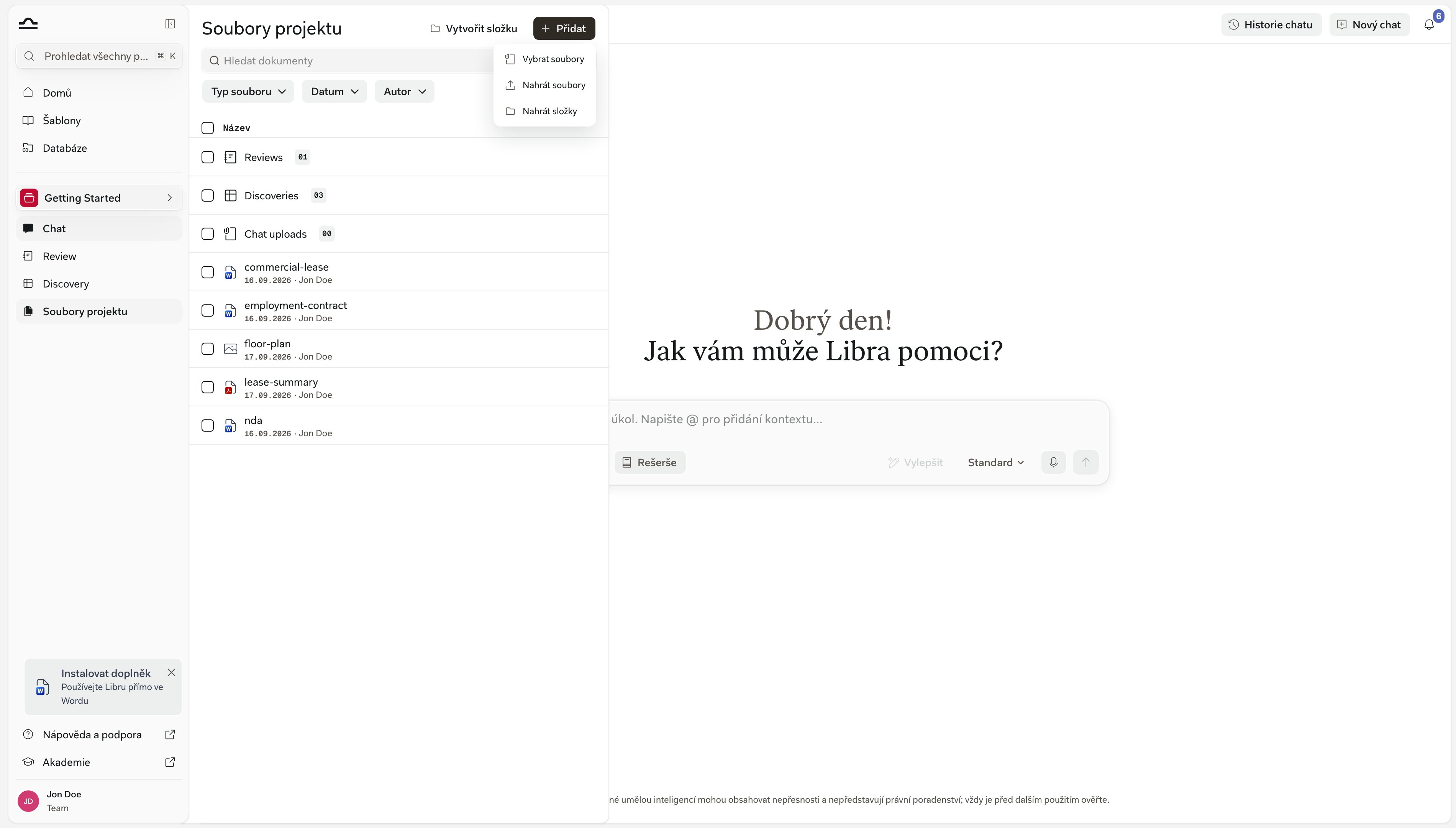
3
Zvolte, kam soubory umístit
Vše, co přidáte z nabídky Přidat na panelu nástrojů, se umístí do kořene projektu. Chcete-li soubory umístit přímo do složky, najeďte na řádek dané složky, otevřete její nabídku ⋯ a zvolte Nahrát soubory — nebo přetáhněte soubory na řádek složky.
4
Počkejte na zpracování
Libra extrahuje text, připraví náhledy a zaindexuje dokument pro vyhledávání. Během zpracování dokumentů můžete pokračovat v práci.
Odkud dokumenty pocházejí
Dokumenty se v panelu objevují z několika zdrojů:Hledání dokumentu v panelu
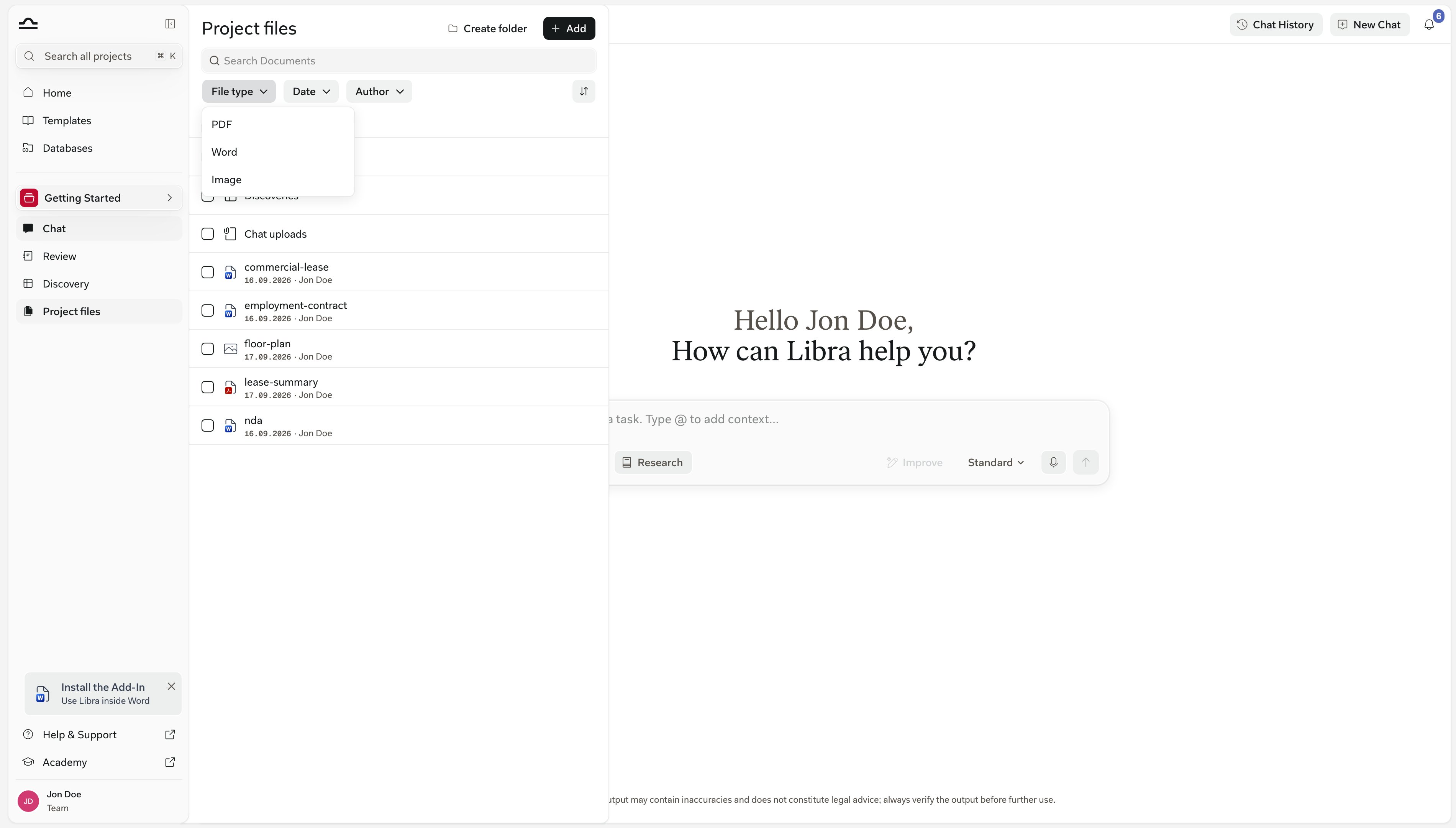
Vytížený případ panel rychle zaplní, proto má panel vlastní vyhledávání a filtry — oddělené od Vyhledávání, které prochází všechny projekty a v režimu Document content vyhledává i uvnitř samotných dokumentů. Pole Search Documents v horní části panelu odpovídá názvům a titulům — názvům dokumentů, titulům Review a Discovery a názvům složek — nikoli textu uvnitř souborů. Pod ním se nachází řada filtračních štítků, s ovládacím prvkem řazení na pravém konci řádku:
Libra si pamatuje štítky, které nastavíte, takže filtr zůstane zachován, když se do panelu vrátíte.
Štítky nedosahují na totéž. Date a Author zužují i Reviews a Discoveries. File type se vztahuje pouze na dokumenty, takže při zvoleném typu souboru zůstávají Reviews a Discoveries uvedené ve složkách Reviews a Discoveries, ale vypadnou z jakékoli složky, do níž jste je přesunuli.
Používání dokumentů
Odkaz v chatu
Odkaz v chatu
Napište
@ do libovolného vstupu chatu a vyberte dokument ze skupiny Documents v nabídce kontextu; nyní je součástí kontextu chatu. Libra dokument cituje v odpovědích.Spusťte Review
Spusťte Review
Z Review, nebo přímo z chatu: vyberte dokumenty, vyberte Playbook, spusťte. Viz Reviews z chatu.
Zahrňte do Discovery
Zahrňte do Discovery
Klikněte na Add Documents v libovolném Discovery a vyberte ze stromu projektu.
Přidejte do znalostí Assistanta
Přidejte do znalostí Assistanta
Při úpravě Assistanta připojte dokumenty projektu k jeho znalostní bázi. Assistant se na ně odkazuje při odpovídání.
Náhled nebo stažení
Náhled nebo stažení
Najeďte na řádek dokumentu a klikněte na Preview, čímž jej otevřete v prohlížeči dokumentů; Download je ve stejné nabídce ⋯ daného řádku. Reviews a Discoveries mají místo toho tlačítko Open. Viz Typy souborů a náhledy, kde zjistíte, jak vypadá každý formát.
Hromadné stahování
Soubory nemusíte stahovat po jednom. Zaškrtněte políčko u libovolných položek v panelu — dokumentů, Reviews a Discoveries v jakékoli kombinaci — a zobrazí se patička výběru s počtem a nabídkou More. Zvolte Download files a Libra vše zabalí do jediného souboru .zip, který zachovává strukturu Vašich složek.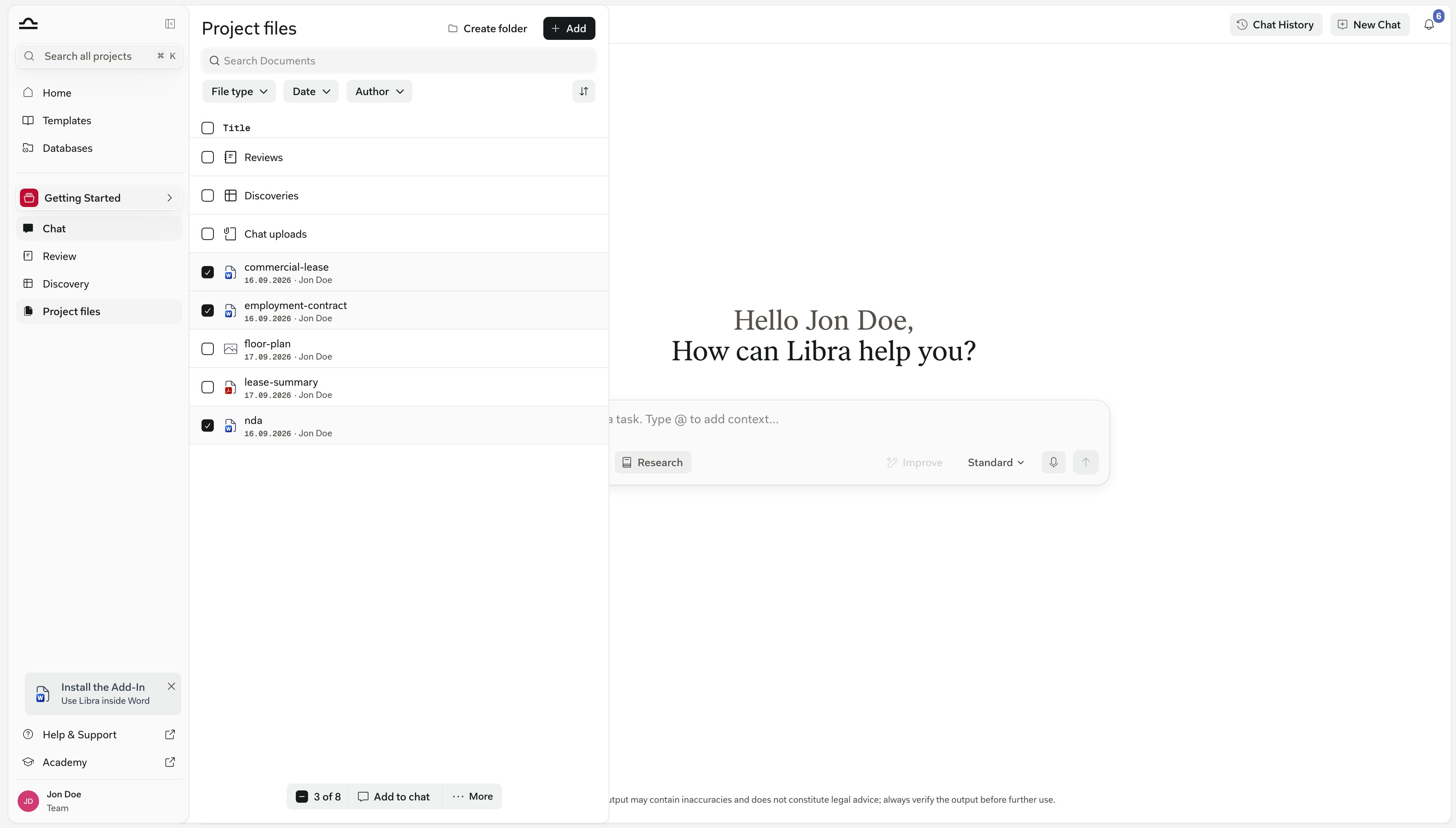
1
Vyberte položky
Zaškrtněte políčko u každého dokumentu, Review nebo Discovery, který chcete. Patička ve spodní části panelu sčítá Váš výběr.
2
Otevřete More a zvolte Download files
Libra připraví soubor
.zip a Váš prohlížeč jej stáhne. Složky se zachovávají, takže archiv odráží uspořádání panelu.Jedno stažení pokrývá až 1 000 položek, s celkovým limitem 50 Reviews a Discoveries. U větších sad stahujte po dávkách.
Sdílení dokumentů
Dokumenty se ve výchozím nastavení řídí sdílením projektu; kdokoli s přístupem k projektu vidí dokumenty projektu. Přístup se řídí na úrovni projektu, nikoli po jednotlivých souborech — jednotlivý dokument nelze sdílet samostatně. Chcete-li změnit, kdo vidí dokumenty projektu, sdílejte projekt. Viz Sdílení a přístup.Limity dokumentů
Limit na projekt počítá každý dokument uložený v projektu, ať už jste jej nahráli z panelu, nebo z chatu. Reviews a Discoveries jsou výsledky, nikoli nahrané soubory, takže se do něj nezapočítávají — můžete je nadále vytvářet a spouštět i poté, co projekt dosáhne 1 000 dokumentů. Limit blokuje pouze přidávání nových souborů: jakmile je projekt plný, Libra Vás před dalším nahráváním vyzve k založení nového projektu.
Rozdělte příliš velký sešit na menší. Export pouze potřebných listů jako
.csv obejde limit řádků u .xlsx, protože CSV je omezen jen počtem buněk.
Náhled tabulky má samostatný limit: prohlížeč nezobrazí soubor větší než 10 MB a zobrazuje nejvýše 5 000 řádků na list a 20 000 řádků napříč celým sešitem. Kompletní soubor zůstává uložen a stahuje se v plném rozsahu.
Tipy pro udržení přehledného panelu
Nastavte strukturu složek brzy
Nastavte strukturu složek brzy
První den případu je nejlevnější čas na rozhodnutí o struktuře složek. Rozhodněte se pro Příchozí dokumenty, Návrhy, Podepsané verze a poté průběžně přesouvejte soubory do správných přihrádek, jak přicházejí — složky Reviews, Discoveries a Chat uploads už tam jsou.
Přesuňte Reviews a Discoveries z výchozích složek
Přesuňte Reviews a Discoveries z výchozích složek
Složky Reviews a Discoveries fungují pro nízký objem. Jakmile jich máte několik, přetáhněte je do složky případu, k níž se vztahují, aby smlouva a její analýza byly vedle sebe.
Pravidelně vyprazdňujte Chat uploads
Pravidelně vyprazdňujte Chat uploads
Přílohy z chatu se hromadí ve složce Chat uploads, aniž by se o tom kdokoli rozhodl. Čas od času přesuňte ty, které stojí za uchování, do skutečné složky a zbytek smažte — v obou případech se počítají do limitu 1 000 dokumentů projektu.
Používejte jasné názvy souborů
Používejte jasné názvy souborů
Názvy dokumentů se zobrazují ve Vyhledávání a odpovídá jim i vlastní vyhledávací pole panelu. „Acme, Pracovní smlouva, Maria Schneiderová, podepsáno.pdf” je mnohem užitečnější než „smlouva_v3.pdf”.
Další kroky
Struktura složek
Uspořádejte dokumenty, Reviews a Discoveries do složek.
Typy souborů a náhledy
Každý podporovaný formát a jak vypadá jeho náhled.