


Die Anweisungen eines Assistant gelten über die gesamte Konversation hinweg; eine
@-Erwähnung fügt Kontext nur für eine Nachricht hinzu. Für eine dauerhaft aktive Anweisung erstellen Sie einen Assistant.Was einen Assistant ausmacht
Wenn Sie einen Chat mit einem Assistant starten, werden all diese Elemente automatisch angewendet. Sie können direkt mit Ihrer Frage beginnen.
Es gibt keine Einstellung für das Ausgabeformat bei einem Assistant. Wenn jede Antwort in derselben Form zurückkommen soll, geben Sie das in den Prompt-Anweisungen an — siehe Ausgabeformat festlegen weiter unten.
Wann sich Assistants lohnen
Assistants zahlen sich bei zwei Faktoren aus: Wiederkehr und Spezialisierung.Gängige Assistant-Muster
Vertragsprüfer
Vertragsprüfer
Vorkonfiguriert, um Verträge gegen Ihren Standard zu prüfen. Gibt eine strukturierte Liste von Feststellungen mit Risikostufen aus.
Verfasser
Verfasser
Vorgeladen mit den Vorlagen und dem Stilhandbuch Ihrer Kanzlei. Erstellt Erstentwürfe im hausinternen Format, bereit zum Kopieren aus dem Chat.
Rechercheure
Rechercheure
Voreingestellte Rechtsordnungen, voreingestellte Recherchequellen. Optimiert für belegte Antworten in einem bestimmten Rechtsgebiet.
Aufnahme-Bearbeiter
Aufnahme-Bearbeiter
Nehmen ein Aufnahmeformular entgegen, extrahieren die Schlüsselfelder, markieren Interessenkonflikte, schlagen einen Entwurf für ein Mandatsschreiben vor.
Compliance-Prüfer
Compliance-Prüfer
Vorgeladen mit der relevanten Regulierung; prüft eingereichte Dokumente gegen Anforderungen.
Wo Assistants zu finden sind
Assistants sind Vorlagen. Öffnen Sie Vorlagen in der Seitenleiste, und Sie gelangen zur Vorlagenbibliothek mit dem ausgewählten Reiter Assistants, neben Workflows, Reviews und Discoveries. Filtern Sie den Reiter nach Rechtsgebiet, Tags oder Autor. Der Filter Autor beantwortet die Frage „Wessen Assistant ist das?”:
Die Assistants-Auswahl im Chat unterteilt denselben Inhalt etwas anders — Alle, Ihre, Geteilt und Libra.
Einen Assistant verwenden
1
Assistant auswählen
Klicken Sie in einem Chat auf Tools → Assistants und wählen Sie einen aus; der Assistant wird an den Chat angehängt, in dem Sie sich bereits befinden. Alternativ können Sie im Reiter Assistants der Vorlagenbibliothek die Karte eines Assistant mit dem Mauszeiger überfahren und auf Ausführen klicken, wodurch ein neuer Chat mit dem bereits angehängten Assistant geöffnet wird — das …-Menü der Karte bietet dieselben Aktionen Ansehen und Ausführen.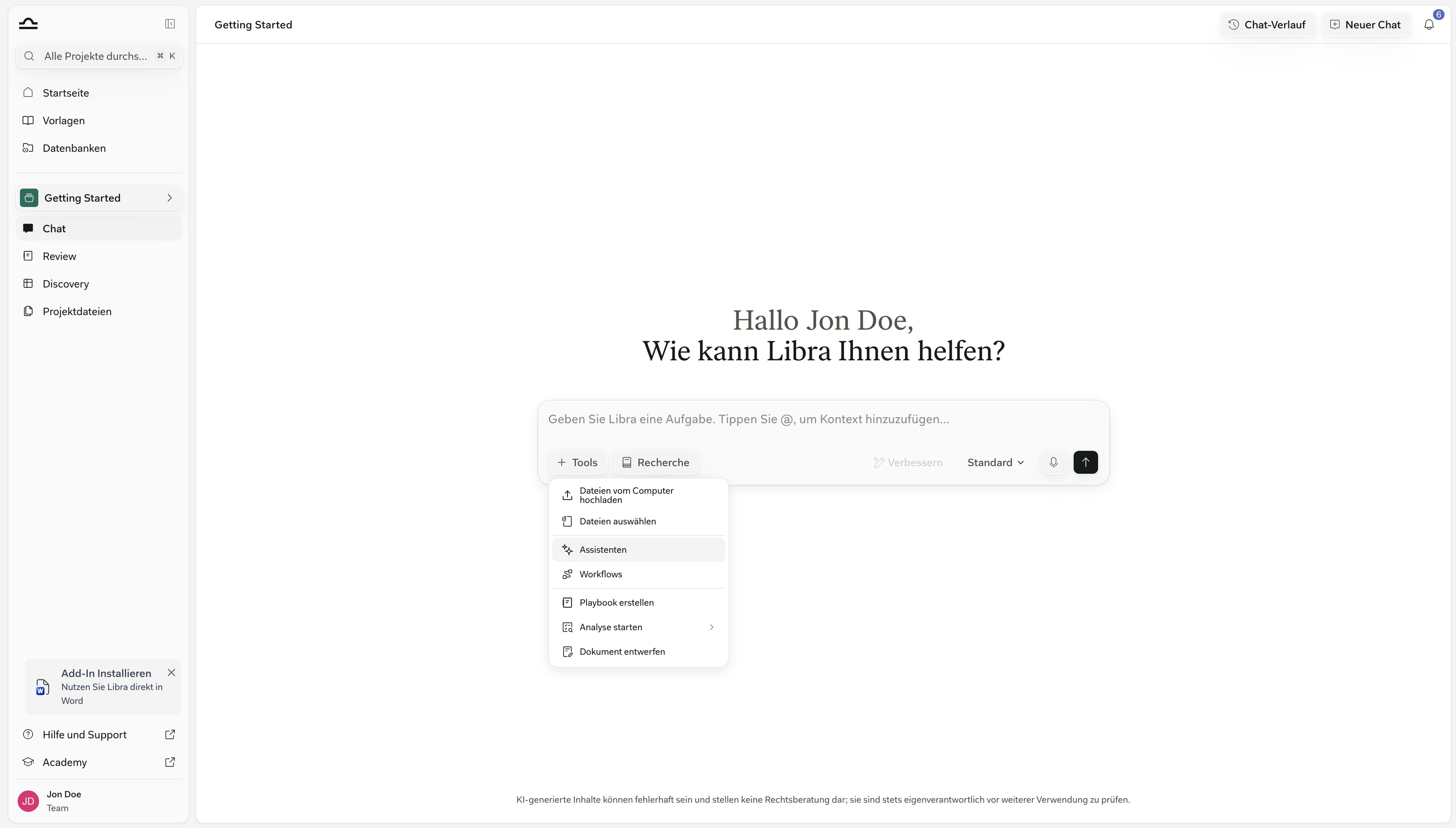
2
Der Assistant hängt sich an das Eingabefeld an
Der aktive Assistant erscheint als dunkle Leiste über dem Chat-Eingabefeld und zeigt seinen Namen an. Seine Anweisungen, sein Wissen und seine Ressourcen gelten nun für die gesamte Konversation. Falls er Konversationsstarter definiert, erscheinen diese als anklickbare Schaltflächen, die Sie unverändert senden oder vorher bearbeiten können.Bei Ihren eigenen und den Team-Assistants öffnet die Schaltfläche i auf der Leiste dessen Details. Mit ✕ entfernen Sie den Assistant und kehren zu einem gewöhnlichen Chat zurück.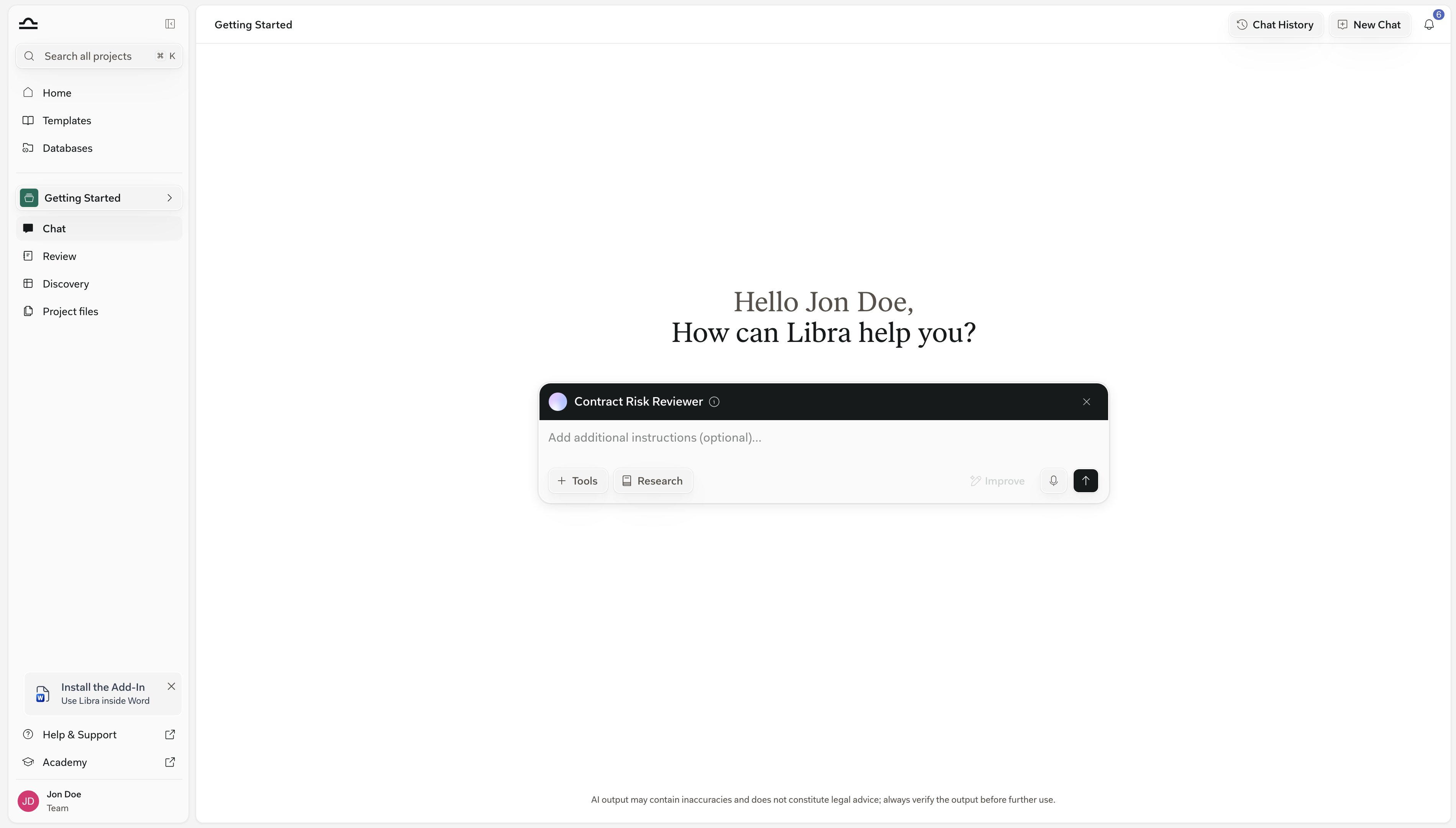
3
Stellen Sie Ihre Frage
Der Assistant interpretiert Ihre Frage anhand seiner Konfiguration, sodass Sie Anweisungen, die er bereits kennt, nicht wiederholen müssen. Seine Antworten sind mit dem Namen des Assistant gekennzeichnet, und er bleibt für Ihre Folgefragen angehängt.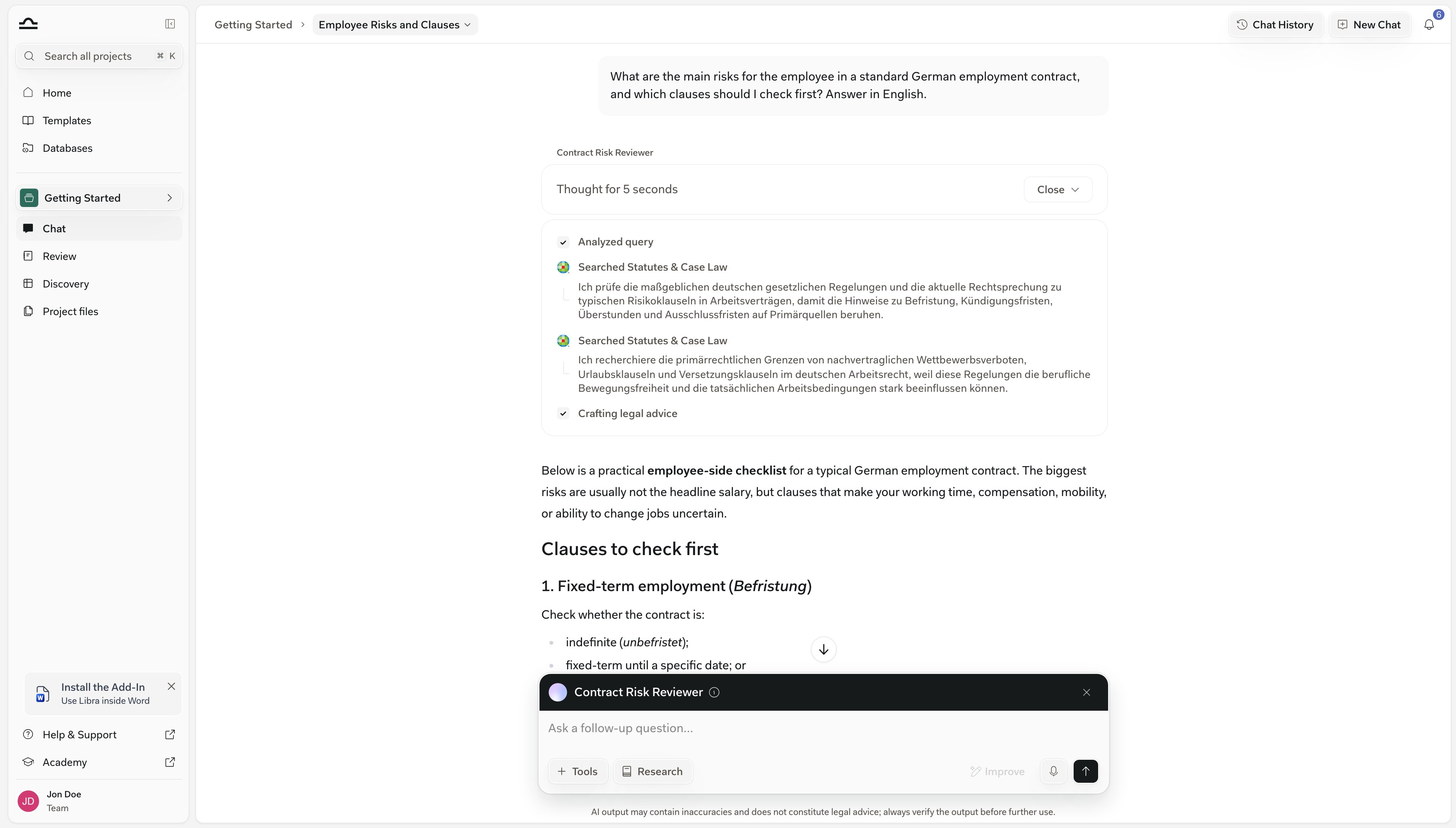
Assistants teilen
Dasselbe Modell wie im Rest der Vorlagenbibliothek; siehe Favorisieren & Teilen. Das übliche Vorgehen: einen Assistant erstellen, ihn anhand einiger realer Prompts validieren, dann mit Ihrem Team teilen.Tipps für die Gestaltung guter Assistants
Ein Assistant, eine Aufgabe
Ein Assistant, eine Aufgabe
Ein Assistant nach dem Motto „macht alles für M&A” hat Schwierigkeiten, konsistente Ausgaben zu liefern. Drei Assistants — einer für Analyse, einer für das Verfassen und einer für Zusammenfassungen — funktionieren besser. Verketten Sie sie bei Bedarf mit einem Workflow, wenn Sie sie nacheinander benötigen.
Die wichtigsten Anweisungen zuerst
Die wichtigsten Anweisungen zuerst
Der erste Absatz der Prompt-Anweisungen eines Assistant gibt den Ton vor. Setzen Sie das Wichtigste an erste Stelle: wer der Assistant ist, was er tut und was er niemals tut.
Fügen Sie Wissensdokumente hinzu, die Sie auch einem Berufseinsteiger geben würden
Fügen Sie Wissensdokumente hinzu, die Sie auch einem Berufseinsteiger geben würden
Die Referenzdokumente, das hausinterne Stilhandbuch, die Standardvorlagen: alles, was Sie in das Einarbeitungspaket eines juristischen Berufseinsteigers packen würden, gehört in das Wissen eines Assistant.
Ausgabeformat festlegen
Ausgabeformat festlegen
Da das Format keine separate Einstellung ist, muss es in den Anweisungen stehen. „Als nummerierte Liste mit drei Abschnitten ausgeben: Risiken / Empfehlungen / Offene Fragen” liefert konsistente Antworten. Ohne Formatvorgabe erhalten Sie, was dem Modell an dem Tag gerade einfällt.
Konversationsstarter für die naheliegenden ersten Fragen schreiben
Konversationsstarter für die naheliegenden ersten Fragen schreiben
Starter machen aus einem leeren Eingabefeld einen einzigen Klick. Sie sind zudem der schnellste Weg, um einem Kollegen zu zeigen, wofür der Assistant eigentlich gedacht ist.
Die genutzten Assistants taggen und favorisieren
Die genutzten Assistants taggen und favorisieren
Eine Bibliothek mit 30 Assistants ist ohne Tags nicht zu überblicken. Legen Sie Rechtsgebiet und Tags bereits bei der Erstellung fest; favorisieren Sie die, die Sie wöchentlich nutzen.
Nächste Schritte
Einen benutzerdefinierten Assistant erstellen
Erstellen Sie einen Assistant für eine bestimmte Aufgabe.
Über Vorlagen
Wo Assistants in der Vorlagenbibliothek zu finden sind.